
 Marcin
 Gdy na ekranie Apple Watch pojawi się czerwona ikona błędu, oznacza to poważny problem z systemem lub baterią. Zanim oddasz zegarek do serwisu, wykonaj prostą sekwencję działań. Pierwszym i najskuteczniejszym krokiem jest wymuszony restart.
Wymuś restart, aby naprawić czerwoną ikonę błędu
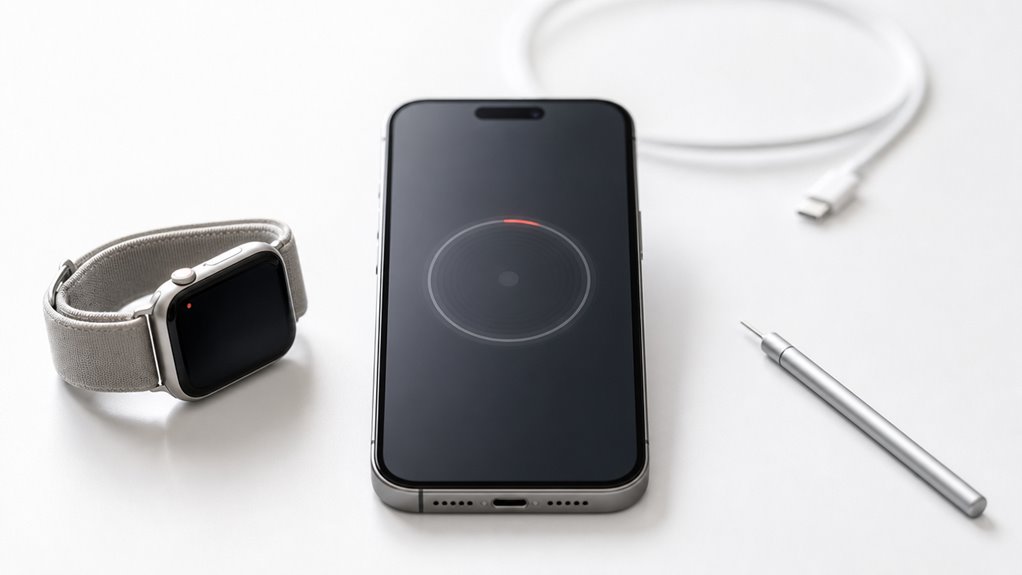
Wymuszony restart często rozwiązuje problem czerwonej ikony błędu na Apple Watch, usuwając drobne usterki oprogramowania, które mogły spowodować problem. Ta procedura nie usuwa żadnych danych ani ustawień. Aby ją wykonać, naciśnij i przytrzymaj jednocześnie boczny przycisk oraz Digital Crown. Trzymaj je przez co najmniej 10 sekund, aż na ekranie pojawi się logo Apple. Następnie zwolnij oba przyciski. Zegar uruchomi się normalnie. Ta metoda działa na wszystkich modelach Apple Watch, w tym Series 8 i Ultra. Jeśli czerwona ikona zniknie po restarcie, problem był prawdopodobnie tymczasowym błędem oprogramowania. Użytkownicy powinni najpierw wypróbować ten krok, ponieważ jest szybki i nieinwazyjny. Jeśli ikona pojawi się ponownie, może być konieczne dalsze rozwiązywanie problemów.
Co tak naprawdę oznacza czerwona ikona błędu
Co oznacza czerwona ikona błędu na Apple Watch? Ten symbol wskazuje na krytyczną awarię systemu, która uniemożliwia normalne działanie. Zegarek nie może uruchomić oprogramowania ani komunikować się z sparowanym iPhonem. Pojawia się często po przerwanej aktualizacji, uszkodzonej instalacji watchOS lub usterce sprzętu niezwiązanej z zasilaniem. Poniżej znajduje się podsumowanie typowych przyczyn i ich wpływu emocjonalnego.
| Przyczyna | Jak to wygląda dla użytkownika? |
|---|---|
| Przerwana aktualizacja | Zegar zatrzymuje się, tracisz dane. |
| Uszkodzone oprogramowanie | Ekran gaśnie, ikona świeci na czerwono. |
| Błąd pamięci | Wszystkie aplikacje nie działają. |
| Usterka sprzętu | Zegar nie reaguje na dotyk. |
Gdy widzisz czerwoną ikonę, oznacza to poważny problem. Nie próbuj naprawiać samodzielnie poza restartem. Wykonaj najpierw wymuszony restart, a jeśli to nie pomoże, przygotuj się na przywrócenie ustawień fabrycznych przez iPhone lub kontakt z serwisem.
Sprawdź baterię i ładowanie
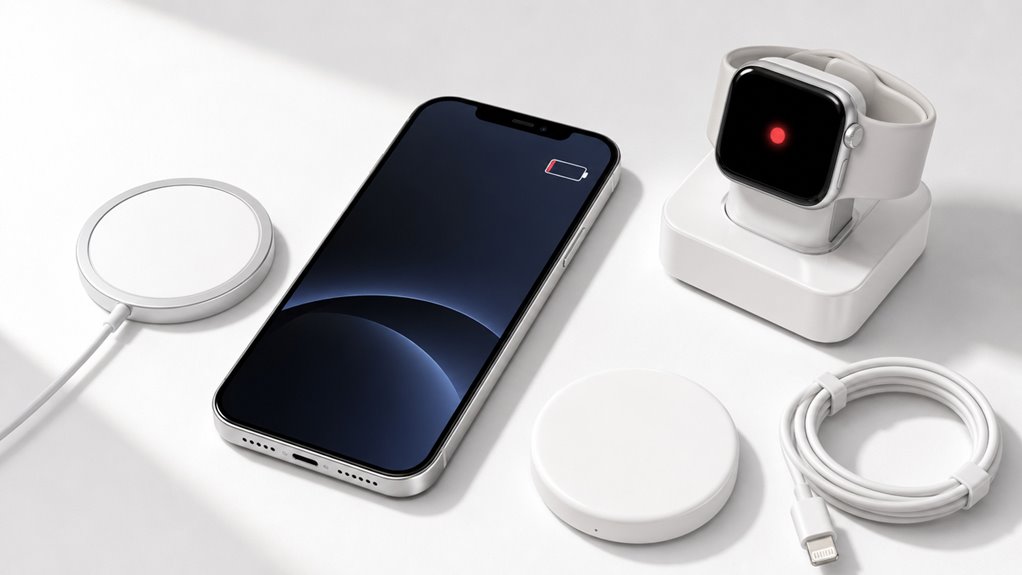
Dlaczego czerwona ikona błędu może pojawiać się nawet przy dobrze naładowanym zegarku? Przyczyną jest często brudny styk ładowarki lub zły kontakt magnetyczny, który uniemożliwia prawidłowe przesyłanie energii. Aby to sprawdzić, wykonaj następujące kroki:
- Wyczyść tylną część zegarka i ładowarkę – użyj suchej, miękkiej szmatki, aby usunąć kurz i tłuszcz. Unikaj wody i środków chemicznych.
- Sprawdź kabel i zasilacz – podłącz ładowarkę do innego gniazdka i użyj oryginalnej kostki Apple. Przykład: jeśli zegarek nie ładuje się na ładowarce samochodowej, podłącz go do komputera.
- Zresetuj połączenie magnetyczne – odczep zegarek na 30 sekund, a następnie przyłóż go ponownie. Upewnij się, że ikona błyskawicy pojawia się na ekranie.
Jeśli czerwony błąd nadal występuje, problem może dotyczyć samej baterii, którą wymienisz tylko w serwisie.
Zaktualizuj watchOS, aby wyczyścić czerwony błąd
Aktualizacja systemu watchOS do najnowszej wersji często usuwa usterki programowe, które mogą powodować pojawienie się czerwonego błędu na ekranie Apple Watch. Proces ten jest prosty i bezpieczny, jeśli postępuje się zgodnie z instrukcjami.
- Sprawdź dostępność aktualizacji: Na iPhonie otwórz aplikację Watch, stuknij w „Mój zegarek”, a następnie wybierz „Ogólne” i „Aktualizacja oprogramowania”. Jeśli pojawi się nowa wersja, przejdź dalej.
- Podłącz zegarek do ładowarki: Przed rozpoczęciem aktualizacji upewnij się, że Apple Watch ma co najmniej 50% baterii i jest podłączony do ładowarki, aby nie rozłączył się w trakcie.
- Połącz z Wi‑Fi: Zegarek musi być w zasięgu stabilnej sieci Wi‑Fi; aktualizacja nie działa przez komórkową transmisję danych.
- Poczekaj cierpliwie: Gdy rozpocznie się pobieranie, nie wyłączaj telefonu ani zegarka – może to potrwać kilkanaście minut.
- Sprawdź wynik po restarcie: Po zakończeniu instalacji Apple Watch uruchomi się ponownie; czerwona ikona powinna zniknąć.
Rozparuj i ponownie sparuj swój Apple Watch
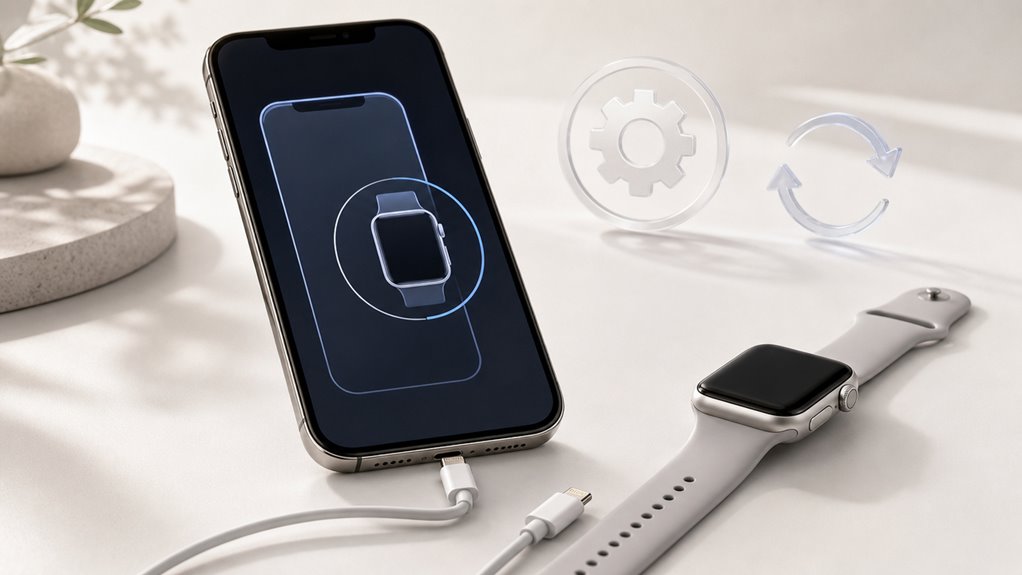
Kiedy standardowa aktualizacja systemu nie rozwiązuje problemu, pomocne może okazać się całkowite odłączenie Apple Watch od iPhone’a i ponowne ich sparowanie. Proces ten czyści tymczasowe ustawienia i często usuwa czerwoną ikonę błędu.
Aby rozpocząć, należy umieścić Apple Watch i iPhone blisko siebie. Następnie otworzyć aplikację Watch na iPhonie, wybrać zakładkę „Mój zegarek”, a potem stuknąć w „Wszystkie zegarki”. Kliknąć ikonę „i” obok nazwy zegarka i wybrać opcję „Rozparuj Apple Watch”. Potwierdzić decyzję i poczekać, aż proces się zakończy.
Po rozparowaniu ponownie uruchomić oba urządzenia. Następnie otworzyć aplikację Watch i postępować zgodnie z instrukcjami na ekranie, aby sparować zegarek od nowa. Ważne jest, aby podczas parowania wybrać opcję przywrócenia z kopii zapasowej, co zachowa dane.
Zresetuj ustawienia, aby usunąć czerwoną ikonę błędu
Jeśli proces rozparowywania i ponownego parowania nie rozwiązał problemu, warto wykonać reset ustawień Apple Watch, co często usuwa czerwoną ikonę błędu bez konieczności usuwania danych. Ta opcja znajduje się w aplikacji Watch na iPhonie, w zakładce „Ogólne”, a następnie „Resetuj”. Procedura jest prosta i nie narusza twoich zdjęć ani aplikacji. Przed resetem upewnij się, że zegarek ma co najmniej 50% baterii.
- Otwórz aplikację Watch na iPhonie i wybierz zakładkę „Mój zegarek”.
- Przejdź do „Ogólne”, a potem „Resetuj” i kliknij „Wymaż zawartość i ustawienia”.
- Potwierdź wybór, a zegarek sam się zresetuje, ale tylko ustawienia – dane pozostaną.
- Po resecie sparuj zegarek od nowa, co zazwyczaj rozwiązuje problem z ikoną.
- Jeśli ikona nadal się pojawia, upewnij się, że zegarek ma najnowszą wersję watchOS.
W ten sposób często udaje się pozbyć czerwonej ikony bez utraty danych.
Skontaktuj się z pomocą techniczną Apple w sprawie uporczywych błędów
Dlaczego warto zgłosić się do wsparcia Apple, gdy czerwona ikona błędu nie znika po wykonaniu resetu ustawień? Przyczyną może być uszkodzenie sprzętu, na przykład problem z czujnikiem tętna lub baterią, którego nie naprawisz samodzielnie. Skontaktuj się z pomocą techniczną online lub umów wizytę w serwisie. Przed rozmową przygotuj numer seryjny swojego Apple Watcha oraz dokładny opis, kiedy błąd się pojawia. Specjalista może przeprowadzić zdalną diagnostykę i zalecić naprawę lub wymianę urządzenia. Jeśli gwarancja jest aktywna, koszty – pod warunkiem że problem nie powstał z twojej winy – pokrywa Apple. W przypadku starszego modelu rozważ program wymiany. Działaj szybko, aby uniknąć całkowitej awarii.