 Marcin
 Gdy system Windows nie wykrywa iPhone’a, przyczyną często jest uszkodzony kabel lub zablokowany sterownik. Naprawa wymaga przestrzegania określonej kolejności kroków, zaczynając od najprostszych kontroli sprzętu.
Sprawdź kabel, port i połączenie iPhone’a (Dlaczego system Windows go nie widzi)
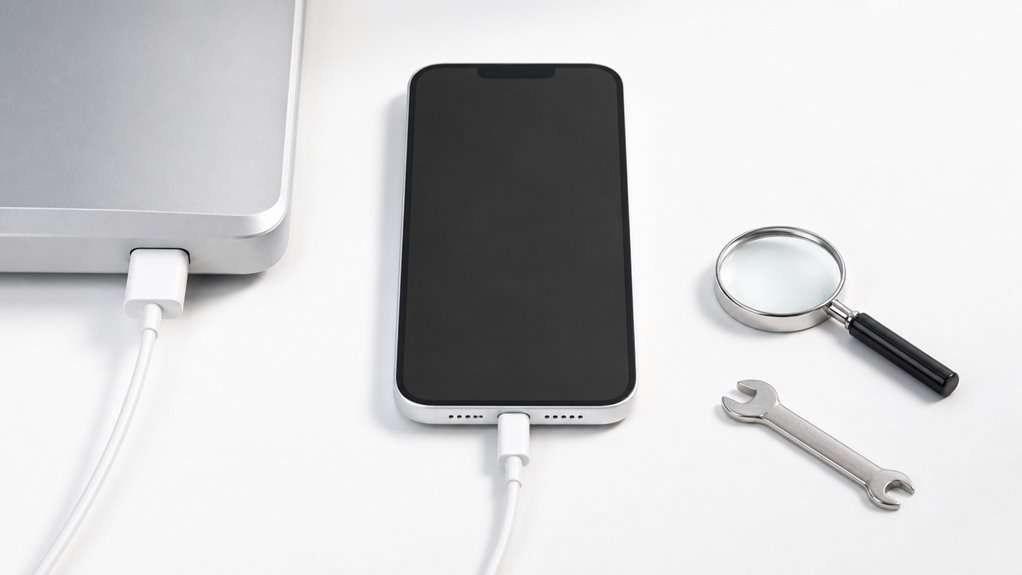
Dlaczego system Windows nie wykrywa iPhone’a? Często problem leży w połączeniu fizycznym. Uszkodzony lub niecertyfikowany przez Apple kabel może uniemożliwić stabilny transfer danych, dlatego zawsze używaj oryginalnego kabla Lightning. Port USB może być również uszkodzony lub dostarczać niewystarczającą moc; spróbuj innego portu bezpośrednio na obudowie komputera, unikając hubów na przednim panelu. Zablokowany iPhone może uniemożliwić rozpoznanie, dlatego odblokuj urządzenie i wybierz „Zaufaj temu komputerowi”, gdy pojawi się monit; utrzymuj ekran aktywny podczas połączenia. Dodatkowo, zabrudzone styki portu w telefonie gromadzą kłaczki, powodując słaby kontakt; delikatnie wyczyść je drewnianą wykałaczką. Sprawdź te kroki przed próbami naprawy programowej, ponieważ problemy sprzętowe są częste, ale łatwe do przeoczenia.
Zrestartuj oba urządzenia i zresetuj ustawienia połączenia iPhone’a
Gdy komputer z systemem Windows nadal nie rozpoznaje iPhone’a po sprawdzeniu kabla i portów, należy wykonać restart obu urządzeń oraz zresetować ustawienia połączenia w telefonie. Restart komputera usuwa tymczasowe błędy systemowe. Aby go wykonać, zamknij wszystkie programy, a następnie wybierz opcję „Uruchom ponownie”.
Restart iPhone’a polega na przytrzymaniu przycisku bocznego oraz jednego z przycisków głośności, aż pojawi się suwak. Przesuń go, aby wyłączyć telefon, a potem włącz go ponownie.
Resetowanie ustawień połączenia: na iPhonie wejdź w „Ustawienia”, potem „Ogólne”, wybierz „Transfer lub resetuj iPhone”, kliknij „Resetuj” i wybierz „Resetuj ustawienia sieciowe”. To kasuje zapisane sieci Wi-Fi i hasła, ale przywraca domyślne ustawienia połączeń USB. Po restarcie telefon powinien być wykryty.
Zaktualizuj lub ponownie zainstaluj sterowniki iPhone’a w systemie Windows
Gdy Windows nie rozpoznaje iPhone’a, problem często leży w nieaktualnym lub uszkodzonym sterowniku Apple Mobile Device USB Driver. Najprostszym rozwiązaniem jest skorzystanie z automatycznej metody aktualizacji sterownika, dostępnej w Menedżerze urządzeń systemu Windows. Dzięki temu system samodzielnie wyszuka i zainstaluje odpowiednią wersję, co zazwyczaj przywraca prawidłowe połączenie między komputerem a telefonem.
Sterownik USB urządzenia mobilnego Apple
Jak użytkownik może rozwiązać problem, gdy system Windows nie rozpoznaje iPhone’a? Często głównym problemem jest sterownik Apple Mobile Device USB Driver. Ten sterownik, znajdujący się w Menedżerze urządzeń, musi działać prawidłowo, aby możliwy był transfer danych i ładowanie.
Krok 1: Zlokalizuj sterownik.
Naciśnij `Windows + X` i wybierz „Menedżer urządzeń”, a następnie rozwiń „Kontrolery uniwersalnej magistrali szeregowej”. Poszukaj „Apple Mobile Device USB Driver”.
Krok 2: Zainstaluj ponownie sterownik.
Kliknij go prawym przyciskiem myszy i wybierz „Odinstaluj urządzenie”. Następnie w górnym menu Menedżera urządzeń kliknij „Akcja” i wybierz „Wyszukaj zmiany sprzętu”. System Windows automatycznie zainstaluje ponownie sterownik. Na koniec uruchom ponownie komputer i podłącz iPhone’a przez USB.
Krok 3: Zaktualizuj ręcznie.
Jeśli sterownik nadal brakuje, otwórz „Urządzenia przenośne” w Menedżerze urządzeń. Kliknij prawym przyciskiem myszy swój iPhone, wybierz „Aktualizuj sterownik”, następnie „Przeglądaj komputer w poszukiwaniu sterowników” i przejdź do `C:\Program Files\Common Files\Apple\Mobile Device Support\Drivers`.
Automatyczna metoda aktualizacji sterowników
Jeśli ręczne wyszukiwanie i ponowna instalacja sterownika Apple Mobile Device USB Driver nie przyniosły efektu, można skorzystać z automatycznej metody aktualizacji. System Windows oferuje narzędzia, które same znajdują i instalują odpowiednie sterowniki, co oszczędza czas i minimalizuje ryzyko błędów.
- Użyj Menedżera urządzeń – Otwórz go, klikając prawym przyciskiem myszy przycisk Start. Znajdź iPhone’a na liście (często jako „Apple iPhone” lub „Urządzenie przenośne”), kliknij go prawym przyciskiem i wybierz „Aktualizuj sterownik”. Następnie wybierz opcję „Wyszukaj automatycznie sterowniki”.
- Zainstaluj najnowsze aktualizacje systemu Windows – Przejdź do Ustawienia > Aktualizacja i zabezpieczenia > Windows Update. Kliknij „Sprawdź aktualizacje”. Często to rozwiązuje problemy ze sterownikami.
- Uruchom narzędzie do rozwiązywania problemów ze sprzętem – Wpisz w wyszukiwarce Windows „Znajdź i rozwiąż problemy”, wybierz „Sprzęt i urządzenia” i postępuj zgodnie z instrukcjami.
Zaktualizuj iTunes i włącz synchronizację iPhone’a przez USB
Należy upewnić się, że na komputerze zainstalowana jest najnowsza wersja programu iTunes, ponieważ starsze wersje mogą nie obsługiwać nowszych modeli iPhone’a. Następnie trzeba sprawdzić, czy sterownik USB jest poprawnie rozpoznawany w menedżerze urządzeń. Na koniec warto włączyć synchronizację w trybie dysku, przechodząc do ustawień iPhone’a i wybierając opcję „Zaufaj temu komputerowi”, aby umożliwić prawidłowe połączenie przez USB.
Zaktualizuj wersję iTunes
[JAK POSTĘPOWAĆ, GDY KOMPUTER Z WINDOWS NIE ROZPOZNAJE IPHONE’A?] Najpierw odblokuj iPhone’a, aby umożliwić aktualizacje, ponieważ starsze wersje mogą nie mieć niezbędnych sterowników lub poprawek kompatybilności.
- Otwórz iTunes i sprawdź dostępność aktualizacji – Na komputerze z Windows uruchom iTunes, a następnie kliknij menu „Pomoc” i wybierz „Sprawdź dostępność aktualizacji”. Jeśli dostępna jest nowsza wersja, pobierz ją i zainstaluj. Uruchom ponownie komputer, aby zastosować zmiany.
- Pobierz najnowszy iTunes bezpośrednio od Apple – Jeśli aktualizacja w programie się nie powiedzie, wejdź na oficjalną stronę Apple, znajdź stronę pobierania iTunes dla Windows i zainstaluj najnowszą wersję ręcznie. Pozwoli to ominąć błędy aktualizacji w programie.
- Włącz synchronizację iPhone’a przez USB po aktualizacji – Po zaktualizowaniu iTunes podłącz iPhone’a za pomocą certyfikowanego kabla USB. Odblokuj urządzenie i zaufaj komputerowi, gdy pojawi się monit. iTunes powinien wtedy wykryć iPhone’a i umożliwić synchronizację.
Zweryfikuj sterownik USB
Jak użytkownik może naprawić komputer z systemem Windows, który nie rozpoznaje iPhone’a po aktualizacji iTunes?
Najpierw sprawdź sterownik USB w Menedżerze urządzeń. Podłącz iPhone’a przez USB, kliknij prawym przyciskiem myszy przycisk Start i wybierz „Menedżer urządzeń”. Rozwiń „Kontrolery uniwersalnej magistrali szeregowej”, poszukaj „Apple iPhone” lub „Apple Mobile Device USB Driver”. Jeśli pojawi się żółty wykrzyknik, sterownik jest uszkodzony.
Kliknij prawym przyciskiem myszy wpis, wybierz „Aktualizuj sterownik”, następnie „Przeglądaj mój komputer w poszukiwaniu sterowników” i „Wybierz z listy”. Wybierz „Apple, Inc.” i wybierz odpowiedni sterownik z listy. Jeśli jest niedostępny, odinstaluj sterownik, uruchom ponownie komputer i podłącz ponownie iPhone’a. System Windows powinien zainstalować go automatycznie.
Alternatywnie, zainstaluj ponownie Apple Mobile Device Support z instalatora iTunes. Otwórz iTunes, upewnij się, że opcja „Synchronizuj z tym iPhonem przez Wi-Fi” jest odznaczona, i włącz synchronizację USB w zakładce podsumowania urządzenia. Wymusi to prawidłowe rozpoznanie USB.
Włącz synchronizację trybu dysku
Dlaczego włączenie synchronizacji w trybie dysku może rozwiązać problemy z rozpoznawaniem?
Gdy iPhone znajduje się w trybie dysku (disk mode), system Windows może go rozpoznać jako urządzenie magazynujące, co często omija problemy z brakującymi sterownikami lub nieaktualnym iTunes.
Aby to zrobić, postępuj krok po kroku:
- Zaktualizuj iTunes – Pobierz najnowszą wersję iTunes ze strony Apple. Starsze wersje często nie obsługują nowych modeli iPhone’a, więc po aktualizacji podłącz telefon przez USB i sprawdź, czy system go widzi.
- Włącz synchronizację przez USB – W iPhone’ie przejdź do „Ustawienia” > „Ogólne” > „iPhone Storage”, a potem odłącz i podłącz ponownie kabel. W Windows otwórz iTunes, kliknij ikonę telefonu i włącz „Synchronizuj przez USB”.
- Uruchom ponownie oba urządzenia – Restart komputera i iPhone’a czyści tymczasowe błędy. Po ponownym uruchomieniu podłącz telefon – często pojawia się jako dysk wymienny w Eksploratorze plików.
Spróbuj innego portu USB lub odłącz inne urządzenia USB
Gdzie należy podłączyć iPhone’a, aby mieć największą szansę na jego rozpoznanie? Należy wybrać port USB znajdujący się bezpośrednio na płycie głównej komputera, czyli z tyłu obudowy, a nie z przodu lub w monitorze. Porty przednie często mają słabsze zasilanie i mogą nie dostarczyć wystarczającej mocy do prawidłowego wykrycia urządzenia.
Następnie warto odłączyć wszystkie inne urządzenia USB, takie jak myszki, klawiatury, pendrive’y czy drukarki. Przeciążony kontroler USB może blokować rozpoznanie iPhone’a. Dobrym przykładem jest sytuacja, gdy podłączonych jest kilka dysków zewnętrznych – wtedy telefon często się nie pojawia. Po odłączeniu zbędnych urządzeń należy podłączyć iPhone’a do wybranego portu i odczekać kilka sekund. Jeśli to nie pomoże, można spróbować kolejnego portu USB z tyłu komputera.
Uruchom ponownie usługę Apple Mobile Device w systemie Windows
Restartowanie usługi Apple Mobile Device Service w celu wymuszenia na Windows ponownego załadowania sterowników iPhone często rozwiązuje problemy z wykrywaniem. Usługa ta zarządza komunikacją między komputerem a urządzeniami Apple. Gdy przestanie działać poprawnie, Windows może nie widzieć iPhone. Aby bezpiecznie ją uruchomić ponownie, wykonaj następujące trzy praktyczne kroki.
- Otwórz okno Usługi: Naciśnij klawisze Windows + R, wpisz „services.msc” i naciśnij Enter. Znajdziesz tam listę wszystkich uruchomionych usług systemowych.
- Znajdź i zatrzymaj usługę: Na liście poszukaj pozycji „Apple Mobile Device Service” (Apple Mobile Device). Kliknij ją prawym przyciskiem myszy, a potem wybierz „Zatrzymaj”. Poczekaj kilka sekund.
- Uruchom ponownie usługę: Kliknij tę samą usługę prawym przyciskiem myszy i wybierz „Uruchom”. Teraz Windows powinien ponownie załadować sterowniki iPhone’a. Często po tej operacji komputer od razu wykrywa podłączone urządzenie.