 Marcin
 Gdy AirTag nie łączy się z aplikacją, pierwszym krokiem jest wymiana baterii CR2032. Należy upewnić się, że strona dodatnia jest skierowana do góry, a po włożeniu słychać dźwięk startowy. Jeśli go nie ma, bateria może mieć wadliwą powłokę. To najczęstsza przyczyna problemów, ale istnieją dalsze, sprawdzone rozwiązania.
Zacznij od świeżej baterii: martwy AirTag się nie połączy
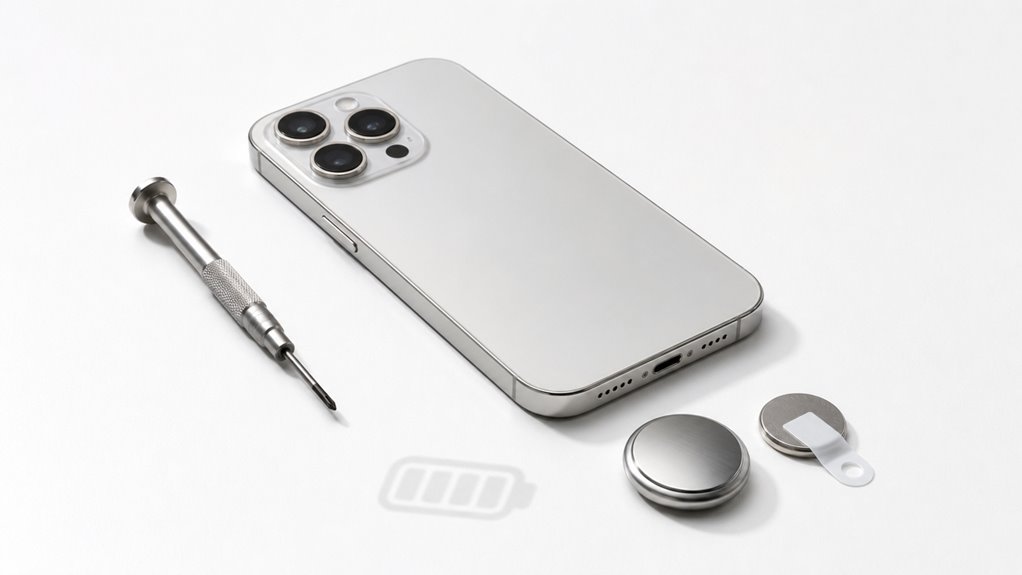
Dlaczego AirTag nie łączy się z aplikacją? Najczęstszą przyczyną jest wyczerpana bateria. AirTagi używają standardowej baterii pastylkowej CR2032, która wystarcza na około rok. Gdy bateria jest słaba, urządzenie nie może komunikować się z iPhonem. Aby to sprawdzić, zdejmij stalową tylną pokrywę, naciskając i obracając w lewo. Wyjmij starą baterię, a następnie włóż nową, stroną dodatnią (+) do góry. Powinieneś usłyszeć dźwięk potwierdzający zasilanie. Jeśli nie, spróbuj innej baterii, ponieważ niektóre mają gorzką powłokę, która blokuje kontakt. Po wymianie przyłóż AirTaga blisko iPhone’a; powinien pojawić się monit o połączenie. Zawsze upewnij się, że bateria jest nowa i prawidłowo włożona, zanim przejdziesz do dalszego rozwiązywania problemów.
Zrestartuj iPhone’a, aby usunąć usterki Bluetooth
Jeśli bateria jest świeża i prawidłowo zamontowana, ale AirTag nadal nie łączy się, przyczyną może być chwilowy problem z Bluetooth w iPhonie. Ponowne uruchomienie iPhone’a często wystarczy, aby usunąć takie błędy programowe bez utraty danych.
Jak prawidłowo uruchomić ponownie:
- Wyłącz iPhone’a: Naciśnij i przytrzymaj przycisk boczny oraz jeden z przycisków głośności, aż pojawi się suwak. Przesuń go, aby wyłączyć urządzenie.
- Poczekaj: Pozostaw urządzenie na co najmniej 30 sekund, aby całkowicie rozładować pozostałe napięcie.
- Włącz ponownie: Naciśnij i przytrzymaj przycisk boczny, aż pojawi się logo Apple.
Po ponownym uruchomieniu telefonu otwórz ponownie aplikację Lokalizator. Moduł Bluetooth zostanie zresetowany, a AirTag powinien się pojawić. Jeśli nadal się nie łączy, przejdź do następnego kroku, który obejmuje pełny reset fabryczny trackera.
Upewnij się, że Bluetooth i Funkcja Znajdź są włączone
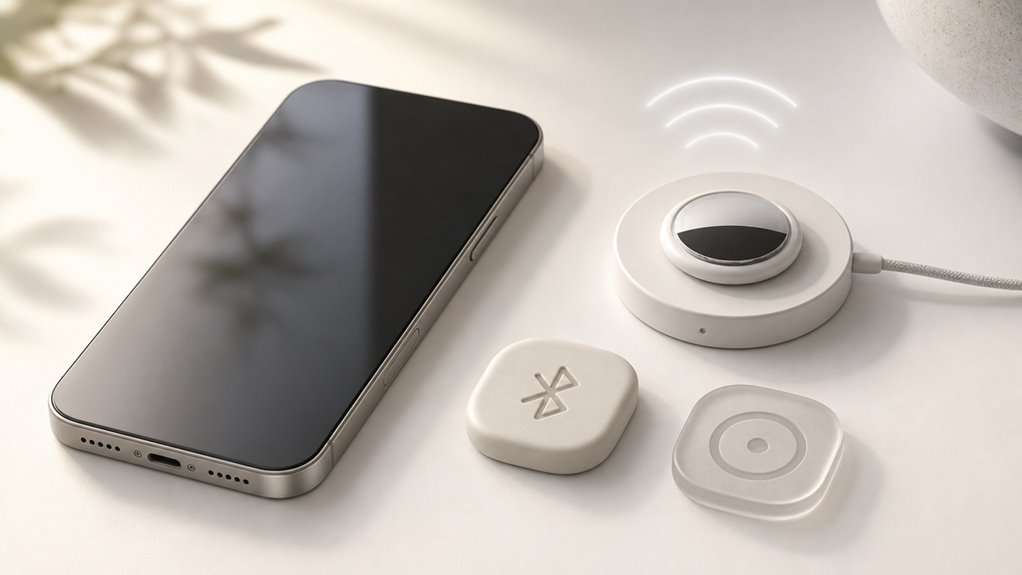
Jak użytkownik może mieć pewność, że Bluetooth i Funkcja Znajdź są aktywne? Najpierw otwórz Centrum sterowania, przesuwając palcem w dół z prawego górnego rogu w iPhone X lub nowszym, lub w górę z dołu w starszych modelach. Sprawdź ikonę Bluetooth: jeśli jest niebieska lub biała, jest włączona; jeśli szara, dotknij ją, aby włączyć. Następnie otwórz aplikację Ustawienia, dotknij nazwę użytkownika na górze i wybierz Funkcja Znajdź. Upewnij się, że przełącznik „Znajdź iPhone’a” jest włączony. Potwierdź również, że włączona jest „Sieć Funkcji Znajdź”—pozwala to zlokalizować AirTag nawet w trybie offline. Na koniec otwórz aplikację Funkcja Znajdź i sprawdź, czy urządzenia użytkownika są widoczne. Jeśli Bluetooth lub Funkcja Znajdź są wyłączone, AirTag nie może się połączyć. Szybkie sprawdzenie w obu miejscach rozwiązuje wiele problemów.
Odparuj i sparuj ponownie swój AirTag w aplikacji Lokalizator
Gdy AirTag nadal nie łączy się po sprawdzeniu ustawień Bluetooth i Znajdź, kolejnym krokiem jest rozparowanie, a następnie ponowne sparowanie go z aplikacji Znajdź. Ten proces usuwa wszelkie tymczasowe usterki i wymusza nawiązanie nowego połączenia przez urządzenie.
- Otwórz aplikację Znajdź na iPhonie, stuknij w zakładkę Przedmioty i wybierz swój AirTag z listy, aby zobaczyć jego szczegóły.
- Przesuń palcem w górę, aby wyświetlić pełne menu, a następnie stuknij „Usuń przedmiot” i potwierdź usunięcie, aby odłączyć AirTag od swojego Apple ID.
- Po usunięciu naciśnij pokrywę baterii AirTaga, wyjmij baterię, odczekaj 10 sekund, a następnie włóż ją ponownie, aż usłyszysz dźwięk.
- Zbliż AirTag do iPhone’a i postępuj zgodnie z instrukcjami wyświetlanymi na ekranie, aby sparować go ponownie, jakby był nowy.
Zresetuj fabrycznie swój AirTag jako ostateczność
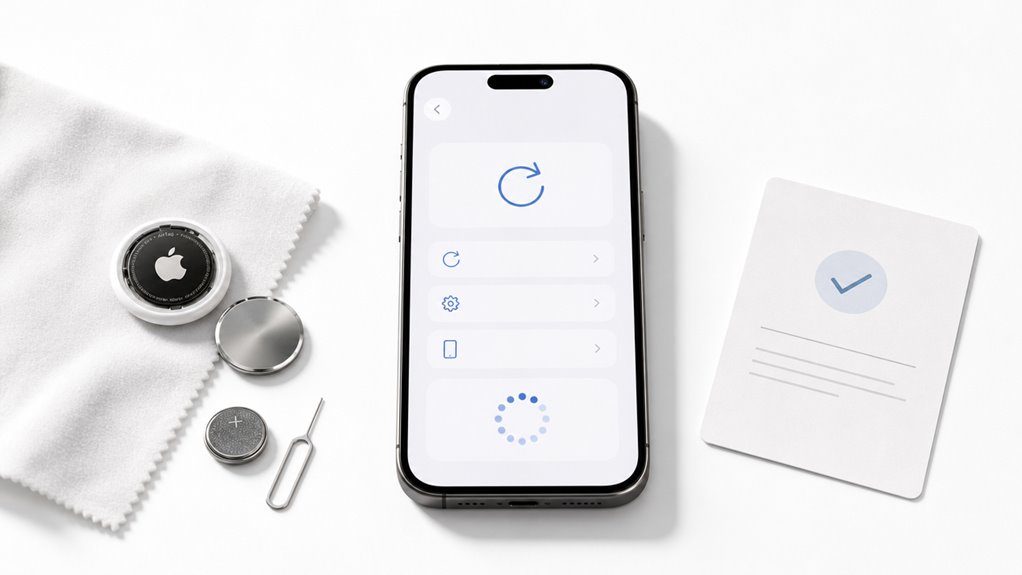
Zresetowanie AirTag do ustawień fabrycznych stanowi ostateczne rozwiązanie, gdy standardowe kroki parowania i ponownego parowania nie rozwiązują problemu z połączeniem. Proces ten usuwa wszystkie zapisane dane, w tym historię parowania, zmuszając urządzenie do powrotu do stanu początkowego. Aby zresetować, naciśnij na tylną pokrywę ze stali nierdzewnej i obróć ją w lewo do oporu, a następnie wyjmij baterię. Po pięciu sekundach włóż baterię z powrotem i naciśnij, aż usłyszysz dźwięk, a następnie powtórz ten krok jeszcze cztery razy, łącznie pięć dźwięków, co oznacza pomyślny reset.
| Krok resetu | Czynność | Oczekiwany rezultat |
|---|---|---|
| 1 | Wyjmij baterię po odkręceniu pokrywy | AirTag wyłącza się |
| 2 | Odczekaj 5 sekund, a następnie włóż baterię | Dźwięk początkowego uruchomienia |
| 3 | Powtórz wyjmowanie/wkładanie baterii 4 razy | Łącznie pięć dźwięków, potwierdzających reset |
Po zresetowaniu przyłóż AirTag do iPhone’a, aby rozpocząć ponowne parowanie za pomocą aplikacji Lokalizator. Jeśli urządzenie nadal nie łączy się, bateria może być wyczerpana lub urządzenie może być uszkodzone, co wymaga wymiany.