 Marcin
 Podczas rozmowy czarny ekran iPhone’a często oznacza, że czujnik zbliżeniowy działa prawidłowo. Jeśli jednak ekran pozostaje czarny po zakończeniu rozmowy, brud lub grube etui mogą blokować czujnik. Czyszczenie górnej części lub zdjęcie etui może natychmiast rozwiązać problem. Jeśli to nie pomoże, konieczne będą dalsze kroki.
Dlaczego ekran iPhone’a robi się czarny podczas rozmów
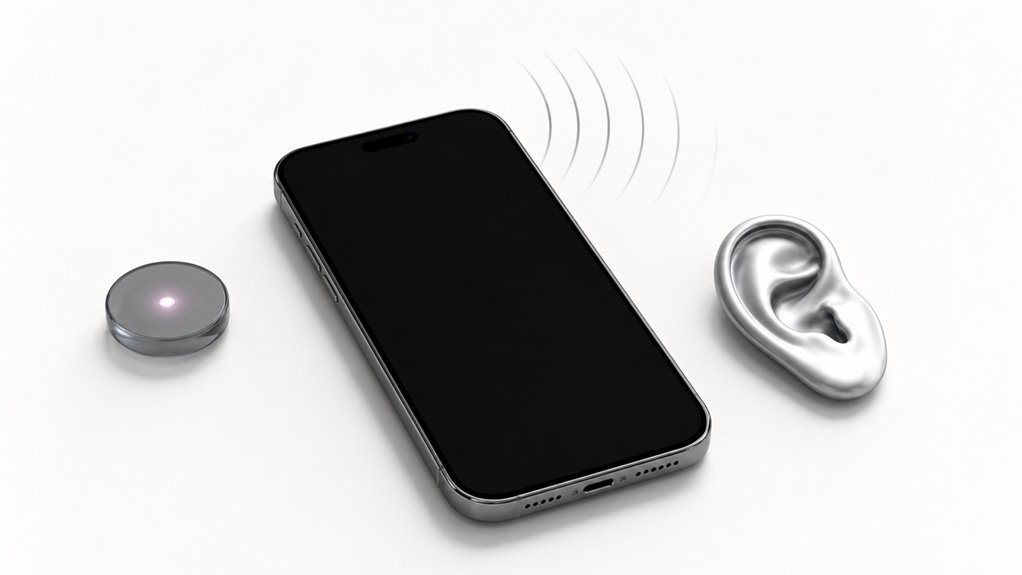
Dlaczego ekran iPhone’a gaśnie podczas rozmowy? To normalne zachowanie, które zapobiega przypadkowym dotknięciom ucha. iPhone ma czujnik zbliżeniowy umieszczony w górnej części obudowy. Gdy telefon zbliżysz do twarzy, czujnik wyłącza ekran. Jeśli jednak ekran świeci się lub gaśnie zbyt często, sprawdź kilka rzeczy:
- Zabrudzony czujnik – przetrzyj górną krawędź telefonu miękką ściereczką.
- Grube etui lub szkło hartowane – mogą zasłaniać czujnik. Zdejmij je na chwilę i przetestuj.
- Ustawienia – wejdź w Ustawienia > Dostępność > Dotyk i wyłącz „Blokada ekranu przy rozmowie”. Sprawdź też, czy opcja „Wykrywanie uwagi” w Face ID działa poprawnie.
Jeśli żaden krok nie pomoże, przyczyną może być błąd programowy, który wymaga dalszych działań.
Wymuś ponowne uruchomienie iPhone’a, aby naprawić czarny ekran
Kiedy standardowe sprawdzenie czujnika zbliżeniowego nie rozwiązuje problemu, warto wykonać twardy reset iPhone’a. Ta procedura nie usuwa danych, a jedynie ponownie uruchamia system i często naprawia chwilowe błędy. Instrukcja zależy od modelu telefonu.
W iPhone 8 i nowszych: szybko naciśnij i zwolnij przycisk zwiększania głośności, potem zmniejszania głośności, następnie przytrzymaj przycisk boczny, aż zobaczysz logo Apple. W iPhone 7 i 7 Plus: przytrzymaj jednocześnie przycisk boczny i przycisk zmniejszania głośności przez około 10 sekund. W iPhone 6s i starszych: przytrzymaj przycisk Home i przycisk górny (lub boczny) aż do pojawienia się logo.
Reset trwa kilkanaście sekund. Po restarcie sprawdź, czy ekran działa poprawnie podczas rozmowy.
Sprawdź i oczyść obszar czujnika zbliżeniowego
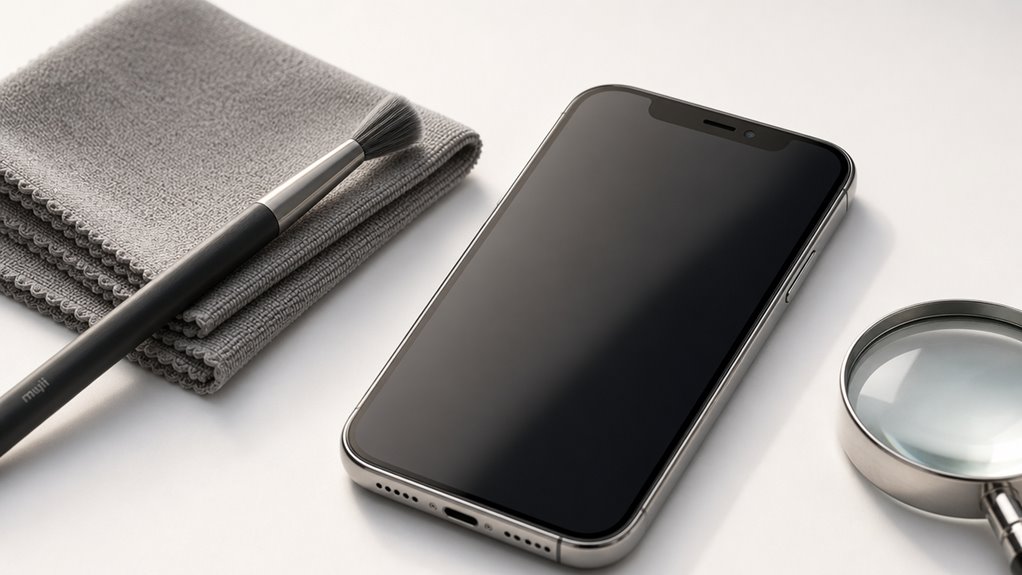
Czarny ekran podczas rozmowy często oznacza, że czujnik zbliżeniowy jest zasłonięty. Aby to naprawić, najpierw sprawdź, czy czujnik nie jest zabrudzony lub zakurzony, następnie upewnij się, że folia ochronna go nie zakrywa, a na koniec zrestartuj urządzenie, aby zresetować czujnik. Te proste kroki mogą przywrócić normalne działanie podczas rozmów bez konieczności napraw technicznych.
Sprawdź czujnik pod kątem zanieczyszczeń
Jak sprawdzić, czy czujnik zbliżeniowy jest zabrudzony? Zabrudzenia na czujniku mogą powodować, że ekran gaśnie podczas rozmowy. Aby to sprawdzić, wykonaj te kroki:
- Wyłącz telefon i odczekaj chwilę.
- Znajdź czujnik – znajduje się zwykle na górze ramki, obok głośnika.
- Przyjrzyj się dokładnie w jasnym świetle. Szukaj drobinek kurzu, okruszków lub tłustych plam.
- Użyj suchej, miękkiej ściereczki z mikrofibry. Delikatnie przetrzyj obszar czujnika okrężnymi ruchami.
- Jeśli plamy są uporczywe, lekko zwilż ściereczkę wodą (nie wyciskaj nadmiaru) i przetrzyj ponownie.
- Uważaj, aby nie wpchnąć brudu w szczeliny.
Czyszczenie powinno być delikatne, aby nie zarysować powierzchni. Unikaj używania agresywnych płynów czyszczących. Widoczne zabrudzenia często blokują działanie. Po czyszczeniu włącz telefon i wykonaj krótką rozmowę testową. Jeśli ekran nadal gaśnie, problem może być inny. Regularne przecieranie czujnika zapobiega problemom.
Sprawdź dopasowanie folii ochronnej
Czy naklejona folia lub szkło ochronne może zakłócać działanie czujnika zbliżeniowego? Tak, jeśli nie jest idealnie dopasowana. Niewłaściwie założona osłona blokuje światło podczerwone, przez co ekran pozostaje czarny podczas rozmowy.
Sprawdź dopasowanie osłony
- Upewnij się, że folia lub szkło nie zachodzi na górną krawędź ekranu, gdzie znajduje się czujnik zbliżeniowy.
- Jeśli osłona jest za duża, odklej ją i nałóż nową, precyzyjnie dopasowaną do modelu iPhone’a.
Oczyść obszar czujnika
- Przetrzyj górną część ekranu suchą, miękką ściereczką z mikrofibry, aby usunąć kurz lub tłuszcz spod osłony.
- Unikaj używania płynów, które mogą uszkodzić powłokę oleofobową.
Po tych krokach wykonaj test – wykonaj krótką rozmowę i sprawdź, czy ekran gaśnie przy uchu.
Uruchom ponownie urządzenie, aby zresetować
Jeśli problem nadal występuje, sprawdź i wyczyść obszar czujnika zbliżeniowego. Znajduje się on u góry obok głośnika słuchawkowego. Użyj miękkiej, suchej szmatki, aby delikatnie przetrzeć szybę. Usuń kurz i tłuszcz, które mogą zakłócać działanie czujnika. Unikaj wilgoci i ostrych przedmiotów. Po czyszczeniu zrób próbne połączenie – ekran powinien gasnąć przy uchu i zapalać się po odsunięciu.
Sprawdź, czy nie ma problemów z ochraniaczem ekranu lub etui
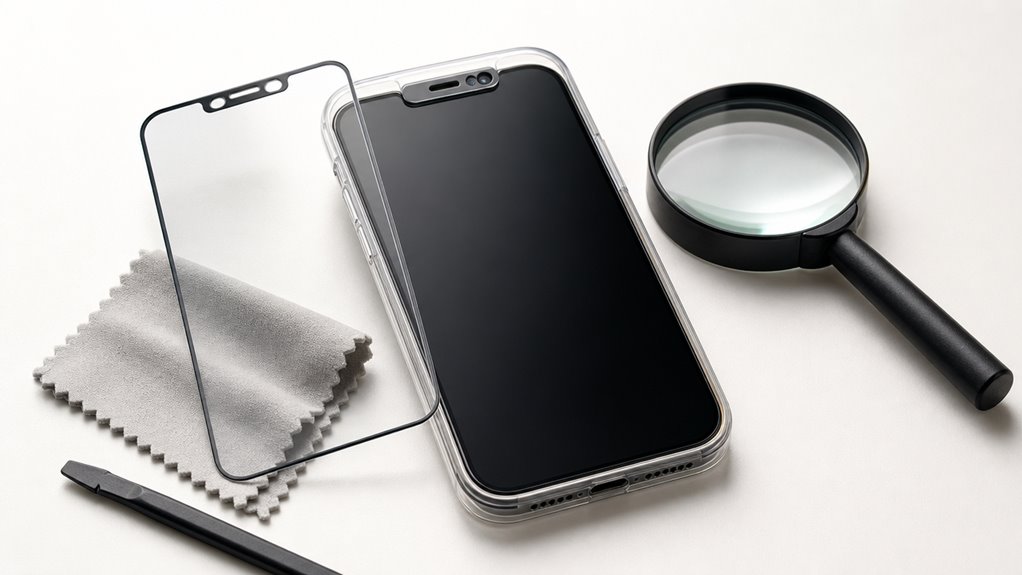
Dlaczego ekran telefonu robi się czarny podczas rozmowy, nawet gdy bateria jest pełna, a oprogramowanie jest aktualne? Częstą przyczyną jest źle dopasowana folia ochronna lub etui, które mogą blokować czujnik zbliżeniowy znajdujący się w pobliżu górnego głośnika. Czujnik ten normalnie wyłącza wyświetlacz, gdy telefon jest przyłożony do ucha, ale przeszkoda sprawia, że myśli, iż telefon cały czas znajduje się przy twarzy.
Aby to sprawdzić, najpierw całkowicie usuń etui i folię ochronną. Następnie wykonaj testowe połączenie, aby sprawdzić, czy ekran pozostaje włączony. Jeśli działa, problem prawdopodobnie dotyczy akcesoriów. Zakładaj je pojedynczo, sprawdzając po każdym kroku. Upewnij się, że folia nie zakrywa wycięcia na czujnik, a przednia krawędź etui nie naciska na ekran. Unikaj grubych lub źle dopasowanych folii, ponieważ mogą powodować fałszywe odczyty czujnika.
Tymczasowo wyłącz czujnik zbliżeniowy
Po sprawdzeniu akcesoriów i ewentualnym ich usunięciu, jeśli ekran nadal gaśnie podczas rozmowy, można tymczasowo wyłączyć czujnik zbliżeniowy, aby sprawdzić, czy to on powoduje problem. Najprostszym sposobem jest użycie funkcji AssistiveTouch, która pozwala kontrolować telefon bez dotykania ekranu.
- Wyłącz czujnik przez AssistiveTouch: przejdź do Ustawienia > Dostępność > Dotyk > AssistiveTouch i włącz go. Podczas rozmowy stuknij w przycisk AssistiveTouch, a następnie wybierz „Ekran” > „Blokada ekranu”. To zablokuje ekran ręcznie, omijając czujnik.
- Użyj przycisku bocznego podczas rozmowy: po rozpoczęciu połączenia naciśnij przycisk boczny. Ekran zgaśnie, ale nie zostanie wywołany przez czujnik – możesz go obudzić ponownie naciskając przycisk.
- Kalibracja czujnika (metoda domowa): połóż telefon na płaskiej powierzchni, otwórz aplikację Telefon i wybierz dowolny kontakt. Trzymając telefon poziomo, zakryj i odsłoń górną część ekranu kilka razy. Często pomaga to przywrócić prawidłowe działanie czujnika.
Zaktualizuj iOS, aby zatrzymać awarię czarnego ekranu
Która wersja iOS skutecznie zapobiega czarnemu ekranowi podczas rozmowy? Apple regularnie wydaje aktualizacje, które naprawiają błędy związane z czujnikiem zbliżeniowym. Aby rozwiązać problem, należy sprawdzić dostępność nowej wersji w Ustawieniach, Ogólnych, Aktualizacji oprogramowania. Instalacja najnowszej wersji, na przykład iOS 17.4, często eliminuje usterkę.
| Wersja iOS | Data wydania | Naprawiony błąd czarnego ekranu? |
|---|---|---|
| 17.3 | Styczeń 2024 | Częściowo |
| 17.3.1 | Luty 2024 | Tak |
| 17.4 | Marzec 2024 | Tak |
| 17.4.1 | Kwiecień 2024 | Tak |
Przed aktualizacją warto wykonać kopię zapasową w iCloud lub na komputerze. Po pobraniu i zainstalowaniu nowego systemu telefon uruchomi się ponownie, a czarny ekran podczas rozmowy powinien przestać występować.
Zresetuj ustawienia bez usuwania danych
Jeżeli po aktualizacji systemu iOS problem z czarnym ekranem podczas rozmowy nadal występuje, można spróbować zresetować ustawienia telefonu bez usuwania zdjęć, kontaktów ani innych danych. Jest to szybka i bezpieczna opcja. Wykonaj ją. Poniżej przedstawiono kroki krok po kroku:
- Odnajdź opcję resetu: Otwórz Ustawienia, Ogólne, Przenieś lub zresetuj iPhone’a, a następnie wybierz Resetuj wszystkie ustawienia i potwierdź. Operacja jest szybka i bezpieczna.
- Co się zmienia: Stracisz tylko hasła Wi-Fi i tapetę. Zdjęcia, kontakty i aplikacje pozostają. Po resecie skonfiguruj ponownie preferencje. To najbezpieczniejsza metoda naprawy. Nie usuwa żadnych danych osobistych.
- Dlaczego działa: Reset cofa modyfikacje czujnika zbliżeniowego. Czujnik wyłącza ekran podczas rozmowy. Problem bezpośrednio często znika po resecie. Jest to sprawdzone rozwiązanie, warto je wypróbować najpierw.
Dlatego warto wypróbować ten reset przed innymi metodami.
Użyj przywracania DFU, gdy wszystkie inne poprawki zawiodą
Jeśli wszystkie wcześniejsze próby naprawy czarnego ekranu podczas rozmowy zawiodły, warto zastosować przywracanie w trybie DFU. Proces ten różni się od trybu Recovery Mode – DFU całkowicie omija system operacyjny, co pozwala na głębsze przywrócenie oprogramowania. Przed rozpoczęciem należy sprawdzić, czy iPhone jest naładowany i podłączony do komputera z programem iTunes lub Finder.
Proces przywracania DFU
Kiedy warto zastosować procedurę DFU restore? Gdy ekran iPhone’a pozostaje czarny podczas rozmowy, a standardowe metody, takie jak restart czy reset ustawień, nie przynoszą efektu. DFU (Device Firmware Update) to głębsza forma przywracania systemu, która omija zwykłe oprogramowanie i działa bezpośrednio na firmware.
- Usuwa poważne błędy systemowe – procedura całkowicie wymazuje i ponownie instaluje system iOS, eliminując trwałe uszkodzenia sterowników, które mogą blokować wyświetlanie obrazu.
- Rozwiązuje problemy sprzętowo-programowe – gdy czarny ekran pojawia się tylko podczas połączeń, przyczyną może być konflikt między systemem a czujnikiem zbliżeniowym; DFU przywraca domyślne ustawienia.
- Przywraca stabilność po nieudanej aktualizacji – jeśli problem zaczął się po aktualizacji, DFU zastępuje całe oprogramowanie, co często naprawia błąd bez konieczności serwisu.
Wykonaj kopię zapasową przed rozpoczęciem – ta metoda usuwa wszystkie dane.
Wymagania wstępne dla DFU
Zanim przejdziesz do procedury DFU restore, upewnij się, że wyczerpałeś wszystkie inne możliwości naprawy – to ostateczne rozwiązanie, gdy ekran iPhone’a pozostaje czarny podczas rozmowy, a standardowe metody, takie jak wymuszone ponowne uruchomienie lub przywrócenie ustawień fabrycznych, nie przyniosły efektu. Przed rozpoczęciem wykonaj kopię zapasową danych w iCloud lub na komputerze – sam DFU usunie wszystko z telefonu. Upewnij się też, że bateria iPhone’a jest naładowana przynajmniej w 50%, aby proces nie przerwał się w połowie. Podłącz urządzenie stabilnym kablem Lightning do komputera z systemem macOS lub Windows, gdzie uruchomisz najnowszą wersję iTunes lub Findera. Sprawdź, czy kabel działa poprawnie – lepiej użyć oryginalnego. Jeśli te warunki są spełnione, możesz bezpiecznie rozpocząć DFU restore.
DFU vs Tryb odzyskiwania
Tryb DFU różni się od trybu odzyskiwania tym, że pozwala na całkowite przywrócenie oprogramowania iPhone’a nawet wtedy, gdy system nie reaguje – standardowe przywracanie przez Recovery Mode nie zawsze działa przy głębokich usterkach. Gdy ekran robi się czarny podczas rozmowy, a inne metody zawodzą, DFU staje się ostatecznym rozwiązaniem.
- Całkowite przywrócenie: DFU usuwa i ponownie instaluje system iOS oraz bootloader, co naprawia problemy, których Recovery Mode nie dotyka, na przykład uszkodzone partycje systemowe.
- Brak interfejsu: W DFU iPhone wygląda jak martwy – nie widać ani logo Apple, ani paska postępu, co wymaga precyzyjnego wykonywania kroków na przyciskach.
- Ryzyko utraty danych: Przywracanie w DFU usuwa wszystkie dane, więc najpierw zrób kopię zapasową w iTunes lub iCloud, aby uniknąć straty zdjęć i kontaktów.
Skontaktuj się z pomocą techniczną Apple, jeśli nic nie działa
Co zrobić, gdy żadne z wcześniejszych rozwiązań nie przyniosło efektu? Należy skontaktować się z pomocą techniczną Apple. Najpierw przygotuj numer seryjny iPhone’a – znajdziesz go w Ustawieniach, w sekcji Ogólne i Informacje. Następnie wejdź na stronę getsupport.apple.com, wybierz model telefonu i opisz problem z czarnym ekranem podczas rozmowy. Możesz też zadzwonić na infolinię Apple w Polsce pod numer 800 70 50 80. Specjalista poprosi o wykonanie kilku testów diagnostycznych, na przykład sprawdzenia czujnika zbliżeniowego. Jeżeli telefon wymaga naprawy, Apple zorganizuje wysyłkę kurierem lub umówi wizytę w autoryzowanym serwisie. Pamiętaj, że krok ten stosuj tylko po wyczerpaniu resetu, DFU i trybu Recovery – to ostateczne rozwiązanie dla trwale uszkodzonego sprzętu.