 Marcin
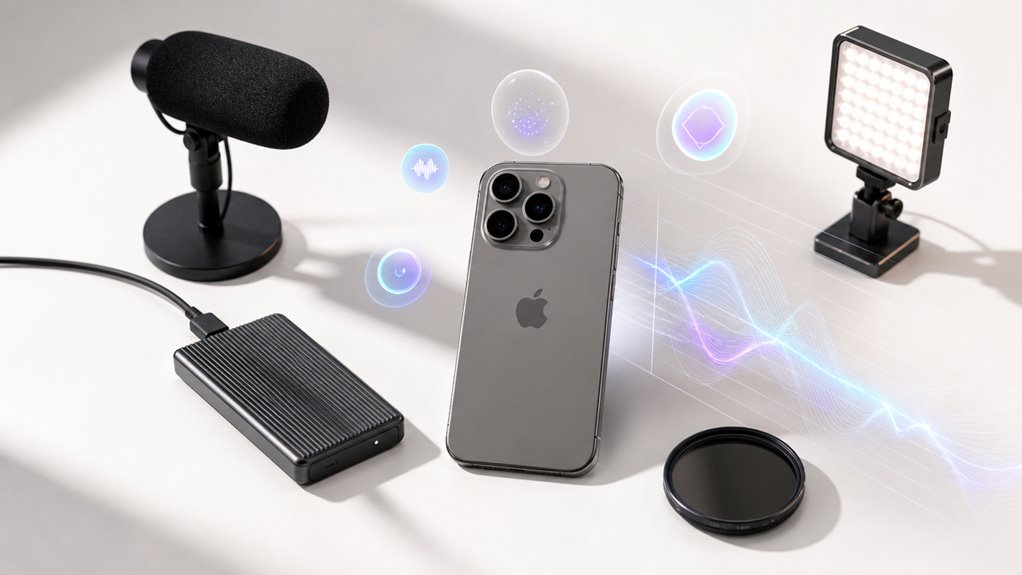
 ProRes RAW na iPhonie odblokowuje surowe dane z czujnika, zapewniając maksymalną elastyczność podczas edycji. Aby nagrywać profesjonalnie, musisz najpierw włączyć ukryte ustawienie w Aparat > Formaty. Następnie podłącz szybki zewnętrzny dysk SSD przez USB-C. Prawidłowa ekspozycja jest kluczowa, ponieważ materiał RAW wymaga starannego planowania. Bez tych kroków twój materiał może cierpieć na szumy lub przepalone światła. Rozwiązanie polega na opanowaniu każdej z tych technik.
Zrozum, co ProRes RAW robi dla twojego materiału filmowego
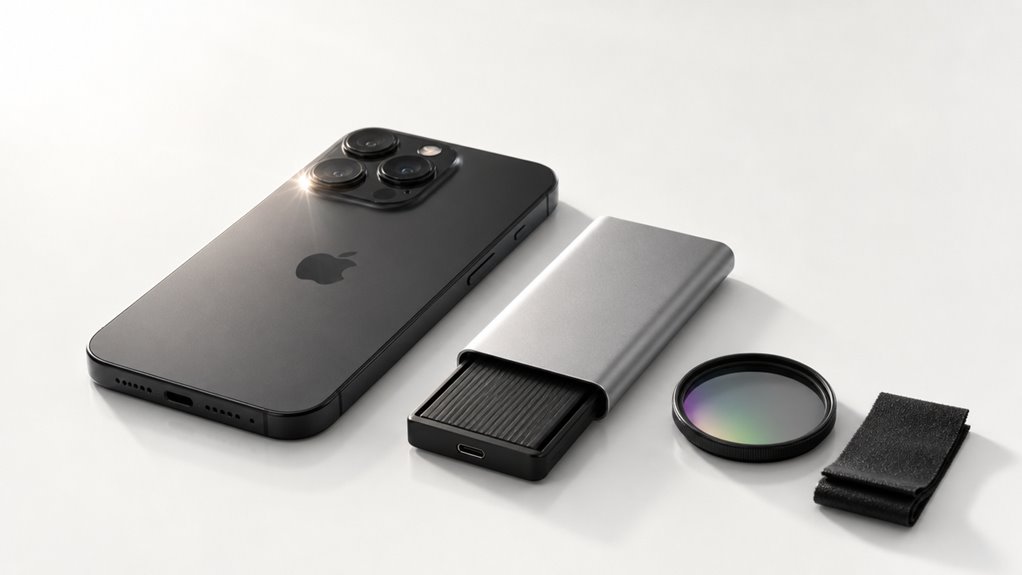
Dlaczego warto zrozumieć, czym jest ProRes RAW w iPhone? ProRes RAW to format zapisu wideo bez kompresji, co daje maksymalną elastyczność podczas obróbki. Rejestruje on surowe dane z matrycy, nie tracąc szczegółów w cieniach i światłach. Dzięki temu możesz korygować ekspozycję, balans bieli i kolory bez ryzyka zniszczenia jakości materiału. W praktyce oznacza to, że nagranie np. zachodu słońca można później przyciemnić bez pojawiania się szumów. Pamiętaj jednak, że pliki są bardzo duże – na 128 GB iPhone’a zmieści się zaledwie około 4 minuty wideo w 4K przy 30 klatkach na sekundę. Dlatego używaj go tylko do kluczowych ujęć, gdzie potrzebujesz pełnej kontroli nad postprodukcją.
Włącz ProRes RAW na swoim iPhonie (To ukryta funkcja)
Aby włączyć ProRes RAW na iPhonie, należy najpierw przejść do Ustawień, a następnie do sekcji Aparat. Ukryty przełącznik do aktywacji tego formatu znajduje się w podmenu Format, gdzie trzeba zaznaczyć opcję Apple ProRes. Po włączeniu, w aplikacji Aparat pojawi się możliwość wyboru nagrywania w ProRes RAW, co wymaga wcześniejszego ustawienia odpowiedniej rozdzielczości i liczby klatek na sekundę.
Nawigacja menu ustawień
Gdzie znajduje się ukryta opcja ProRes RAW w iPhone? Aby ją znaleźć, należy wejść w aplikację Ustawienia, następnie przewinąć w dół i wybrać sekcję Aparat. Wewnątrz niej trzeba dotknąć opcji Formaty. To tutaj, w podsekcji Przechwytywanie wideo, znajduje się przełącznik Apple ProRes RAW. Ważne: opcja ta pojawia się tylko w modelach iPhone 12 Pro i nowszych, ponieważ starsze urządzenia nie obsługują tego formatu. Przełącznik jest domyślnie wyłączony, więc trzeba go ręcznie włączyć. Po aktywacji zmieni się domyślne nagrywanie wideo – w aplikacji Aparat pojawi się nowy przycisk ProRes. Należy pamiętać, że włączenie tej opcji zwiększa rozmiar plików, dlatego przed nagrywaniem warto sprawdzić dostępne miejsce na dysku.
Ukryta aktywacja przełącznika
Jak włączyć ukryty przełącznik ProRes RAW? Po znalezieniu menu w Ustawieniach, aktywacja jest prosta, ale wymaga uwagi. Należy dotknąć przełącznika obok opcji Apple ProRes, który domyślnie jest wyłączony. Po włączeniu go, system poprosi o potwierdzenie – wystarczy stuknąć „Włącz”, aby zezwolić na nagrywanie w tym formacie. Ważne: przełącznik jest mały i łatwo go przeoczyć, zwłaszcza gdy ekran jest w trybie ciemnym. Dla wygody, warto powiększyć widok ustawień, używając gestu ściągnięcia palców na ekranie. Po aktywacji, w aplikacji Aparat pojawi się kontrolka ProRes RAW, ale o wyborze formatu opowiemy później. Pamiętaj, że bez włączenia tego przełącznika, iPhone nie zaoferuje opcji nagrywania w ProRes RAW – to kluczowy krok, często pomijany przez początkujących użytkowników.
Wybór formatu nagrywania
Kiedy przełącznik Apple ProRes zostanie już aktywowany w Ustawieniach, najważniejszym krokiem staje się wybór formatu nagrywania bezpośrednio w aplikacji Aparat.
Wybór formatu w aplikacji
Otwórz Aparat i stuknij w ikonkę ProRes u góry, by włączyć nagrywanie w tym formacie. Na iPhone’ach 15 Pro i nowszych pojawi się dodatkowa opcja: ProRes RAW lub standardowy ProRes.
- ProRes RAW – zapisuje surowe dane z matrycy bez kompresji kolorów. Zajmuje ogrom miejsca, ale daje maksymalną elastyczność przy korekcji barw i ekspozycji. Używaj go, gdy potrzebujesz najwyższej jakości, np. do filmów, które będą później profesjonalnie montowane.
- ProRes (standardowy) – lżejszy, kompresuje kolory. Idealny na co dzień, gdy zależy ci na szybkim udostępnianiu bez utraty widocznej jakości.
Zalecenie: wybierz ProRes RAW tylko po podłączeniu zewnętrznego dysku SSD przez USB-C, inaczej szybko zapchasz pamięć telefonu.
Opanuj sztuczkę z ekspozycją dla ProRes RAW
Czym różni się właściwe naświetlenie w ProRes RAW od standardowego filmowania? Przede wszystkim chodzi o większą swobodę w postprodukcji. ProRes RAW rejestruje znacznie więcej informacji w cieniach i światłach, co pozwala na późniejsze korekty, ale wymaga starannego naświetlenia w terenie.
- Użyj histogramu jako przewodnika: Podczas nagrywania w ProRes RAW, sprawdź histogram na ekranie iPhone’a. Przesuń ekspozycję tak, aby najjaśniejsze punkty (np. niebo) znajdowały się blisko prawej krawędzi, ale bez przycinania (przepaleń).
- Chroń światła przed przepaleniem: Przesuń suwak ekspozycji o 0,3–0,7 stopnia w dół (do ujemnych wartości). To szczupłszy obszar dla szczegółów w jasnych partiach.
- Daj cieniom szansę: Jeśli nagrywasz w cieniu lub wnętrzu, podnieś ekspozycję o +0,3 stopnia. Szum w ciemnych obszarach będzie dobrze kontrolowany podczas korekty.
- Kontroluj balans bieli oddzielnie: Przed nagraniem ustaw stały balans bieli (np. 5600 K dla słońca). Unikaj trybu automatycznego, bo zmiany oświetlenia mogą zaburzyć odczyty ekspozycji.
Store ProRes RAW Footage na Szybkim Zewnętrznym Dysku
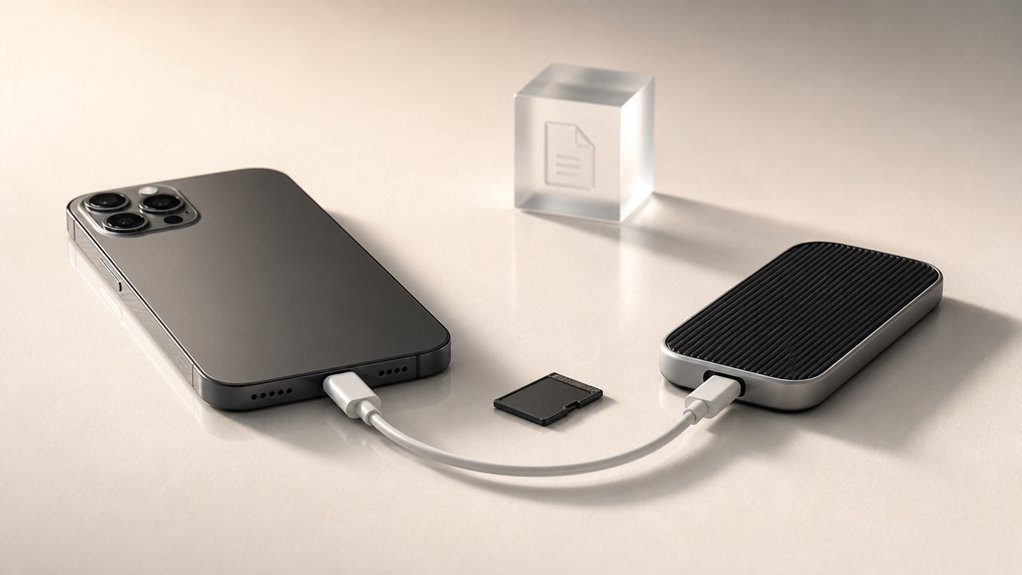
Nagrywanie w formacie ProRes RAW wymaga bardzo szybkiego dysku zewnętrznego, aby zapewnić płynne zapisywanie, dlatego pierwszym krokiem jest wybór odpowiedniego typu – tylko dyski SSD z wysoką prędkością zapisu (co najmniej 2200 MB/s) działają niezawodnie. Bezpośrednie nagrywanie wymaga podłączenia dysku SSD przez USB‑C do iPhone’a, a następnie wybrania go jako lokalizacji przechowywania w aplikacji Aparat. Aby uzyskać najlepsze rezultaty, należy użyć certyfikowanego, zasilanego przez magistralę zewnętrznego dysku SSD, który obsługuje ProRes RAW w pełnej jakości bez opuszczania klatek.
Opcje zewnętrznych dysków
Jakie nośniki zewnętrzne sprawdzą się do przechowywania materiału ProRes RAW z iPhone’a? Wybór odpowiedniego dysku jest kluczowy, by nagrywać bez zacięć i szybko przenosić pliki.
- Dyski SSD USB-C – zapewniają bardzo szybki zapis bezpośrednio z iPhone’a, na przykład popularny Samsung T7 Shield.
- Karty pamięci z czytnikiem – po podłączeniu przez adapter USB-C, karta CFexpress lub SD UHS-II działa jak przenośny nośnik.
- Dyski NVMe w obudowie – łączą ogromną prędkość wewnętrzną z wygodą przenoszenia, idealne do montażu na laptopie.
- Dyski Thunderbolt 3/4 – do najbardziej wymagających scenariuszy, z przepustowością wystarczającą na wiele strumieni 4K jednocześnie.
Każdy nośnik podłączasz do iPhone’a kablem USB-C z obsługą danych. Aplikacja Aparat zapisze ProRes RAW bezpośrednio na nim. Pamiętaj o formatowaniu na exFAT lub APFS dla zgodności i stabilności.
Wymagania prędkości SSD
Ile szybkości zapisu potrzebuje dysk zewnętrzny, aby bezproblemowo rejestrować materiał ProRes RAW z iPhone’a? Dla standardowej jakości 4K przy 30 klatkach na sekundę wymagany jest zapis co najmniej 400 MB/s. Dla 4K 60 fps potrzeba już 700 MB/s. W przypadku 5K lub 8K próg wzrasta do 1 GB/s, a nawet 1,5 GB/s.
Zalecane dyski SSD:
- USB 3.2 Gen 2×2 (około 2000 MB/s) – bezpieczny wybór dla każdego.
- Thunderbolt 3 (do 2800 MB/s) – idealny do najwyższych rozdzielczości.
- NVMe w obudowie USB-C – zapewnia stabilność w długich nagraniach.
Sprawdź prędkość dysku aplikacją Blackmagic Disk Speed Test. Jeśli wynik odczytu/zapisu jest niższy niż zalecany, obraz może się zacinąć lub nagranie zostanie przerwane. Wybierz dysk o zapasie 10–20% ponad minimum, aby uniknąć problemów podczas intensywnej pracy.
Bezpośrednia konfiguracja nagrywania
Jak przygotować iPhone’a i zewnętrzny dysk do bezpośredniego nagrywania materiału ProRes RAW?
- Podłącz dysk przez USB-C – używaj kabla USB 3.1 Gen 2 lub Thunderbolt 3, aby uzyskać prędkość co najmniej 1000 MB/s, co zapewni płynny zapis bez opóźnień.
- Sformatuj dysk na APFS – w systemie macOS lub przez aplikację Disk Utility, ponieważ ProRes RAW wymaga tego systemu plików dla stabilności i szybkiego dostępu do danych.
- Sprawdź pojemność – nagrywając 10 minut ProRes RAW 4K potrzebujesz około 60 GB; wybierz dysk o pojemności 512 GB lub 1 TB, aby uniknąć przerw w pracy.
- Aktywuj nagrywanie zewnętrzne – w ustawieniach iPhone’a włącz opcję „Nagrywaj na zewnętrznym dysku”, następnie w aplikacji Aparat wybierz ProRes RAW i potwierdź lokalizację zapisu.
Edytuj ProRes RAW w Final Cut Pro bez utraty jakości
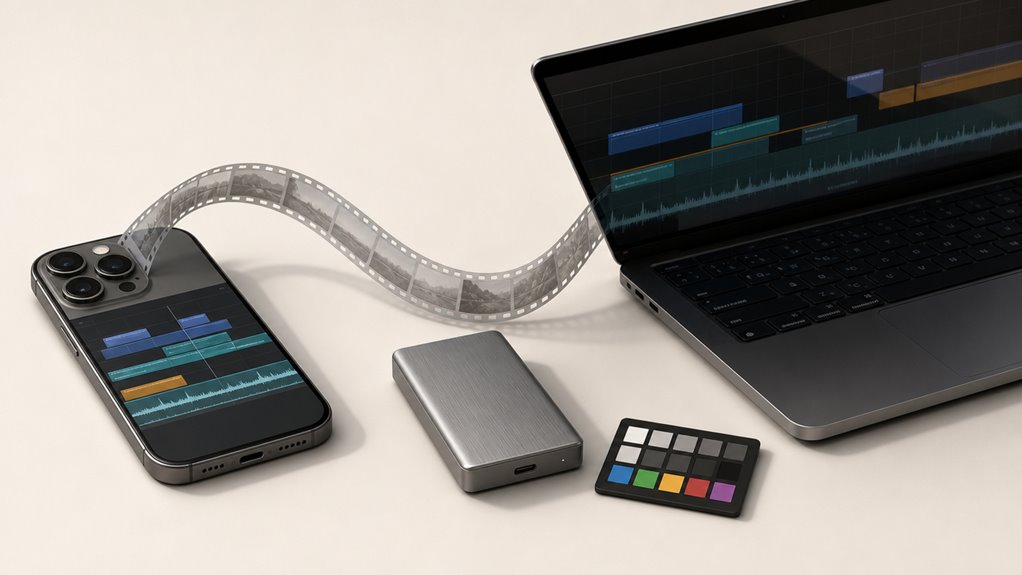
Czy zastanawiasz się, jak edytować materiał w formacie ProRes RAW w Final Cut Pro, nie tracąc przy tym jego pierwotnej jakości? Kluczowe jest zachowanie ustawień projektu. Importując pliki, wybierz opcję „Keep native ProRes RAW” zamiast konwersji. Final Cut Pro automatycznie rozpoznaje format i stosuje odpowiednie dekodowanie.
Podczas edycji pamiętaj o kilku zasadach:
- Pracuj w bibliotece z ustawieniami ProRes RAW. Nie zmieniaj przestrzeni kolorów na inne niż Camera RGB.
- Do korekcji kolorów używaj narzędzia „Color Board” lub „Color Wheels”, unikając nadmiernego zwiększania kontrastu.
- Eksportuj w ProRes 4444 lub ProRes RAW, aby zachować wszystkie dane. Unikaj kompresji stratnej, jak H.264.
Dzięki temu materiał pozostanie płynny i szczegółowy, gotowy do dalszej obróbki.
Unikaj tych 3 błędów ProRes RAW, które rujnują materiał filmowy
Dlaczego materiał w formacie ProRes RAW, który na pierwszy rzut oka wygląda świetnie, po chwili okazuje się zniszczony i nieprzydatny do dalszej pracy? Trzy najczęstsze błędy niszczą jakość nagrań. Oto jak ich uniknąć:
- Niewłaściwa ekspozycja – prześwietlenie powoduje utratę detali w światłach, a niedoświetlenie wprowadza szumy. Ustaw ekspozycję tak, by histogram nie dotykał prawej krawędzi.
- Brak korekty balansu bieli – nagrywanie z automatycznym balansem utrudnia późniejszą gradację kolorów. Zawsze ustaw ręcznie, np. 5600K na słońcu.
- Za mało miejsca na karcie – ProRes RAW zużywa ok. 1,7 GB/min w 4K. Szybko wyczerpuje pojemność. Użyj karty o pojemności min. 256 GB i prędkości zapisu powyżej 200 MB/s.
Stosując się do tych zasad, unikniesz zniszczenia materiału.