 Marcin
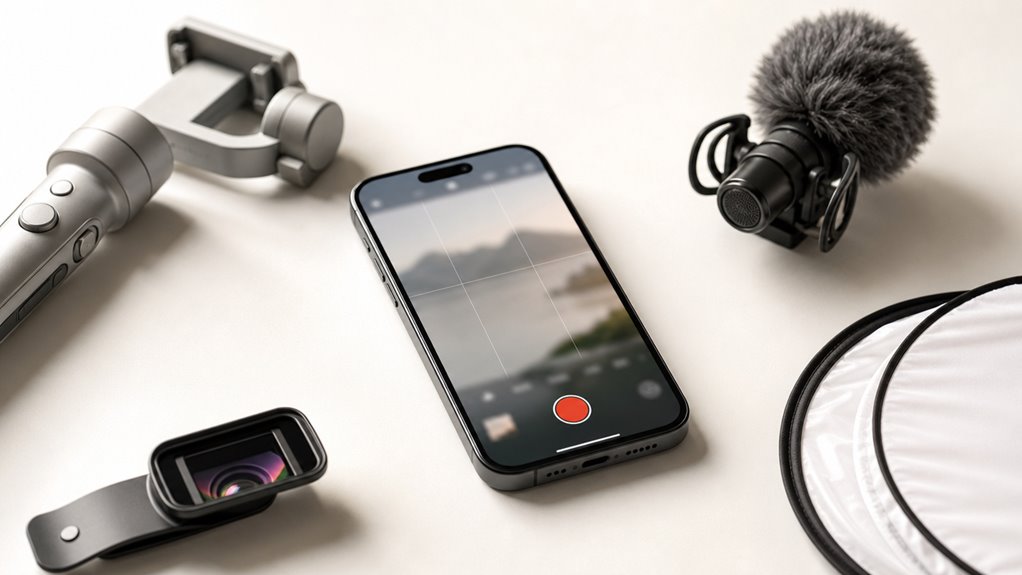
 Tryb automatyczny w iPhonie często psuje kinowy wygląd, zmieniając jasność w trakcie sceny. Odpowiednie ustawienia to naprawiają. Zacznij od 4K przy 24 kl./s. Zablokuj ekspozycję i ostrość ręcznie. Użyj Apple Log, jeśli jest dostępne. Proste triki oświetleniowe mają większe znaczenie niż sprzęt. Poniżej znajdują się konkretne kroki, aby uzyskać ten filmowy wygląd bez zgadywania.
Dlaczego tryb automatyczny Twojego iPhone’a zabija kinowy wygląd
Dlaczego tryb automatyczny iPhone’a często psuje kinowy wygląd, który chcesz osiągnąć? Głównym problemem jest to, że stale zmienia ekspozycję, ostrość i balans bieli bez pytania. Scena, w której osoba przechodzi z cienia w światło słoneczne, nagle staje się zbyt jasna lub zbyt ciemna, niszcząc nastrój. Aby to naprawić, odblokuj ręcznie ekspozycję i ostrość. Po pierwsze, dotknij i przytrzymaj obiekt w aplikacji Aparat, aż pojawi się „AE/AF Lock”. To zatrzymuje automatyczne zmiany. Po drugie, dostosuj ekspozycję, przesuwając ikonę słońca w górę lub w dół, celowo rozjaśniając lub przyciemniając obraz. Na przykład, przyciemnione pomieszczenie powinno pozostać ciemne, aby zachować atmosferę. Na koniec wyłącz „Auto HDR” w Ustawieniach, ponieważ tworzy nienaturalne światła. Te proste kroki eliminują nieprzewidywalne automatyczne zmiany, dając pełną kontrolę nad kinowym wyglądem obrazu.
Najlepsza liczba klatek na sekundę i rozdzielczość w iPhonie dla efektu filmowego
Aby uzyskać filmowy wygląd, najlepiej ustawić w iPhone nagrywanie w rozdzielczości 4K z prędkością 24 klatek na sekundę (FPS). Jest to standard kinowy, który nadaje nagraniom charakterystyczną, płynną, ale nieco drgającą jakość. W ustawieniach aparatu wybierz opcję „4K przy 24 fps” jako podstawową do wszystkich ujęć.
24 FPS Standard Kinowy
Jak 24 klatki na sekundę (fps) tworzą autentyczny filmowy wygląd na iPhonie? Ta liczba klatek naśladuje tradycyjne kino, dodając naturalne rozmycie ruchu, którego brakuje cyfrowemu wideo. Aby uzyskać prawdziwe filmowe wrażenie, ustaw kamerę iPhone’a na 24 fps w ustawieniach wideo, a nie na 30 czy 60.
Ustawienie krok po kroku:
- Otwórz Ustawienia → Aparat → Nagrywanie wideo.
- Stuknij 24 fps (zwykle wymienione jako 1080p HD przy 24 fps lub 4K przy 24 fps, jeśli dostępne).
- Zablokuj ekspozycję i ostrość przed nagrywaniem – stabilny obraz wzmacnia kinową iluzję.
Dlaczego to działa: Przy 24 fps każda klatka trwa nieco dłużej, tworząc subtelne, przyjemne migotanie, które widzowie kojarzą z filmami. Unikaj używania wyższych liczb klatek do opowiadania historii, chyba że chcesz uzyskać efekt przypominający wiadomości. Pamiętaj: 24 fps działa najlepiej przy kontrolowanym oświetleniu i powolnych ruchach kamery. Aby zachować ostrość, nagrywaj w dobrym świetle; w słabych warunkach przełącz na 30 fps, aby zredukować migotanie.
Wybór rozdzielczości 4K
Jaka rozdzielczość naprawdę zapewnia kinowy wygląd nagraniom z iPhone’a? Aby uzyskać efekt filmowy, wybierz 4K przy 24 lub 30 klatkach na sekundę.
- 4K przy 24 fps – odpowiada standardowej kinowej liczbie klatek na sekundę, dając rozmycie ruchu, które wydaje się naturalne i dramatyczne. *Przykład:* Użyj do scen narracyjnych lub vlogów wymagających profesjonalnego wyglądu.
- 4K przy 30 fps – oferuje nieco gładszy ruch, idealny do ogólnych treści z umiarkowanym ruchem. *Przykład:* Dobry do wywiadów lub filmów podróżniczych, gdzie liczy się przejrzystość.
Dlaczego nie 1080p? Niższa rozdzielczość zmniejsza szczegółowość i elastyczność przy kadrowaniu lub stabilizacji. Zawsze włączaj nagrywanie w wysokiej wydajności (HEVC), aby oszczędzić miejsce bez utraty jakości.
Sprawdź ustawienia: przejdź do Aparat > Nagrywanie wideo, dotknij „4K przy 24” lub „4K przy 30”. Unikaj wyższych liczb klatek na sekundę, jak 60 fps, chyba że potrzebujesz zwolnionego tempa, ponieważ tracą one kinowy charakter.
Blokuj ekspozycję i ostrość jak profesjonalista na iPhonie
Aby uzyskać profesjonalny wygląd nagrania, należy najpierw zablokować ostrość i ekspozycję. W tym celu wystarczy dotknąć i przytrzymać palec na ekranie w miejscu, gdzie znajduje się główny obiekt. Po pojawieniu się napisu „AE/AF Lock” przesuń palcem w górę lub w dół, aby ręcznie dostosować jasność obrazu.
Blokada AE/AF
Dlaczego warto zablokować ostrość i ekspozycję przed rozpoczęciem nagrywania? Zablokowanie AE/AF zapobiega niepożądanym zmianom podczas ruchu kamery lub zmiany oświetlenia. Aby to zrobić, dotknij i przytrzymaj palec na ekranie w miejscu, które chcesz ustawić jako punkt ostrości i ekspozycji, aż zobaczysz żółty prostokąt z napisem „AE/AF LOCK”. To blokuje te ustawienia, dopóki nie dotkniesz ponownie ekranu, by je odblokować. Dzięki temu sceny z przesuwaniem się obiektów (np. spacerująca postać) pozostają ostre, a jasność nie skacze przy każdej zmianie światła. Pamiętaj, że zablokowana ostrość działa tylko dla nieruchomego punktu, więc nie ruszaj kamery, gdy obiekt oddala się lub przybliża.
Dostosuj ekspozycję
Po zablokowaniu ostrości i ekspozycji, użytkownik może ręcznie dostosować jasność obrazu, przesuwając palcem w górę lub w dół po ekranie. Suwak ekspozycji pojawia się obok żółtej ramki, a jego przeciągnięcie w górę rozjaśnia kadr, w dół – przyciemnia. Dla uzyskania efektu studyjnego warto obniżyć ekspozycję o 0,3-0,7 wartości EV.
| Cel regulacji | Kierunek przesunięcia | Efekt wizualny |
|---|---|---|
| Rozjaśnienie sceny | Palec w górę | Bardziej żywe barwy, odkrycie szczegółów w cieniach |
| Przyciemnienie nastrojowe | Palec w dół | Głębsze czernie, ukrycie prześwietleń |
| Uzyskanie retro look | Lekko w dół (0,5 EV) | Delikatna ziarnistość, ulotna atmosfera |
| Korekta kontrastu | W górę przy mocnym słońcu | Wyrównanie jasności między niebem a obiektem |
Podczas nagrywania zaleca się używanie siatki kompozycji, by precyzyjnie kontrolować światło i nie dopuścić do przepalenia kadru. Przykład: przy zachmurzeniu obniżenie ekspozycji o 0,7 EV daje film o wzmocnionym dramatyzmie.
Przytrzymaj
Jak profesjonaliści blokują ostrość i ekspozycję w iPhone, aby uzyskać stabilny, kinowy obraz bez niekontrolowanych zmian jasności? Używają funkcji Tap & Hold, czyli przytrzymania palca na ekranie.
Krok 1: Wybierz punkt ostrości
Dotknij i przytrzymaj palec na obiekcie, który ma być ostry, na przykład na twarzy aktora. Pojawi się żółty kwadrat z napisem „AE/AF Lock”.
Krok 2: Zablokuj ustawienia
Gdy zobaczysz komunikat, puść palec. Ostrość i ekspozycja zostają zamrożone. Nawet jeśli przesuniesz telefon lub wejdzie inna osoba, jasność nie zmieni się gwałtownie.
Krok 3: Dostosuj jasność
Po zablokowaniu przesuń palcem w górę lub w dół obok żółtego kwadratu, aby ręcznie przyciemnić lub rozjaśnić kadr. To kluczowe przy nagrywaniu w słońcu lub cieniu.
Przykład: Gdy filmujesz osobę idącą od okna w głąb pokoju, blokada zapobiega nagłemu rozjaśnieniu tła. Obraz pozostaje płynny i profesjonalny.
Najlepsza aplikacja kamery filmowej na iPhone z kontrolami
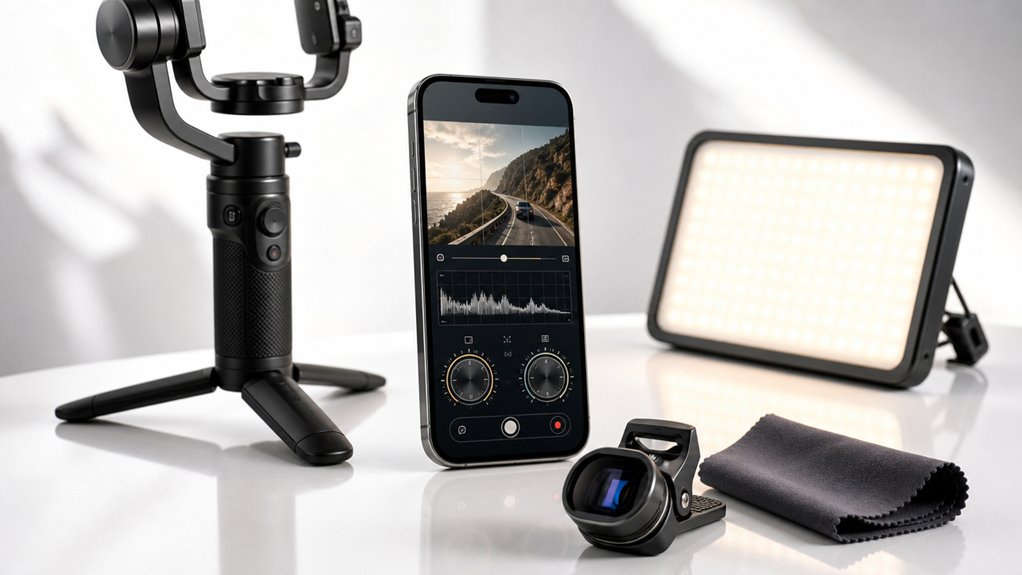
Gdzie filmowiec może znaleźć ręczne sterowanie porównywalne z profesjonalną kamerą filmową na iPhonie? Najlepsza aplikacja do nagrywania filmów, Blackmagic Camera, zapewnia taką kontrolę. Wykonaj następujące kroki: najpierw pobierz darmową aplikację. Następnie ustaw kąt migawki na 180 stopni, aby uzyskać naturalny rozmycie ruchu. Dostosuj ISO, utrzymując je poniżej 400, aby uniknąć szumów. Ręcznie ustaw ostrość, używając linii podświetlenia ostrości dla wyrazistości. Zablokuj balans bieli przy użyciu znanego wzorca, takiego jak szara karta. Użyj histogramu, aby sprawdzić ekspozycję. Wybierz 24 klatki na sekundę, aby uzyskać klasyczny wygląd filmu. Nagrywaj w rozdzielczości 4K, aby uzyskać szczegóły. W celu stabilizacji włącz optyczną stabilizację obrazu. Ta aplikacja umożliwia również monitorowanie poziomów dźwięku. Ćwicz każdy krok w różnych warunkach oświetleniowych. Te ręczne elementy sterowania umożliwiają uzyskanie kinowych rezultatów.
Jaki profil kolorów iPhone’a tworzy ten hollywoodzki poziom?
Co sprawia, że materiał z iPhone’a przypomina film hollywoodzki? Kluczem jest wybór odpowiedniego profilu kolorów. Aby uzyskać kinowy efekt, użyj Apple Log, dostępnego w wbudowanej aplikacji Aparat lub w aplikacjach innych firm, takich jak ProCamera czy FiLMiC Pro. Apple Log rejestruje płaski, nienasycony obraz, zachowując więcej szczegółów w światłach i cieniach. Daje to elastyczność podczas gradacji kolorów, podobnie jak w profesjonalnych kamerach.
Postępuj zgodnie z tymi krokami:
- Włącz Apple Log w Ustawienia > Aparat > Formaty > Apple ProRAW i kontrola rozdzielczości.
- Ustaw rozdzielczość na 4K przy 24 lub 30 kl./s, aby uzyskać filmowy wygląd.
- Po nagraniu zastosuj LUT (tabelę korekcji kolorów) w aplikacji do edycji, takiej jak DaVinci Resolve lub LumaFusion, aby przekształcić płaskie logowanie w bogate, kinowe kolory.
Unikaj profilu Standard – nakłada on kontrast i nasycenie, pozostawiając mniej miejsca na kreatywną gradację. Apple Log to profil, który naprawdę tworzy tę hollywoodzką jakość.
Proste triki oświetleniowe do oszałamiających nagrań z iPhone’a
Jak odpowiednie oświetlenie może zmienić zwykłe nagrania z iPhone’a w kinową jakość? Kształtując cienie i dodając głębi, sprawia, że tanie kamery wyglądają profesjonalnie.
Po pierwsze, zawsze używaj naturalnego światła z okna jako głównego źródła. Umieść obiekt twarzą do okna, około jeden metr od niego, aby uzyskać miękkie, równomierne oświetlenie bez ostrych cieni.
Po drugie, unikaj górnych świateł sufitowych; powodują one niekorzystne cienie pod oczami i brodą. Zamiast tego odbijaj światło od białej ściany lub pianki, aby delikatnie wypełnić te cienie.
Po trzecie, kontroluj ekspozycję. Zablokuj ostrość na twarzy obiektu, a następnie przesuń palcem w dół, aby nieco przyciemnić scenę, aż detale w jasnych obszarach zostaną zachowane.
Na koniec, zablokuj bezpośrednie światło słoneczne cienką zasłoną lub nagrywaj w otwartym cieniu pod drzewem, aby uniknąć przepalonych świateł i uzyskać kremowe odcienie skóry za każdym razem.
Najlepsze zwolnione tempo: 120 lub 240 kl./s na iPhonie
Po opanowaniu techniki oświetlenia warto przejść do ustawień zwolnionego tempa w iPhonie. Wybór między 120 a 240 FPS zależy od efektu, jaki chce się uzyskać.
- 120 FPS – daje płynne, kinowe zwolnienie, idealne do codziennych ujęć, np. biegnącego psa. Nagranie odtwarzane w 30 FPS spowalnia ruch 4 razy, co wygląda naturalnie.
- 240 FPS – tworzy ekstremalne spowolnienie, 8 razy wolniejsze niż normalny film. Sprawdza się przy dynamicznych akcjach, jak rozbijanie balona z wodą, ale wymaga więcej światła, by uniknąć rozmycia.
W iPhonie przejdź do Ustawień > Aparat > Nagrywanie w zwolnionym tempie i wybierz odpowiednią rozdzielczość. Dla stałych ujęć używaj 240 FPS, a dla ruchomych – 120 FPS, by zachować ostrość. Pamiętaj, że dłuższe klipy potrzebują szybkiej karty pamięci.
Sztuczki stabilizacyjne, aby porzucić gimbal na iPhonie
Dlaczego stabilizacja obrazu w iPhonie bez gimbala jest w pełni osiągalna? iPhone ma wbudowaną optyczną stabilizację, ale to dopiero początek. Najważniejsze triki to odpowiednie ustawienia i technika trzymania. Włącz tryb „Cinematic” dla płynnych ujęć z dynamicznym ostrowaniem, ale pamiętaj, że działa najlepiej przy 30 fps. Do szybkich scen użyj 60 fps z wyłączoną cyfrową stabilizacją, aby uniknąć przycięć. Poniższa tabela pokazuje przydatne kombinacje.
| Tryb nagrywania | Wskazówki stabilizacji |
|---|---|
| 4K 30 fps z EIS | Trzymaj obiema rękami, uginaj łokcie blisko ciała |
| 1080p 60 fps | Użyj trybu sportowego, lekko przesuwaj telefon |
| Cinematic 30 fps | Unikaj gwałtownych ruchów, korzystaj z ogniskowania |
| Zwolnione tempo 120 fps | Stabilizuj aparat na statywie lub oprzyj o twardą powierzchnię |
Dodatkowo, chodząc, stawiaj stopy płasko i uginaj kolana – to naturalny gimbal. W aplikacji Aparat wyłącz cyfrową stabilizację przy szybkich ruchach, bo powoduje rozmycia.