 Marcin
 Aby wygładzić wodę w nocnym zdjęciu za pomocą Live Photo, najpierw zamocuj iPhone’a na statywie. Włącz Live Photo, zrób zdjęcie i odczekaj chwilę bez ruchu. Następnie w aplikacji Zdjęcia wybierz efekt Długiego czasu naświetlania z menu. Jak uniknąć rozmazania reszty kadru przy słabym świetle?
Jak wygładzić wodę w nocy za pomocą wbudowanego aparatu iPhone’a
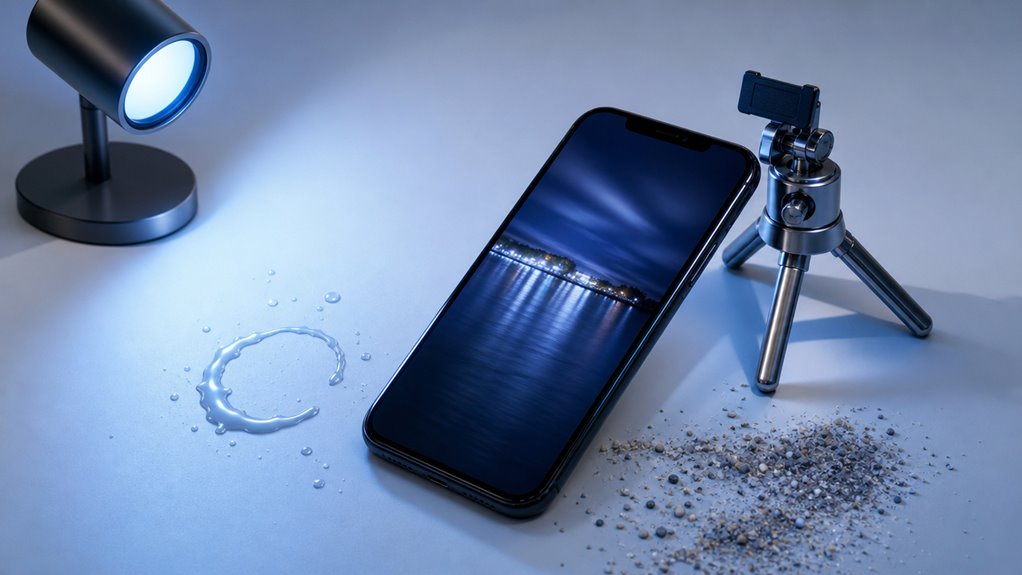
Po co zadowalać się rozmytym nocnym zdjęciem, skoro wbudowany aparat iPhone’a może zamienić falującą wodę w gładką, szklistą powierzchnię? Proces jest prosty i nie wymaga dodatkowego sprzętu.
- Ustabilizuj urządzenie. Połóż iPhone’a na płaskiej powierzchni lub użyj statywu; każdy ruch psuje efekt. Na przykład oprzyj go na poręczy lub ścianie.
- Włącz Live Photo. Otwórz aplikację Aparat i dotknij ikony kółka u góry, aby ją włączyć (kolor żółty oznacza tryb aktywny). Rejestruje to krótki fragment wideo.
- Skomponuj i zrób zdjęcie. Skieruj aparat na wodę, dbając o dobrą kompozycję, a następnie dotknij spustu migawki. Pozostań nieruchomo przez sekundę po wykonaniu zdjęcia.
- Zastosuj efekt. Otwórz zdjęcie, dotknij ikony Live Photo w lewym górnym rogu, a z menu wybierz „Długi czas naświetlania”. iPhone połączy klatki, tworząc gładką, jedwabistą powierzchnię wody.
Co sprawia, że zdjęcie na żywo jest idealne do długiej ekspozycji
To, co sprawia, że Live Photo jest idealne do tworzenia efektu długiej ekspozycji, to fakt, że rejestruje zarówno nieruchomy obraz, jak i krótki, 1,5-sekundowy klip wideo, który dostarcza wystarczającą liczbę klatek do połączenia przez iPhone’a. To połączenie symuluje gładki, jedwabisty efekt wody typowy dla tradycyjnych długich ekspozycji, bez potrzeby używania statywu lub specjalnych filtrów.
| Kluczowa funkcja | Jak pomaga w wygładzaniu wody |
|---|---|
| 1,5-sekundowy klip | Rejestruje wiele klatek do połączenia zmarszczek |
| Wbudowana stabilizacja | Redukuje drgania spowodowane trzymaniem w ręku dla czystszego efektu |
| Algorytm Live Photo | Automatycznie łączy klatki dla płynnego ruchu |
| Zgodność z trybem nocnym | Poprawia szczegóły przy słabym oświetleniu podczas wygładzania |
Aby uzyskać najlepsze rezultaty, trzymaj iPhone’a nieruchomo podczas rejestracji, a następnie otwórz zdjęcie, przesuń palcem w górę i wybierz efekt „Długa ekspozycja”. Usuwa to małe fale i odbicia, pozostawiając spokojną, szklistą powierzchnię wody.
Jak uchwycić odpowiednie ujęcie wody nocą
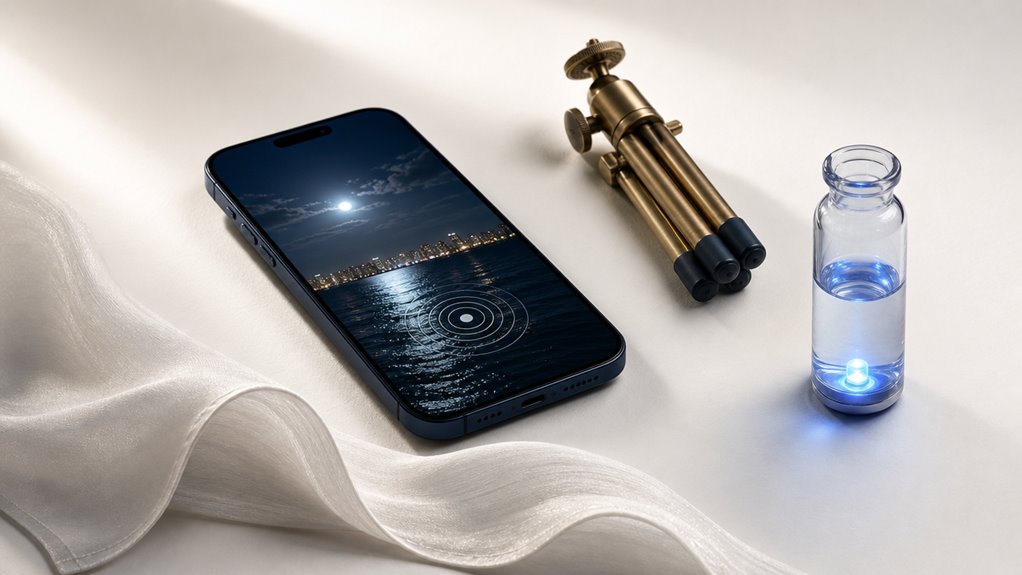
Aby uzyskać gładką wodę na nocnym zdjęciu, najpierw trzeba zapewnić stabilne ustawienie aparatu, na przykład na solidnym statywie lub płaskiej powierzchni. Następnie kluczowe jest ustawienie odpowiedniego czasu naświetlania, który dla wody w ruchu powinien wynosić od 1 do 4 sekund. Te dwa elementy – stabilność i długość ekspozycji – decydują o tym, czy efekt końcowy będzie wyraźny i pozbawiony rozmycia.
Stabilne ustawienie kamery
Ustaw aparat na solidnym statywie, umieszczając go na równej powierzchni, aby zapobiec drganiom podczas długiego czasu naświetlania. Wytrzymały statyw jest niezbędny, ponieważ nawet lekki wiatr może zniwelować efekt wygładzenia wody. Wybierz ciężki model lub zawieś obciążony worek na jego centralnym haku.
Następnie wyłącz stabilizację obrazu w aparacie lub obiektywie. Na statywie stabilizacja może powodować niepożądane mikroruchy. Zablokuj lustro w górze, jeśli używasz lustrzanki, i zastosuj zdalny spust migawki lub samowyzwalacz aparatu, aby uniknąć dotykania urządzenia. Na przykład ustaw 2-sekundowe opóźnienie.
Na koniec skomponuj kadr, uwzględniając statyczne elementy, takie jak skały lub molo. Pozostaną one ostre, kontrastując z wygładzoną wodą. Precyzyjnie wyreguluj głowicę statywu, a następnie sprawdź kadrowanie przez wizjer.
Czasowanie długiego naświetlania
Aby uchwycić idealne nocne zdjęcie wody, najpierw zdecyduj o czasie naświetlania w zależności od ruchu wody i pożądanego wygładzenia. W przypadku szybko płynących rzek użyj 5–10 sekund; dla spokojnych jezior celuj w 30 sekund lub więcej, aby uzyskać efekt szklistej tafli. Następnie ustaw iPhone’a w trybie ręcznym lub skorzystaj z aplikacji innej firmy umożliwiającej kontrolę migawki. Włącz Live Photo, a następnie wykonaj stabilne ujęcie. Później w aplikacji Zdjęcia zastosuj efekt „Długi czas naświetlania” z menu Live Photo. Ta technika łączy klatki, wygładzając fale i zmarszczki. Sprawdź rezultat: jeśli woda nadal wygląda na wzburzoną, następnym razem zwiększ czas ekspozycji lub użyj niższego ISO, aby zredukować szum. Zawsze przeglądaj i kadruj ponownie w razie potrzeby.
Zastosuj efekt długiej ekspozycji w aplikacji Zdjęcia
Jak uzyskać efekt długiego naświetlania w aplikacji Zdjęcia na iPhonie? Po wykonaniu zdjęcia nocnego z użyciem Live Photo, otwórz je w Aplikacji Zdjęcia. Następnie przesuń palcem w górę na ekranie, aby wyświetlić menu efektów. Znajdziesz tam opcje: Pętla, Odbicie i Długie naświetlanie. Wybierz tę trzecią. Aplikacja automatycznie przetworzy serię klatek zarejestrowanych przez Live Photo, łącząc je w jeden, gładki obraz. Wodę na zdjęciu zobaczysz jako jedwabiście wygładzoną powierzchnię, bez drgań. Pamiętaj, że efekt działa najlepiej, gdy w kadrze jest mało ruchomych obiektów, np. ludzi. Jeśli zdjęcie jest zbyt jasne, przed zastosowaniem efektu zmniejsz ekspozycję w edytorze. To proste narzędzie daje profesjonalny wygląd bez statywu.
Profesjonalne porady dotyczące jedwabistej wody w słabym świetle
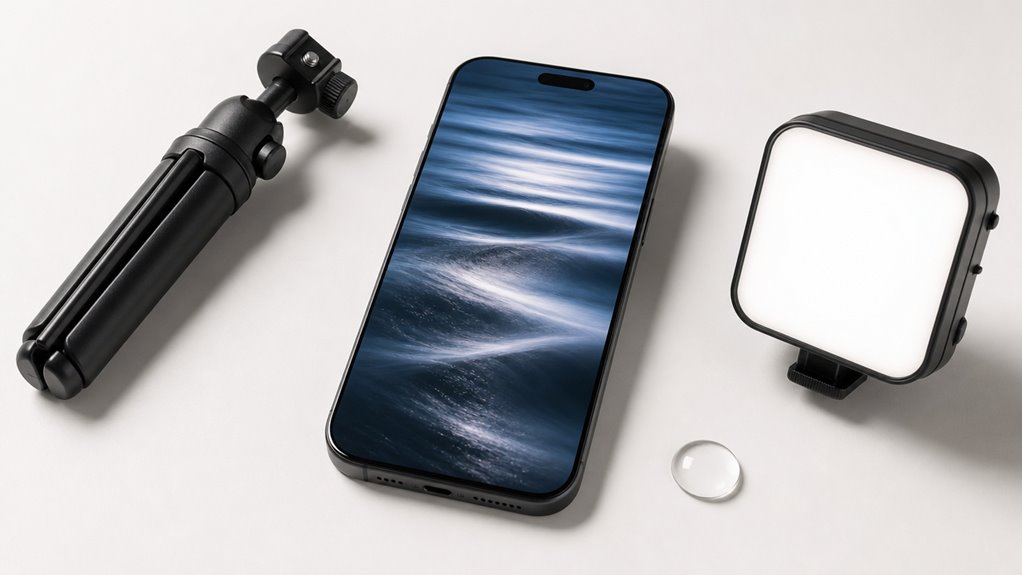
Po opanowaniu podstawowego efektu długiego naświetlania w aplikacji Zdjęcia, warto poznać kilka zaawansowanych sztuczek, które sprawią, że woda na zdjęciach nocnych będzie wyglądać jeszcze bardziej jedwabiście.
| Sztuczka | Wyjaśnienie | Przykład zastosowania |
|---|---|---|
| Mocny statyw | Zapobiega drganiom aparatu, kluczowy przy niskim świetle | Ustaw aparat na betonie lub skale |
| Blokada lustra | Redukuje mikrodrgania w lustrzankach | Włącz w menu aparatu przed zdjęciem |
| Samowyzwalacz | Opóźnia migawkę, by wibracje ucichły | Ustaw opóźnienie 2 sekund |
| Ujemna kompensacja ekspozycji | Zapobiega prześwietleniu jasnych punktów wody | Zmniejsz o 1-2 EV dla świateł nocnych |
Trzymaj się tych wskazówek, a uzyskasz gładką, mleczną wodę nawet przy słabym oświetleniu.
Napraw długą ekspozycję Live Photo, która nie działa
Przed przystąpieniem do naprawy problemu należy najpierw sprawdzić zgodność urządzenia, ponieważ funkcja długiego naświetlania z Live Photo działa tylko na iPhone’ach 6s i nowszych oraz na iPadach z procesorem A9 lub nowszym. Jeśli telefon jest kompatybilny, warto upewnić się, że w ustawieniach aparatu włączona jest opcja Live Photo, konieczna do wywołania efektu rozmycia wody. Gdy oba warunki są spełnione, ale tryb długiego naświetlania nadal nie pojawia się w galerii, należy sprawdzić, czy zdjęcie wykonano przy stabilnym trzymaniu telefonu, ponieważ zbyt duży ruch uniemożliwia aktywację tej funkcji.
Sprawdzanie zgodności
Dlaczego funkcja długiego naświetlania w Live Photo czasami nie działa? Pierwszym krokiem jest sprawdzenie kompatybilności urządzenia. Funkcja ta działa tylko na iPhone’ach 6s i nowszych, z systemem iOS 11 lub wyższym. Starsze modele, takie jak iPhone 6, nie obsługują tej opcji. Należy także upewnić się, że w ustawieniach aparatu włączona jest opcja „Live Photo” – ikona z koncentrycznymi okręgami musi być aktywna, a nie przekreślona. Jeśli zdjęcie zostało wykonane w trybie seryjnym lub z użyciem lampy błyskowej, długie naświetlanie nie zadziała. Przed próbą edycji warto zrobić nowe ujęcie, trzymając telefon stabilnie przez 1,5 sekundy. Kompatybilność sprawdza się również w aplikacji Zdjęcia: po wybraniu Live Photo opcja „Długie naświetlanie” powinna być widoczna w menu u góry ekranu. Jeśli jej brakuje, urządzenie lub zdjęcie nie spełnia wymogów.
Włączanie trybu długiej ekspozycji
Jak włączyć tryb długiego naświetlania w Live Photo, gdy funkcja mimo wszystko nie działa? Należy sprawdzić, czy zdjęcie jest aktywne. Otwórz aplikację Zdjęcia, znajdź wybrane Live Photo, a następnie stuknij w napis „Na żywo” w lewym górnym rogu. Pojawi się menu – wybierz opcję „Długie naświetlanie”. Jeśli pole jest wyszarzone, problem często wynika z braku stabilnego obrazu. Funkcja działa tylko wtedy, gdy podczas nagrywania telefon był nieruchomy przez cały czas trwania Live Photo. Aby to naprawić, spróbuj użyć statywu przy ponownym nagraniu. Alternatywnie możesz skopiować problematyczne Live Photo do aplikacji takich jak Spectre lub Slow Shutter Cam, które oferują ręczne ustawienia długiego czasu. Wtedy naświetlenie zadziała nawet przy lekkim ruchu dłoni.
Kiedy wbudowana sztuczka zawodzi (i co robić)
Co się dzieje, gdy wbudowany trik z długim czasem naświetlania nie daje gładkiej powierzchni wody? Dwu-sekundowe ograniczenie często pozostawia zamrożone zmarszczki, szczególnie na wzburzonych jeziorach lub płynących prądach. Aby to naprawić bez aplikacji innych firm, dostosuj swoje podejście.
| Problem | Rozwiązanie |
|---|---|
| Zbyt dużo ruchu w kadrze | Trzymaj telefon bardzo nieruchomo lub użyj małego statywu; zmniejsz drgania aparatu. |
| Woda pozostaje pofalowana | Zrób kilka zdjęć Live Photo szybko jedno po drugim, a następnie ręcznie nałóż je na siebie później. |
| Ciemny lub rozmazany wynik | Zwiększ światło otoczenia, czekając na wschód księżyca lub używając latarni ulicznej w tle. |
| Prześwietlone światła | Przytrzymaj palec, aby zablokować ekspozycję, a następnie przeciągnij ikonę słońca w dół, aby przyciemnić obraz. |
Jeśli woda nadal jest nierówna, spróbuj oprzeć telefon o stały obiekt i zrobić dłuższe zdjęcie Live Photo (do 6 sekund), pozostając nieruchomym, aż migawka się zatrzyma. To ręcznie wydłuża efekt rozmycia.
5 Kreatywnych Zastosowań Długiego Naświetlania Poza Wodą
Po opanowaniu techniki wygładzania powierzchni wody za pomocą długiego naświetlania w Live Photo, fotografowie mogą użyć tej samej metody do tworzenia innych efektownych obrazów. Oto pięć praktycznych zastosowań:
1. Rozmycie ruchomych chmur**** – Ustaw telefon stabilnie na statywie, a następnie zrób Live Photo chmur przesuwających się nad głową. Długie naświetlanie zamieni je w miękkie, senne smugi.
2. Tworzenie świetlnych smug**** – Nocą wyceluj w reflektory samochodów na drodze. Trzymaj telefon nieruchomo; efektem będą czerwone i białe linie płynące przez kadr.
3. Duchy ludzi**** – Poproś osobę, aby stała nieruchomo przez sekundę, a następnie wyszła z kadru. Długie naświetlanie sprawi, że będzie wyglądać półprzezroczyście, jak duch.
4. Wygładzenie trawy na wietrze – Skieruj aparat na wietrzne pole. Poruszające się źdźbła staną się spokojnym, jedwabistym dywanem.
5. Zmiękczenie tłumów**** – Na ruchliwym placu technika rozmywa poruszających się ludzi, podczas gdy nieruchome budynki pozostają ostre.