 Marcin
 Fotografie nocne często wychodzą ciemne, ziarniste i rozmazane. Aby to naprawić, potrzebujesz odpowiedniego narzędzia. Poniżej znajdziesz sprawdzone aplikacje, które krok po kroku poprawią ostrość, kolory i szczegóły w twoich zdjęciach. Każda z nich działa inaczej, więc warto poznać ich mocne strony.
Dlaczego zdjęcia nocne potrzebują dedykowanej aplikacji do edycji
Dlaczego zwykły aparat w telefonie nie radzi sobie dobrze ze zdjęciami nocnymi? Głównym problemem jest mała matryca, która zbyt słabo zbiera światło, przez co zdjęcia wychodzą ciemne, pełne szumów i rozmazane. Dodatkowo algorytmy automatyczne często podnoszą ISO, co pogarsza jakość. Dlatego potrzebna jest dedykowana aplikacja do obróbki, która ręcznie wyciągnie szczegóły z cieni i zredukuje szumy.
Krok 1: Użyj aplikacji z suwakami do ekspozycji i kontrastu. Zmniejsz ekspozycję o 0,3-0,5 EV, aby odzyskać prześwietlone światła. Krok 2: Zwiększ nasycenie barw o 10-15%, bo nocne kolory są blade. Krok 3: Wyostrz delikatnie krawędzie, unikając wzmacniania ziarna. Przykład: w aplikacji Lightroom ustaw wyostrzanie na 20-30, a redukcję szumów na 40-50. Te proste regulacje dają czystsze, naturalniejsze zdjęcia nocne bez konieczności zmiany sprzętu.
Snapseed: Najlepszy do zrównoważonych edycji nocnych
Jakie narzędzie najlepiej nadaje się do wyrównania jasności i kolorów na zdjęciu nocnym? Aplikacja Snapseed od Google oferuje zestaw precyzyjnych narzędzi do korekcji balansu, które działają na poziomie pikseli. Funkcja „Selektywna korekcja” pozwala rozjaśnić ciemne partie (np. niebo) bez przeswietlania świateł, a „Dopasowanie” zmienia temperaturę barw, by usunąć żółtą poświatę lamp ulicznych. Poniższa tabela pokazuje trzy kluczowe narzędzia i ich działanie:
| Narzędzie | Cel użycia | Przykład zastosowania krok po kroku |
|---|---|---|
| Selektywna korekcja | Rozjaśnianie wybranych obszarów | Umieść kropkę na ścianie, przesuń palcem w górę. |
| Dopasowanie obrazu | Balans bieli, ekspozycja | Przesuń suwak „Temperatura” w lewo o 10 jednostek. |
| Szczegóły | Wyostrzanie bez szumów | Zwiększ „Strukturę” do 15, by wydobyć teksturę. |
| Korekta punktowa | Usuwanie plamek i artefaktów | Dotknij jasny punkt, pole zostanie zamazane. |
| Perspektywa | Prostowanie linii horyzontu | Automatycznie obróć o 2°, aby zniwelować przechylenie. |
Zaleca się stosowanie tych narzędzi w podanej kolejności, zaczynając od selektywnej korekcji, a kończąc na perspektywie. Dzięki temu finalne zdjęcie zachowa naturalny, zrównoważony wygląd nawet w trudnym, nocnym oświetleniu.
Lightroom: Najlepszy do redukcji szumów na zdjęciach nocnych
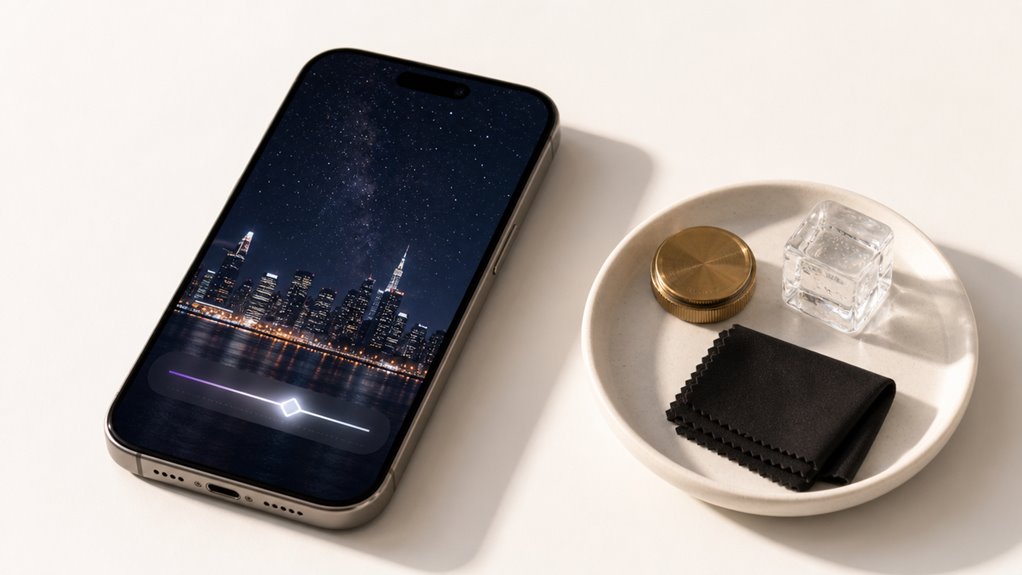
Lightroom oferuje dwa główne narzędzia do redukcji szumów: suwak „Noise Reduction” oraz zaawansowany algorytm „Denoise”. Pierwsze narzędzie działa przez rozmycie pikseli, co pozwala wygładzić ziarnistość, ale może obniżyć ostrość. Algorytm Denoise, dostępny w wersji Premium, inteligentnie analizuje obraz i usuwa szumy cyfrowe, nie niszcząc przy tym szczegółów, takich jak tekstury chmur czy liści.
Narzędzia redukcji szumów
Gdy na zdjęciu zrobionym nocą pojawia się niechciany, drobny szum, który psuje ostrość i szczegóły, warto sięgnąć po narzędzia do redukcji szumów, a wśród nich Lightroom jest uznawany za najlepsze rozwiązanie do obróbki takich fotografii. W panelu Szczegóły (Detail) znajdują się dwa główne suwaki: Luminancja i Kolor. Suwak Luminancja wygładza szum ziarnisty, a jego wartość dobiera się od 20 do 40 dla typowych zdjęć nocnych. Suwak Kolor usuwa kolorowe plamki, ustawiając go zwykle na 25–50. Ważne, by po redukcji lekko podnieść suwak Detal (Detail) – zapobiega to utracie krawędzi obiektów. Na przykład przy zdjęciu ulicy nocą: Luminancja 30, Kolor 35, Detal 60. Przesadzenie powoduje efekt plastiku, dlatego lepiej pracować stopniowo. Narzędzie Podgląd (Zoom) ułatwia ocenę efektu – powiększ do 100%.
Siła algorytmu usuwania szumów
Algorytm Denoise w Lightroomie radzi sobie z trudnym szumem dzięki regulacji siły działania. Im wyższa wartość, tym mocniejsze usuwanie szumu, ale rośnie ryzyko utraty detali. Dla zdjęć nocnych zacznij od siły 30–50, a następnie zwiększaj stopniowo o 10, obserwując efekt. Jeśli użyjesz zbyt dużej siły, obraz stanie się rozmazany i nieostry. Dla scen z drobnymi szczegółami, jak gwiazdy lub tekstury, trzymaj się niższych wartości (20–30), aby zachować ostrość. W praktyce: otwórz zdjęcie w module Szczegół, przesuń suwak Denoise w prawo, aż szum zniknie, ale krawędzie pozostaną wyraźne. Sprawdzaj efekt w powiększeniu 100%. Pamiętaj, że Lightroom łączy redukcję szumu z wyostrzaniem – po zmianie siły Denoise dostosuj suwak Maskowanie w sekcji Wyostrzanie, by chronić obiekty przed nadmiernym wyostrzeniem.
VSCO: Najlepsze darmowe presety do atmosfery nocnej
Dlaczego VSCO jest jednym z najczęściej polecanych narzędzi do edycji zdjęć nocnych? Aplikacja oferuje darmowe presetowe filtry, które skutecznie budują nastrój nocnych ujęć, nie wymagając płatnej subskrypcji. Poniżej przedstawiamy najlepsze z nich.
| Preset | Opis dla zdjęć nocnych |
|---|---|
| C1 | Subtelne ochłodzenie barw, redukuje żółte światło ulicznych lamp. |
| M5 | Dodaje delikatną mgiełkę i podbija cienie, idealny na deszczową noc. |
| A6 | Rozjaśnia ciemne obszary, nie tracąc głębi czerni, dobry do portretów. |
| HB1 | Wzmaga kontrast i nasycenie, nadaje surowy, miejski charakter. |
| B3 | Przyciemnia tło, skupiając uwagę na rozświetlonych detalach. |
Aby uzyskać naturalny efekt, po zastosowaniu presetu delikatnie zmniejsz siłę filtra (suwak „fade” lub intensywność) o 20–30%. Dla spójności serii zdjęć nocnych stosuj ten sam preset w całej kolekcji.
Afterlight 2: Najlepsze dla kreatywnych nastrojów nocnych
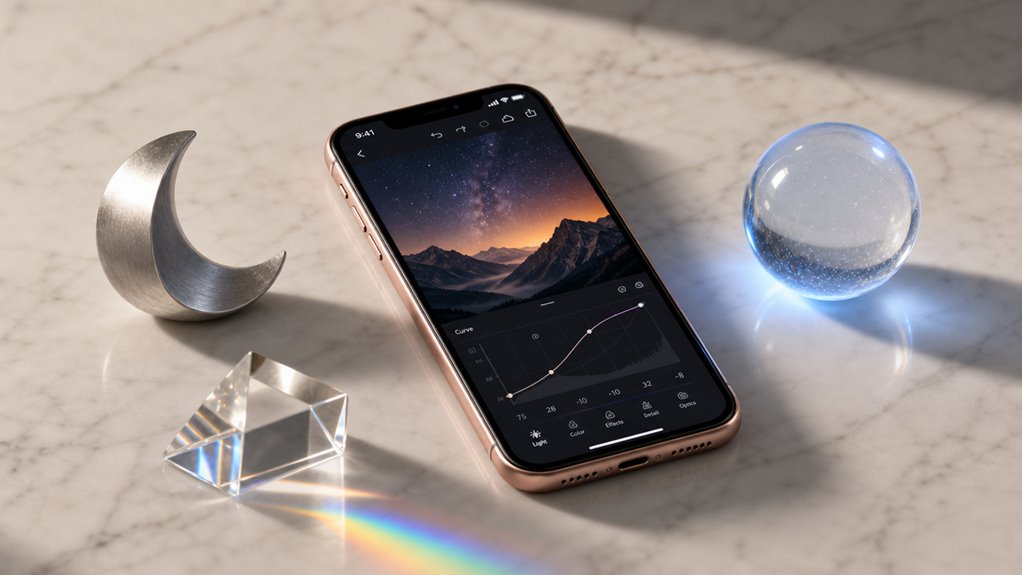
Afterlight 2 to aplikacja, która wyróżnia się zestawem filtrów i narzędzi przeznaczonych do tworzenia niepowtarzalnego nastroju w zdjęciach nocnych, bez konieczności sięgania po zaawansowane programy.
Użyj filtrów „Dust” i „Grain”
Dodają one lekkiego szumu i tekstury, co upodabnia nocne ujęcia do starych filmów. Przykład: włącz filtr „Dust 3”, aby podkreślić ciepłe światła latarni.
Reguluj krzywe kolorów
Narzędzie „Curves” pozwala niezależnie modyfikować cienie i światła. Obniż niebieski kanał w cieniach, by nadać nocy głębszy, fioletowy odcień.
Nakładaj podwójną ekspozycję
Funkcja „Double Exposure” łączy dwa zdjęcia. Nałóż rozmyte światła miasta na ostre niebo, aby uzyskać artystyczny, senny nastrój.
Stosuj gradienty
Nakładaj stopniowane filtry, by przyciemnić górną część kadru i rozjaśnić dolną – idealne do ujęć z księżycem na tle chmur.
Adobe Photoshop Express: Najlepszy do odzyskiwania szczegółów zdjęć nocnych
Adobe Photoshop Express oferuje dwa kluczowe narzędzia do poprawy zdjęć nocnych: narzędzia redukcji szumów oraz odzyskiwania szczegółów w cieniach. Funkcja redukcji szumów usuwa ziarniste punkty pojawiające się w ciemnych obszarach, podczas gdy odzyskiwanie szczegółów w cieniach przywraca utracone informacje w najciemniejszych partiach obrazu. Aby z nich skorzystać, otwórz zdjęcie nocne, dotknij suwaka „Redukcja szumów”, aby wygładzić ziarno, a następnie dostosuj suwak „Cienie”, aby ujawnić ukryte szczegóły bez nienaturalnego wyglądu zdjęcia.
Narzędzia do redukcji szumów
Jak skutecznie usunąć szumy z nocnych zdjęć wykonanych telefonem? Adobe Photoshop Express oferuje potężne narzędzia do redukcji szumów, które pomagają odzyskać szczegóły bez utraty ostrości. Aby uzyskać najlepsze efekty, wykonaj poniższe kroki:
- Otwórz zdjęcie w trybie „Noise Reduction” – aplikacja automatycznie analizuje szumy, a suwak pozwala kontrolować siłę redukcji, zacznij od 30%.
- Użyj opcji „Detail” – zwiększa ona wyostrzenie po usunięciu szumów, co zapobiega rozmazaniu krawędzi, ustaw na 40%.
- Wybierz „Color Noise Reduction” – usuwa kolorowe plamki, które często pojawiają się w ciemnych obszarach, domyślnie 50%.
- Przesuń suwak „Luminance” – redukuje jasność szumów, zachowując naturalny wygląd nieba i tła, optymalna wartość to 60%.
Te narzędzia są dostępne w wersji darmowej i działają szybko.
Odzyskiwanie szczegółów w cieniach
Dlaczego cienie na zdjęciach nocnych często wyglądają jak czarne plamy pozbawione detali? Ponieważ aparaty telefonów mają małą matrycę, która w słabym świetle gubi informacje w najciemniejszych partiach kadru. Na szczęście Adobe Photoshop Express skutecznie przywraca te szczegóły.
Krok 1: Wybierz narzędzie „Cienie” (Shadows).
Suwak przesuń w prawo, najlepiej o 30–50%. Zobaczysz, jak czarne obszary stają się jaśniejsze, widoczne stają się faktury, np. kora drzewa czy nierówności chodnika.
Krok 2: Dopasuj „Kontrast” i „Ekspozycję”.
Zbyt duże rozjaśnienie cieni może spowodować szarość. Dodaj więc kontrast o 10–20%, a ekspozycję podnieś tylko o 0,5 EV. Dzięki temu cienie będą czytelne, ale zdjęcie nie straci głębi.
Ta aplikacja, działając w tle algorytmami HDR, odzyskuje detale nawet z ekstremalnie ciemnych partii, nie niszcząc przy tym świateł.
3 szybkie wskazówki dotyczące poprawiania zdjęć nocnych jak profesjonalista
Jak szybko poprawić zdjęcia nocne wykonane telefonem? Stosując kilka prostych trików edycyjnych, nawet przeciętne ujęcia mogą wyglądać profesjonalnie. Wykonaj te cztery kroki, aby uzyskać lepsze rezultaty.
- Ostrożnie redukuj szumy. Większość zdjęć nocnych ma ziarniste plamy. Użyj narzędzia do redukcji szumów w swojej aplikacji, ale ustaw je nisko, aby szczegóły pozostały ostre, a nie rozmyte.
- Nieznacznie zwiększ kontrast. Sceny nocne często wyglądają płasko. Zwiększ kontrast o 10–15%, aby ciemne obszary stały się głębsze, a światła się wyróżniały, ale nie przesadzaj.
- Dostosuj balans bieli. Latarnie uliczne mogą dodawać pomarańczowe lub niebieskie odcienie. Użyj suwaka balansu bieli, aby biel wyglądała naturalnie, jak śnieg czy chmury, zamiast być żółta.
- Delikatnie wyostrz krawędzie. Po innych poprawkach zastosuj wyostrzanie przy siłe 20–30%. Przywraca to ostrość gwiazdom, krawędziom budynków lub tekstowi, bez tworzenia poświat.