 Marcin
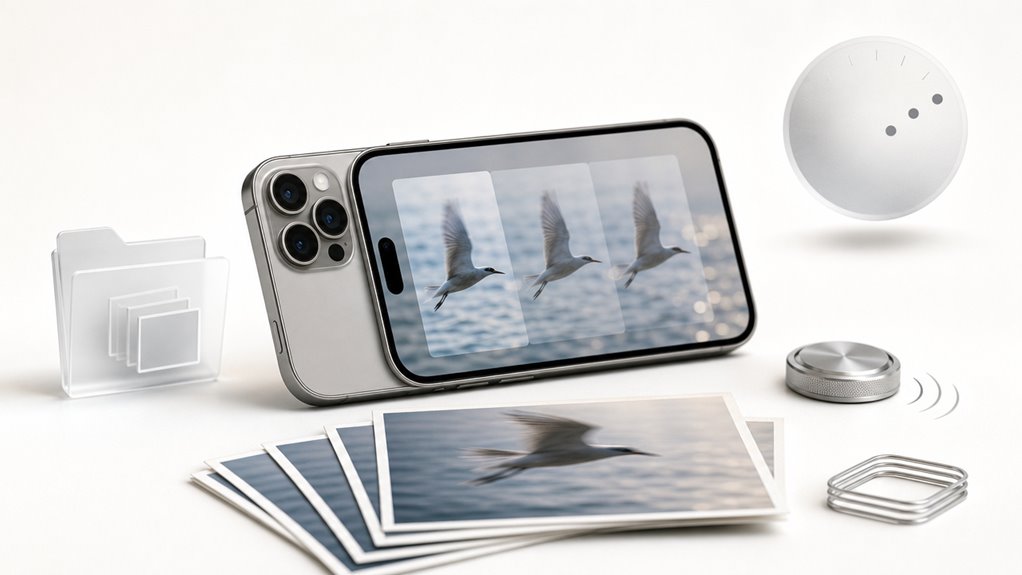
 Tryb seryjny umożliwia wykonanie szybkiej sekwencji zdjęć, gdy przytrzymasz przycisk migawki. Ta funkcja jest niezbędna do zamrażania szybkich akcji, takich jak pies łapiący piłkę czy skaczące dziecko. Aparat zbiera wiele klatek, ale prawdziwą sztuką jest wiedza, gdzie są one zapisywane i jak wybrać najlepsze z nich, nie zapełniając pamięci.
Co to jest tryb seryjny na iPhonie (i dlaczego go potrzebujesz)?
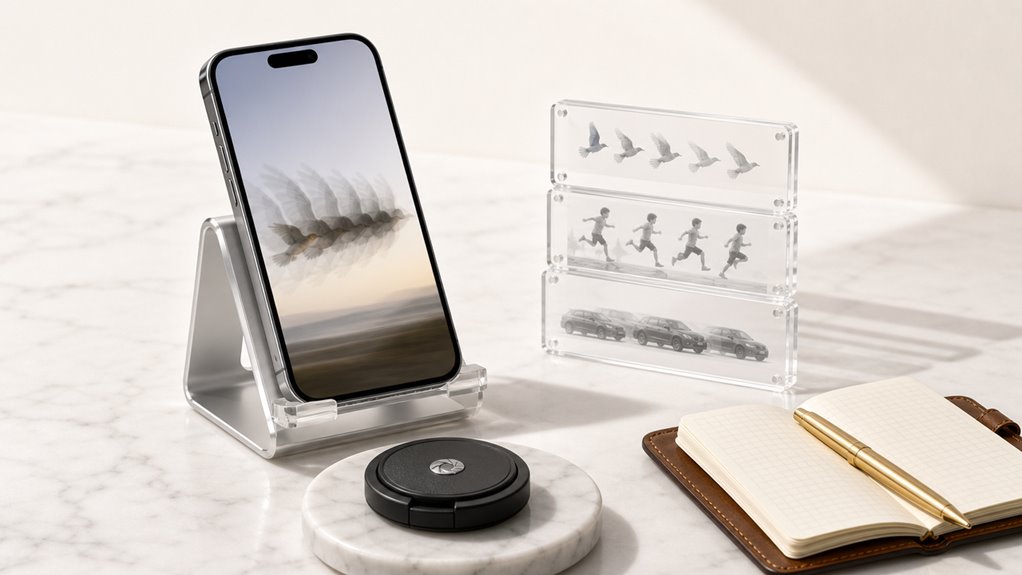
Co to jest tryb seryjny w iPhonie i dlaczego warto go używać? Tryb seryjny to funkcja aparatu, która wykonuje wiele zdjęć w szybkim tempie, gdy przytrzyma się spust migawki. Dzięki temu użytkownik może uchwycić dynamiczne sceny, jak biegające dziecko, skaczący pies czy przejeżdżający samochód. Zamiast jednego zdjęcia powstaje seria kilku lub kilkunastu klatek. Po wykonaniu zdjęcia seryjnego iPhone automatycznie analizuje je i sugeruje najlepsze ujęcie. Warto go używać, ponieważ zwiększa szansę na idealne zdjęcie w ruchu – wystarczy potem wybrać najostrzejszą klatkę. Tryb ten pozwala także uniknąć poruszenia aparatu, bo szybkość serii kompensuje drżenie rąk. Jest prosty w obsłudze i dostępny na wszystkich nowszych modelach.
Jak robić zdjęcia seryjne na każdym modelu iPhone’a
Aby wykonać zdjęcie seryjne na dowolnym iPhonie, wystarczy przytrzymać spust migawki – w modelach z Face ID jest to przycisk na ekranie, a w starszych urządzeniach z przyciskiem Home fizyczny przycisk boczny lub górny.
Następnie telefon automatycznie rejestruje serię zdjęć, dopóki palec nie zostanie zwolniony.
Aby kontrolować liczbę ujęć, należy puścić spust w odpowiednim momencie – im dłużej przytrzymasz, tym więcej zdjęć powstanie.
W przypadku dynamicznych scen, jak biegające dziecko, warto trzymać przycisk dłużej, by później wybrać najlepsze ujęcie.
W modelach z Face ID można też użyć przycisku głośności do wyzwolenia serii, co ułatwia trzymanie telefonu poziomo.
Gdzie tak naprawdę trafiają zdjęcia seryjne z iPhone’a?
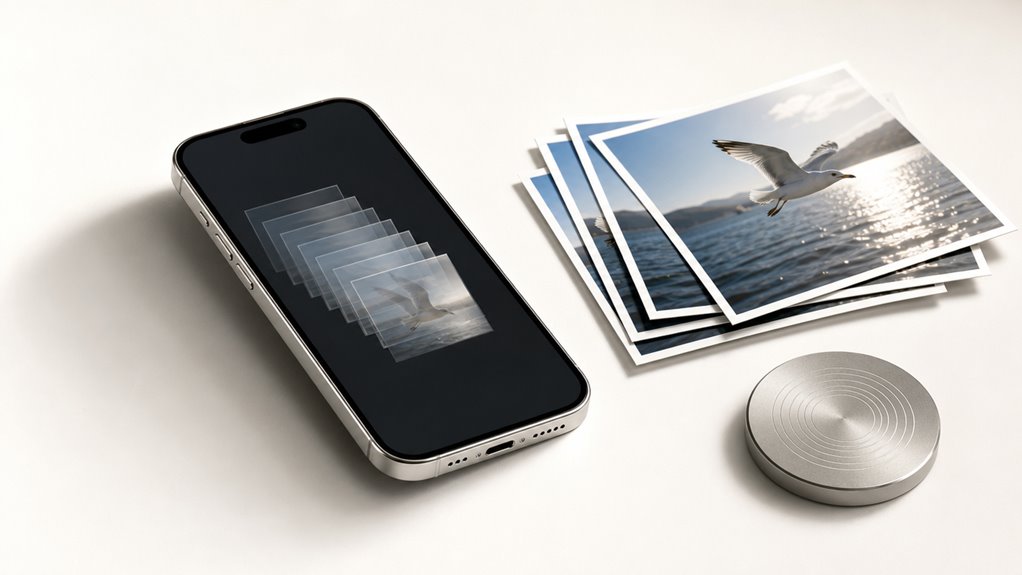
Po zrobieniu serii zdjęć iPhone nie zapisuje ich pojedynczo w głównej bibliotece. Zamiast tego wszystkie zdjęcia z serii są grupowane w ukrytym folderze o nazwie „Seria”, który znajdziesz w aplikacji „Zdjęcia” na karcie „Albumy”. Otwierając ten folder, możesz zobaczyć całą serię i wybrać, które zdjęcia chcesz zachować na stałe w swoim albumie.
Ukryty folder Burst
Gdzie więc trafiają zdjęcia seryjne po wykonaniu ich w iPhone? Aby zobaczyć wszystkie, trzeba wejść do ukrytego folderu serii, który nie jest od razu widoczny w głównym widoku. Oto trzy kluczowe informacje:
- Automatyczne grupowanie – iPhone scala serię w jeden wybór, który pokazuje tylko najlepsze zdjęcie. Reszta jest schowana w folderze serii, dostępnym po stuknięciu „Wybierz…” u góry ekranu.
- Ręczne przeglądanie – Aby otworzyć folder, należy wejść do zdjęcia serii, stuknąć w „Wybierz…”, a następnie przewinąć miniatury. Można też stuknąć „Zaznacz wszystko”, by wybrać poszczególne ujęcia.
- Zapis na urządzeniu – Wszystkie zdjęcia z serii pozostają w pamięci iPhone’a, nawet jeśli nie są widoczne. Dopiero po ręcznym zatwierdzeniu („Zachowaj tylko 1 ulubione”) usuwane są niepotrzebne klatki, zwalniając miejsce.
Aplikacja Zdjęcia Lokalizacja
Wszystkie zdjęcia z serii wykonanej w iPhone trafiają do tego samego miejsca w aplikacji Zdjęcia co zwykłe fotografie, ale nie są przechowywane jako oddzielne, widoczne od razu pliki. iPhone grupuje je w jeden zestaw, który w głównym widoku galerii wygląda jak pojedyncze zdjęcie – to ta sama zasada co w ukrytym folderze serii opisanym wcześniej.
Po wykonaniu serii, w aplikacji Zdjęcia zobaczysz jedno dokładnie oznaczone ikoną sekwencji. Aby wyświetlić wszystkie ujęcia, dotknij przycisku „Wybierz…” w prawym górnym rogu. Pojawi się siatka poszczególnych zdjęć. Możesz zaznaczyć te, które chcesz zachować, a resztę usunąć jednym kliknięciem. To bardzo wygodne, bo nie zaśmiecasz galerii. Pamiętaj, że oryginalna seria jest przechowywana w pełnej rozdzielczości – nie tracisz jakości. Aby szybko łatwo znaleźć serię, użyj wyszukiwarki wpisując „burst”. To wszystko.
Jak znaleźć zdjęcia seryjne w aplikacji Zdjęcia
Aby znaleźć zdjęcia seryjne, otwórz aplikację Zdjęcia i przejdź do albumu o nazwie „Seryjne”, który znajduje się w sekcji „Typy multimediów”. W tym albumie zobaczysz wszystkie wykonane serie, a po dotknięciu jednej z nich możesz przeglądać poszczególne ujęcia. Aby wybrać ulubione zdjęcia z serii, stuknij przycisk „Wybierz…”, zaznacz te, które chcesz zachować, a następnie naciśnij „Gotowe”.
Lokalizacja albumów Burst
Jak znaleźć zdjęcia wykonane w trybie burst w aplikacji Zdjęcia? Oto trzy proste kroki, które pomogą w szybkiej lokalizacji tych plików:
- Otwórz album „Burst” – w aplikacji Zdjęcia wejdź w zakładkę „Albumy”, a następnie przewiń w dół do sekcji „Typy multimediów”. Znajdziesz tam album o nazwie „Burst”, który gromadzi wszystkie zdjęcia seryjne w jednym miejscu, co ułatwia ich przeglądanie.
- Użyj zakładki „Biblioteka” – jeśli wolisz przeszukiwać całą bibliotekę, wybierz zakładkę „Biblioteka” i kliknij przycisk filtrowania (ikona trzech kresek). Z listy wybierz opcję „Burst”, aby wyświetlić tylko zdjęcia seryjne bez innych plików.
- Sprawdź szczegóły zdjęcia – po otwarciu pojedynczego zdjęcia seryjnego kliknij przycisk z trzema kropkami w prawym górnym rogu. W menu wybierz opcję „Zaznacz wszystko”, aby zobaczyć liczbę wykonanych klatek.
Wyświetl sekwencje serii
Odnalezienie zdjęć wykonanych w trybie burst w aplikacji Zdjęcia ułatwia przejrzenie całej serii klatek, wybranie najlepszych ujęć i zarządzanie zbędnymi plikami. Aby zobaczyć sekwencję, należy otworzyć album Burst, który znajduje się w zakładce Albumy, w sekcji Typy multimediów. Po wejściu do albumu każda seria widoczna jest jako pojedyncza miniatura z ikoną burst. Stuknięcie jej powoduje wyświetlenie zbioru wszystkich klatek w formacie siatki. Przewijanie w dół umożliwia szybki przegląd kolejnych ujęć. Aby wrócić do widoku albumu, wystarczy dotknąć strzałki w lewym górnym rogu. System automatycznie grupuje zdjęcia w jedną całość, co zapobiega zaśmiecaniu biblioteki. Można też przejść do konkretnego dnia w zakładce Chwile i odszukać serię po ikonie burst. To pozwala zachować porządek bez utraty żadnej klatki.
Wybierz ulubione serie
Dlaczego warto wybierać ulubione klatki z serii burst? Ponieważ seria zdjęć seryjnych zajmuje dużo miejsca w pamięci iPhone’a, a tylko kilka z nich jest naprawdę udanych. Wybieranie ulubionych klatek ułatwia późniejsze przeglądanie i udostępnianie bez zbędnych powtórzeń.
1. Otwórz serię burst w aplikacji Zdjęcia.
Po dotknięciu serii burst (oznaczonej etykietą „Burst”) pojawi się opcja „Wybierz ulubione…”, która pozwala przejrzeć poszczególne klatki.
2. Oznacz wybrane zdjęcia jako ulubione.
Dotknij małego kółka pod każdą klatką, którą chcesz zachować, a iPhone automatycznie zaznaczy te jako osobne zdjęcia w bibliotece.
3. Usuń resztę serii burst.
Po wyborze ulubionych klatek dotknij „Gotowe” i wybierz „Zachowaj tylko ulubione” – reszta zostanie automatycznie usunięta, zwalniając miejsce.
Jak zachować lub usunąć pojedyncze zdjęcia z serii Burst
Po wykonaniu serii zdjęć seryjnych w iPhonie, pojawia się pytanie, które z nich zachować, a które usunąć, aby uporządkować galerię. Aby to zrobić, wystarczy otworzyć aplikację Zdjęcia i wybrać interesującą serię. Następnie stuknij w przycisk „Wybierz…”, który znajduje się w prawym górnym rogu ekranu. Pojawią się wtedy wszystkie klatki z serii, a pod każdą z nich małe kółko. Aby zachować zdjęcie, kliknij w to kółko – pojawi się ptaszek. Możesz zaznaczyć kilka lub wszystkie klatki. Gdy już wybierzesz te, które chcesz mieć, stuknij w „Gotowe” w lewym górnym rogu. Wtedy pojawi się opcja: „Zachowaj tylko 1 ulubione” – to usunie wszystkie nieoznaczone zdjęcia – lub „Zachowaj wszystko”, które nic nie kasuje. Dzięki temu galeria pozostaje przejrzysta.
Kiedy używać trybu serii (a kiedy go pominąć)

Kiedy tryb seryjny jest najlepszym wyborem? Użyj go do uchwycenia szybkich ruchów, na przykład skaczącego psa lub biegnących dzieci. Pamiętaj jednak, że nie każda scena go wymaga. Oto trzy sytuacje, w których warto go włączyć:
- Fotografujesz sport lub akcję – tryb seryjny zwiększa szansę na idealną klatkę, gdy obiekt szybko się porusza, np. podczas meczu.
- Robisz zdjęcia grupowe – rejestruje wiele ujęć, więc łatwiej wybrać tę z uśmiechniętymi twarzami i zamkniętymi oczami wszystkich.
- Potrzebujesz ostrego zdjęcia w słabym świetle – seria kompensuje drżenie rąk, ale nie przesadzaj z ilością zdjęć.
Pomiń tryb seryjny przy statycznych scenach, takich jak krajobrazy czy martwa natura – wystarczy jedno staranne ujęcie. Serial zajmuje też bardzo dużo miejsca w pamięci telefonu, więc używaj go tylko wtedy, gdy naprawdę pomaga.
Dlaczego zdjęcia seryjne czasami znikają (i jak to naprawić)
Zdarza się, że zdjęcia seryjne znikają z galerii iPhone’a, co może zaskoczyć użytkownika, zwłaszcza po udanym uchwyceniu dynamicznej sceny. Głównym powodem jest przypadkowe usunięcie całej serii zamiast wybrania pojedynczego ujęcia. Jeśli w aplikacji Zdjęcia klikniesz „Usuń” na grupie seryjnej, iPhone kasuje wszystkie zdjęcia z tej serii.
Jak temu zapobiec?
- Przed usunięciem zawsze wybierz „Wybierz…” w galerii, a następnie zaznacz tylko niechciane ujęcia.
- Przykład: Gdy seria ma 10 zdjęć, zaznacz 2 słabe i usuń je – reszta zostanie.
Gdy zdjęcia już zniknęły:
- Otwórz album „Ostatnio usunięte”.
- Znajdź serię i stuknij „Odzyskaj”.
- Przykład: Jeśli minęło mniej niż 30 dni, zdjęcia wrócą do galerii. Po upływie tego czasu są trwale kasowane.
Tryb seryjny a Zdjęcia na żywo: Którego użyć?
Który tryb fotografowania – zdjęcia seryjne czy Live Photos – lepiej sprawdza się w konkretnej sytuacji? Wybór zależy od celu i warunków. Oba tryby rejestrują ruch, ale robią to inaczej.
1. Zdjęcia seryjne – do szybkich akcji.
Robią wiele zdjęć na sekundę, idealne do sportu lub biegnącego dziecka. Przykład: gdy pies skacze po piłkę, wybierz tryb seryjny, by uchwycić idealny moment.
2. Live Photos – do krótkich filmików.
Nagrywają 1,5 sekundy przed i po zdjęciu, dodając dźwięk. Sprawdzą się przy portretach lub krajobrazach, np. na wakacjach, by ożywić wspomnienia.
3. Pamięć i edycja.
Zdjęcia seryjne zajmują więcej miejsca, ale łatwo wybrać najlepsze. Live Photos są lżejsze, ale wymagają wyłączenia dźwięku w cichych miejscach.