 Marcin
 Wiele osób po zrobieniu selfie na iPhonie widzi odwrócony obraz, co szczególnie przeszkadza przy tekstach na koszulkach. To efekt domyślnego ustawienia lustrzanego odbicia. Można je wyłączyć, aby zdjęcie zapisywało się w rzeczywistej orientacji. Wystarczy wejść w Ustawienia, wybrać Aparat. Tam znajdziesz przełącznik „Lustrzane odbicie przedniego aparatu”. Warto go wyłączyć, co zmieni sposób pracy podglądu.
Dlaczego Twoje selfie z lustra w iPhonie wyglądają odwrotnie (i dlaczego to frustrujące)
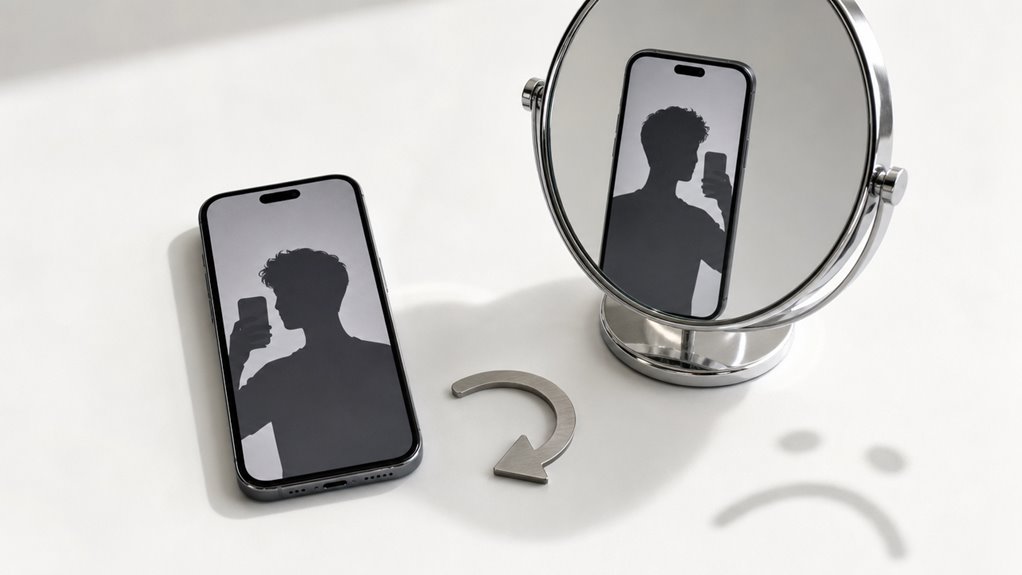
Dlaczego selfie z lustra w iPhone wyglądają odwrotnie? Przedni aparat domyślnie zapisuje obraz w formacie lustrzanym, co oznacza, że odwraca zdjęcie poziomo, tak aby pasowało do tego, co widzisz w wizjerze. Dzieje się tak, ponieważ iPhone traktuje przedni aparat jak lustro, pokazując odwrócony podgląd. Gdy robisz zdjęcie, telefon automatycznie zapisuje je w tej samej orientacji, tworząc odwrócony wygląd. To frustruje użytkowników, ponieważ tekst, loga lub asymetryczne cechy – jak przedziałek we włosach – wydają się zamienione miejscami. Na przykład koszulka z napisem staje się nieczytelna, a pieprzyk po lewej stronie pojawia się po prawej. Ta niezgodność z tym, jak normalnie widzą cię inni, sprawia, że zdjęcie wydaje się nienaturalne, zwłaszcza gdy spodziewałeś się wiernego, nieodwróconego rezultatu.
Jak wyłączyć lusterko selfie w ustawieniach aparatu iPhone’a
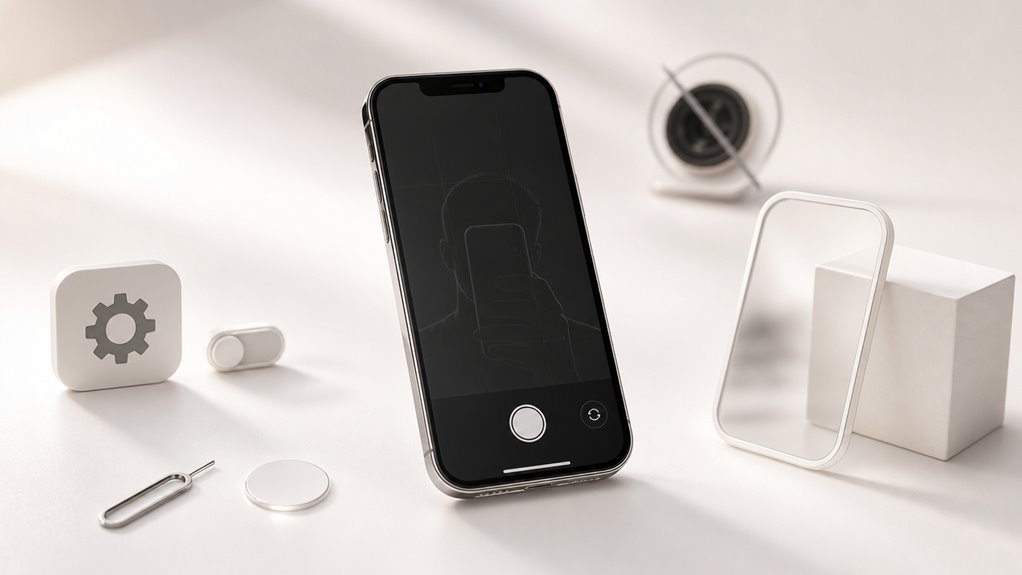
Jak wyłączyć funkcję selfie w odbiciu lustrzanym na iPhonie? Proces jest prosty w ustawieniach aplikacji Aparat. Aby rozpocząć, otwórz aplikację Ustawienia na iPhonie. Następnie przewiń w dół i wybierz opcję „Aparat” z listy. W ustawieniach aparatu znajdź sekcję oznaczoną „Kompozycja”. Tutaj użytkownik znajdzie przełącznik dla opcji „Lustrzane odbicie przedniego aparatu”. To ustawienie jest zazwyczaj domyślnie włączone. Aby wyłączyć funkcję selfie w odbiciu lustrzanym, wystarczy dotknąć zielonego przełącznika, aby go wyłączyć. Po dezaktywacji ustawienie będzie wyglądać na szare, co oznacza, że efekt lustrzany nie jest już stosowany. Zmiana wchodzi w życie natychmiastowo dla wszystkich przyszłych selfie wykonanych przednim aparatem. Nie jest wymagane ponowne uruchomienie telefonu.
Co się stanie, gdy wyłączysz opcję „Lustrzane odbicie” w trybie selfie na iPhonie?
Po wyłączeniu funkcji selfie w lustrze, przedni aparat będzie rejestrować obrazy dokładnie tak, jak wyglądają w rzeczywistości, bez odwrócenia poziomego. Oznacza to, że zdjęcie nie będzie już odwracane na boki jak w lustrze – Twoja twarz i tekst w kadrze będą zgodne z tym, co widzą inni. Na przykład koszulka z logo będzie poprawnie zorientowana, a nie odwrócona, co jest przydatne przy dokumentowaniu strojów lub znaków. Aby dostosować ustawienia, otwórz aplikację aparatu, kliknij ikonę strzałki i wyłącz opcję „Lustrzane odbicie przedniego aparatu”. Teraz Twoje selfie odzwierciedlają prawdziwy układ lewo-prawo, zapewniając spójność ze zdjęciami z tylnego aparatu lub tym, jak wyglądasz w zwykłym lustrze.
Dlaczego stracisz podgląd na żywo (i dlaczego warto)
Wyłączenie funkcji lustrzanego selfie powoduje utratę podglądu na żywo w odbiciu, a użytkownik widzi zamiast tego obraz w rzeczywistej orientacji. Na pierwszy rzut oka ta zmiana może wydawać się niekorzystna, ponieważ większość osób przyzwyczaiła się do widoku jak w lustrze. Jednak utrata podglądu jest warta tego, aby finalne zdjęcie było dokładne i odpowiadało temu, jak naprawdę wygląda twarz lub otoczenie.
Utrata podglądu na żywo
Dlaczego ktokolwiek miałby dobrowolnie zrezygnować z podglądu na żywo, który pokazuje dokładnie, jak będzie wyglądać selfie przed naciśnięciem spustu migawki? Głównym powodem jest to, że podgląd w iPhonie pokazuje obraz odwrócony lustrzanie, a po zrobieniu zdjęcia zapisuje się on w naturalnym odbiciu. Różnica może być myląca, zwłaszcza gdy na zdjęciu są napisy lub symetryczne elementy. Poniższa tabela przedstawia, co zyskujesz i tracisz po wyłączeniu funkcji lustrzanego odbicia.
| Co tracisz | Co zyskujesz |
|---|---|
| Podgląd na żywo pokazujący odwrócone selfie | Zdjęcie zapisane dokładnie tak, jak widzą Cię inni |
| Łatwe kadrowanie według lustrzanego odbicia | Większa spójność z innymi zdjęciami z aparatu |
| Brak konieczności przyzwyczajania się do nowego widoku | Pewność, że napisy na zdjęciu nie będą odwrócone |
| Szybkie sprawdzanie ułożenia twarzy w odwróconej wersji | Naturalniejsze wrażenie dla osób patrzących na zdjęcie |
| Możliwość szybkiego porównania z innym odbiciem | Lepsze dopasowanie do rzeczywistego wyglądu |
Mimo utraty podglądu, warto wyłączyć tę funkcję dla dokładności.
Dokładność rzeczywistego obrazu
Dlaczego warto zrezygnować z podglądu na żywo? Ponieważ domyślne odbicie lustrzane w iPhone’ach zniekształca rzeczywisty obraz – teksty, napisy na koszulkach lub kształt twarzy wyglądają odwrotnie niż w rzeczywistości. Funkcja „Zachowaj oryginał” przywraca prawdziwą perspektywę, co jest kluczowe przy zdjęciach dokumentacyjnych lub portfolio.
Krok 1: Otwórz Ustawienia > Aparat > Kompozycja.
Krok 2: Włącz opcję „Zachowaj oryginał” (znajdziesz ją po wyłączeniu „Odbicia lustrzanego na przednim aparacie”).
Efekt: Zdjęcie zapisze się bez odwrócenia, choć na ekranie zobaczysz podgląd w trybie lustra. Przykład: sfotografowany tekst na tablicy będzie czytelny, a nie odwrócony. Stratą jest tylko chwilowe niedopasowanie podglądu, ale zyskujesz wierność rzeczywistości – idealne do zdjęć formalnych lub z napisami.
Jak sprawdzić, czy lustrzane selfie jest już wyłączone
Aby sprawdzić, czy funkcja Mirror Selfie jest już wyłączona, otwórz aplikację Aparat. Następnie przejdź do opcji Ustawienia widoczne na ekranie aplikacji. Poszukaj w nich przełącznika Mirror, który jeśli jest szary, oznacza wyłączenie tej funkcji.
Otwórz aplikację Aparat
Jak użytkownik może sprawdzić, czy funkcja „lustrzane selfie” jest już wyłączona w aplikacji aparatu w iPhone? Można to zrobić, po prostu otwierając aplikację Aparat i robiąc przednie selfie, a następnie obserwując wynik w wizjerze. Wykonaj te trzy praktyczne kroki:
- Przełącz na przedni aparat – Stuknij ikonę przełączania aparatu (dwie zakrzywione strzałki), aby zmienić z tylnego na przedni obiektyw. Wizjer pokazuje teraz twoją twarz, ale uwaga: obraz, który widzisz, to podgląd lustrzany.
- Zrób zdjęcie testowe – Naciśnij przycisk migawki. Po zrobieniu zdjęcia stuknij miniaturowy podgląd w lewym dolnym rogu, aby otworzyć zdjęcie na pełnym ekranie. To jest zapisany obraz, a nie podgląd na żywo.
- Porównaj zdjęcie z podglądem – Spójrz na tekst lub loga w tle. Jeśli zdjęcie jest zgodne z podglądem na żywo (tekst wygląda normalnie, nie jest odwrócony), funkcja lustrzanego selfie jest wyłączona. Jeśli zdjęcie pokazuje tekst odwrócony (jak w lustrze), funkcja jest nadal włączona.
Sprawdź Menu Ustawień
Jeżeli porównanie zdjęcia z podglądem na żywo nie daje jednoznacznej odpowiedzi, można sprawdzić stan funkcji w ustawieniach systemowych. Aby to zrobić, należy otworzyć aplikację Ustawienia, przewinąć w dół i dotknąć opcji Aparat. W tym miejscu znajduje się przełącznik dotyczący odbicia lustrzanego. Jeśli suwak jest zielony i przesunięty w prawo, funkcja pozostaje aktywna. Jeżeli jest szary, oznacza to, że odbicie zostało już wyłączone. W takim przypadku zdjęcia z przedniego aparatu będą zapisywane bez odwrócenia, a ich orientacja będzie zgodna z rzeczywistością. Warto zapamiętać tę lokalizację, ponieważ zmiana ustawienia wymaga ponownego wejścia w to samo miejsce. Regularne sprawdzanie tego przełącznika pozwala uniknąć niespodzianek podczas robienia selfie.
Zlokalizuj przełącznik lustra
Gdzie znajduje się przełącznik odbicia lustrzanego w ustawieniach aparatu? Aby sprawdzić, czy funkcja jest już wyłączona, należy otworzyć aplikację Ustawienia, przewinąć do sekcji Aparat i znaleźć opcję oznaczoną jako Odbicie lustrzane przedniego aparatu. Jeśli przełącznik jest zielony, oznacza to, że selfie są automatycznie odwracane. Aby to zweryfikować:
- Sprawdź pozycję przełącznika – jeśli jest przesunięty w prawo i podświetlony na zielono, funkcja jest włączona.
- Wyłącz go jednym ruchem – stuknij w przełącznik, aby zmienił kolor na szary i przesunął się w lewo.
- Sprawdź efekt po wyłączeniu – zrób próbne selfie i upewnij się, że obraz nie jest już odbity, a tekst na ekranie wygląda naturalnie.
Ta kontrola zajmuje dosłownie kilka sekund.
Jak odbijać selfie po ich zrobieniu
Dlaczego ktoś miałby chcieć odwrócić selfie po jego zrobieniu? Ponieważ przedni aparat w iPhonie często zapisuje obrazy odwrócone, pokazując tekst i szczegóły wstecz. Aby to naprawić, użyj wbudowanego narzędzia do edycji. Otwórz aplikację Zdjęcia i wybierz selfie. Stuknij w „Edytuj” w prawym górnym rogu. Następnie stuknij w ikonę kadrowania (kwadrat ze strzałkami). Na dole znajdź ikonę odwrócenia – dwie strzałki tworzące prostokąt. Stuknij w nią raz, aby odbić zdjęcie w poziomie. Potwierdź zmianę, stukając w „Gotowe”. Działa to w przypadku każdego selfie, nawet jeśli przełącznik lustrzanego odbicia był wyłączony podczas robienia zdjęcia. Alternatywnie użyj aplikacji innych firm, takich jak Snapseed lub Instagram. W Instagramie otwórz relację, dodaj zdjęcie, stuknij w buźkę, a następnie w ikonę podwójnej strzałki, aby odwrócić. Zapisz wynik.
Które modele iPhone’a nie mają przełącznika lustrzanego selfie?
Podczas gdy poprzednia metoda działa w przypadku odwracania selfie po ich zrobieniu, niektórzy użytkownicy iPhone’a mogą zauważyć, że opcja odwracania selfie na żywo – podczas samego robienia zdjęcia – po prostu nie jest dostępna na ich urządzeniu. Funkcja ta, nazywana przełącznikiem Odwróć przedni aparat, została wprowadzona w systemie iOS 14 i wymaga specyficznego wsparcia sprzętowego. Oto modele, którym jej brakuje:
- iPhone 6s, 6s Plus i starsze – Te urządzenia działają na systemie iOS 13 lub starszym, który nigdy nie zawierał przełącznika odwracania. Użytkownicy muszą ręcznie edytować zdjęcia po ich zrobieniu.
- iPhone SE (1. generacji) – Pomimo wydania w 2016 roku, brakuje mu odpowiedniego oprogramowania aparatu do odwracania na żywo. Przełącznik po prostu nie pojawia się w ustawieniach aparatu.
- iPhone 7 i 7 Plus – Choć obsługują iOS 14, Apple nie włączyło dla tych modeli przełącznika odwracania ze względu na ograniczenia sprzętowe aparatu. Opcja pozostaje ukryta.
Częste błędy, które sprawiają, że mirror selfie są odwrócone (i poprawki)
Wielu użytkowników nieświadomie pomija ustawienie aparatu, które odpowiada za odwracanie zdjęcia, przez co efekt lustra pozostaje aktywny. Innym częstym błędem jest szukanie opcji edycji w niewłaściwym miejscu, na przykład w narzędziach do przycinania zamiast w ustawieniach podstawowych. Aby to naprawić, należy najpierw sprawdzić, czy w aplikacji Aparat włączona jest funkcja „Zwierciadlany przód”, a następnie po zrobieniu zdjęcia skorzystać z ukrytego przycisku edycji w lewym górnym rogu ekranu.
Ustawienie aplikacji aparatu pominięte
Jak często użytkownicy iPhone’ów pomijają kluczowe ustawienie w aplikacji Aparat, przez co zrobione selfie nadal wyświetla się odwrócone, nawet po aktywacji funkcji lustrzanego odbicia? Najczęściej winna jest jedna z trzech rzeczy:
- Zły wybór trybu – Upewnij się, że selfie robisz w trybie Zdjęcie, a nie Portret lub Kwadrat. Opcja lustrzanego odbicia działa tylko w trybie Zdjęcie.
- Niewłączona opcja – W Ustawienia > Aparat znajdź przełącznik Lustrzane odbicie dla przedniego aparatu. Jeśli nie jest zielony, selfie pozostanie odwrócone.
- Brak zapisu po zmianie – Po włączeniu funkcji zrób jedno testowe zdjęcie i sprawdź w aplikacji Zdjęcia, czy jest prawidłowe. Czasem ustawienie nie zapisuje się automatycznie.
Sprawdź te punkty, a selfie przestaną być niechcianą niespodzianką.
Narzędzia edycji ukryte
Dlaczego nawet po włączeniu funkcji lustrzanego odbicia w ustawieniach aparatu zdjęcie nadal jest odwrócone? Często przyczyną jest ukryte narzędzie edycyjne w aplikacji Zdjęcia. Po zrobieniu selfie, iPhone automatycznie zapisuje oryginalną, nieodwróconą wersję. Aby to naprawić, należy użyć opcji edycji.
| Błąd | Rozwiązanie |
|---|---|
| Edycja niedostępna | Otwórz zdjęcie, stuknij „Edytuj” w prawym górnym rogu. |
| Brak przycisku odbicia | Po wejściu w edycję stuknij ikonę trzech kropek (…), wybierz „Odwróć”. |
| Zmiana nie zapisana | Po odwróceniu stuknij „Gotowe”, aby zapisać. |
Krok po kroku: otwórz zdjęcie, wybierz „Edytuj”, znajdź ikonę narzędzi (trzy kropki), kliknij „Odwróć”, a następnie zatwierdź przyciskiem „Gotowe”. To przywróci lustrzane odbicie.
Jak zachować poprawność tekstu i logo w grupowych selfie
Kiedy w grupowym selfie na koszulce lub torbie znajduje się napis albo logo, a zdjęcie wykonano przednim aparatem iPhone’a, obraz może zostać odwrócony, co sprawia, że tekst staje się nieczytelny. Aby uniknąć tego problemu, warto zastosować kilka prostych trików. Oto one:
- Wyłącz lustrzane odbicie w ustawieniach aparatu. Wejdź w Ustawienia > Aparat, a następnie wyłącz opcję „Lustrzane odbicie przedniego aparatu”. Dzięki temu zdjęcie zostanie zapisane w rzeczywistym kierunku, a napisy będą czytelne.
- Użyj przycisku głośności do zrobienia zdjęcia. Gdy trzymasz iPhone’a poziomo, naciśnij górny przycisk głośności – to pozwoli zachować naturalne ułożenie grupy i nie odwróci obrazu.
- Edytuj zdjęcie po zrobieniu. Jeśli zdjęcie już zostało odwrócone, otwórz je w edytorze, kliknij ikonę kadrowania i wybierz opcję lustrzanego odbicia (przeciągnij suwak w poziomie). To szybko naprawi tekst.
Kiedy faktycznie możesz chcieć włączyć efekt selfie z lustrem
Choć na co dzień wyłączenie lustrzanego odbicia w przednim aparacie iPhone’a wydaje się dobrym pomysłem, są sytuacje, w których celowe pozostawienie tej funkcji włączonej przynosi lepsze efekty. Przede wszystkim, gdy robisz selfie, aby pokazać swoją fryzurę lub makijaż – lustrzane odbicie odwzorowuje to, co widzisz w lustrze, co ułatwia ocenę wyglądu. Po drugie, podczas nagrywania filmów na Instagram Stories lub TikTok, gdzie naturalny, znajomy obraz jest ważniejszy niż poprawność tekstu. Aby włączyć tę funkcję, przejdź do Ustawienia > Aparat, a następnie włącz opcję „Lustrzane odbicie przedniego aparatu”. Pamiętaj, że zdjęcia zapisane w ten sposób będą odwrócone, ale dla wielu użytkowników to właśnie ten efekt jest pożądany.