 Marcin
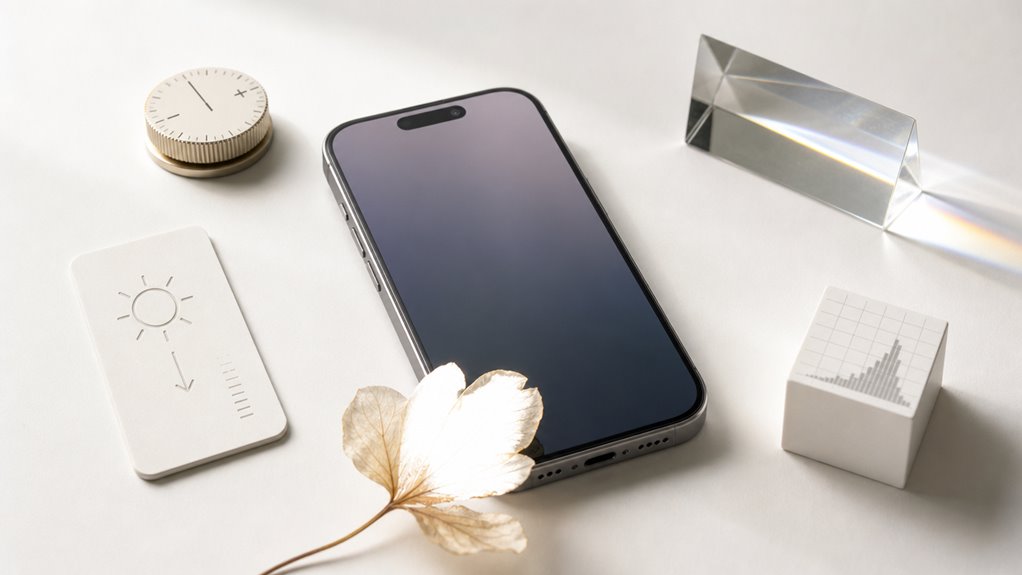
 Zdjęcia w iPhone’ie stają się prześwietlone, gdy sensor otrzymuje zbyt dużo światła. Częste przyczyny to jasne tła, podświetlenie lub silne odbicia, które oszukują pomiar ekspozycji. Innym powodem jest użycie HDR w scenach o wysokim kontraście bez odpowiedniego dostosowania. Rozwiązanie zaczyna się od prostego dotknięcia najjaśniejszego obszaru.
Co powoduje prześwietlone zdjęcia iPhone’a?
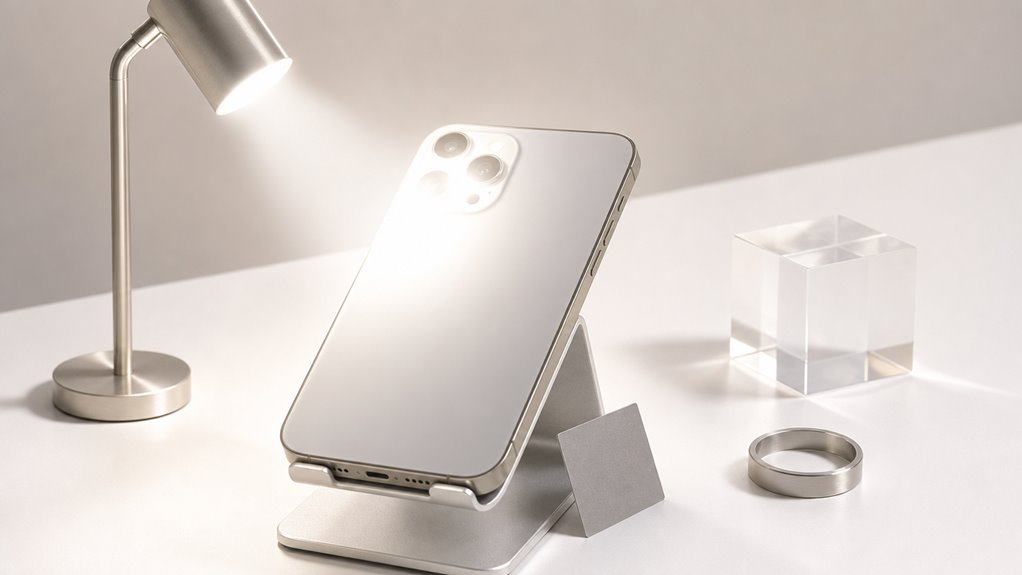
Dlaczego zdjęcia z iPhone’a czasami wychodzą zbyt jasne, z wyblakłymi kolorami i utraconymi szczegółami? Prześwietlenie zwykle występuje, gdy aparat wpuszcza zbyt dużo światła. Automatyczny system ekspozycji iPhone’a próbuje zrównoważyć jasne i ciemne obszary, ale silne światło słoneczne lub jasne tła go mylą. Na przykład, fotografując osobę na tle jasnego nieba, aparat może przyciemnić osobę, aby uratować niebo, ale jeśli światło jest zbyt silne, cała scena staje się prześwietlona. Inną przyczyną jest tryb HDR aparatu, który łączy wiele ekspozycji; jeśli jest używany nieprawidłowo, może powodować nienaturalną jasność. Również brudny obiektyw lub odbicia od szkła lub wody często oszukują sensor. Aby temu zapobiec, przetrzyj obiektyw przed robieniem zdjęć i unikaj kierowania aparatu bezpośrednio na silne źródła światła.
Dotknij ekranu, aby natychmiast naprawić prześwietlenie
Po poznaniu głównych przyczyn prześwietlenia zdjęć na iPhonie, warto od razu przejść do najprostszego sposobu, aby je skorygować – wystarczy dotknąć ekranu w odpowiednim miejscu. Gdy kadr jest zbyt jasny, należy stuknąć palcem w najjaśniejszy obszar fotografowanej sceny, na przykład w chmurę lub białą ścianę. Aparat iPhone’a automatycznie dostosuje wtedy ekspozycję, przyciemniając całe ujęcie i odsłaniając szczegóły w cieniach. Aby utrwalić to ustawienie, wystarczy przytrzymać palec na ekranie, aż pojawi się napis „AE/AF LOCK”. Dzięki temu nawet po zmianie kadru ekspozycja nie zmieni się samoczynnie. Ta metoda działa natychmiastowo i nie wymaga żadnych ustawień w menu – idealna do szybkich poprawek podczas fotografowania.
Przesuń w dół, aby szybko naprawić prześwietlenie
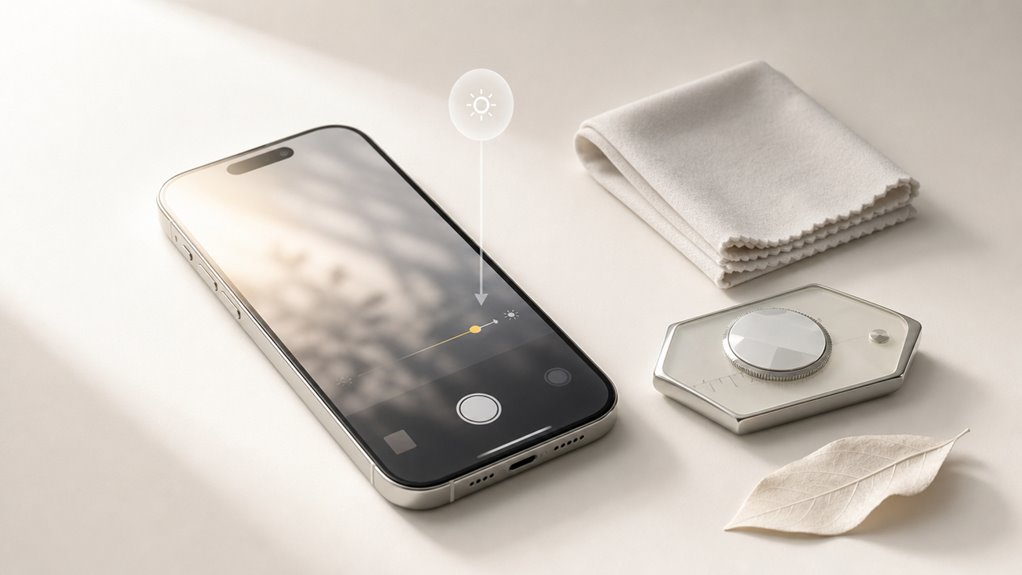
Jeśli dotknięcie ekranu nie przynosi pożądanego efektu, można skorzystać z jeszcze szybszej metody – wystarczy przesunąć palcem w dół po ekranie podczas fotografowania. Gest ten działa jak suwak ekspozycji – im bardziej przesuwasz palec w dół, tym ciemniejsze staje się zdjęcie.
| Gest | Efekt | Kiedy? |
|---|---|---|
| Pojedynczy w dół | Lekkie przyciemnienie | Jasne niebo |
| Podwójny w dół | Silne przyciemnienie | Śnieg, plaża |
| W dół i przytrzymaj | Płynna zmiana | Precyzyjna regulacja |
| W górę | Cofnięcie | Przesada w dół |
| Szybki w dół | Szybka korekta | Nagłe słońce |
Ta szybka metoda sprawdza się szczególnie w dynamicznych sytuacjach, gdy nie ma czasu na stukanie w ekran. W praktyce wystarczy jedno płynne przesunięcie, aby uzyskać prawidłową ekspozycję. Ćwicz płynne ruchy, aby te gesty stały się intuicyjne.
Zablokuj ekspozycję za pomocą AE/AF, aby uniknąć prześwietlenia
Aby uniknąć prześwietlenia zdjęcia, można zablokować ustawienia ekspozycji i ostrości, co zapobiega ich zmianie podczas wykonywania zdjęcia. Wystarczy dotknąć i przytrzymać palec na ekranie w wybranym miejscu, aż pojawi się żółty prostokąt z napisem „AE/AF LOCK”. Od tego momentu ekspozycja i ostrość pozostają stałe, nawet gdy przesunie się aparat w inne miejsce.
Naciśnij i przytrzymaj
Jak zablokować ekspozycję i ostrość, aby uniknąć prześwietlenia? Wykonaj długie przytrzymanie palca na ekranie – to prosta czynność, która natychmiast blokuje ustawienia. Gdy widzisz pulsujący napis „AE/AF LOCK”, ekspozycja i ostrość są zamrożone. Dzięki temu możesz przesunąć telefon w jaśniejsze miejsce bez ryzyka prześwietlenia.
- Przytrzymaj palec na jaśniejszym elemencie kadru – np. na niebie. Aparat dostosuje się do tej jasności, a reszta zdjęcia stanie się ciemniejsza.
- Przesuń palcem w dół lub w górę po ikonie słońca, aby precyzyjnie zmniejszyć ekspozycję – nawet o kilka stopni.
- Zrób zdjęcie dopiero po zablokowaniu – wtedy nawet drżenie rąk nie zmieni ustawień.
- Aby odblokować, wystarczy jedno krótkie stuknięcie w ciemniejszy obszar – aparat znów sam dobierze parametry.
Żółta kłódka
Kiedy na ekranie aparatu pojawia się żółta ramka z napisem „AE/AF LOCK”, oznacza to, że ekspozycja i ostrość są zablokowane. Funkcja ta zapobiega prześwietleniu, gdy światło zmienia się dynamicznie.
Jak używać blokady AE/AF:
- Stuknij w jasny obszar kadru, np. w niebo lub lampę, aby ustawić ekspozycję.
- Przytrzymaj palec przez 2 sekundy, aż pojawi się żółta ramka i napis „AE/AF LOCK”.
- Przesuń aparat w stronę ciemniejszego obiektu – ekspozycja pozostanie stała, co zapobiegnie prześwietleniu.
Przykład: Gdy fotografujesz osobę na tle zachodu słońca, zablokuj ekspozycję na niebie. Dzięki temu twarz nie będzie zbyt ciemna, a tło nie straci szczegółów. Aby odblokować, stuknij w inne miejsce ekranu.
Użyj trybu HDR, aby zapobiec prześwietleniu jasnych obszarów
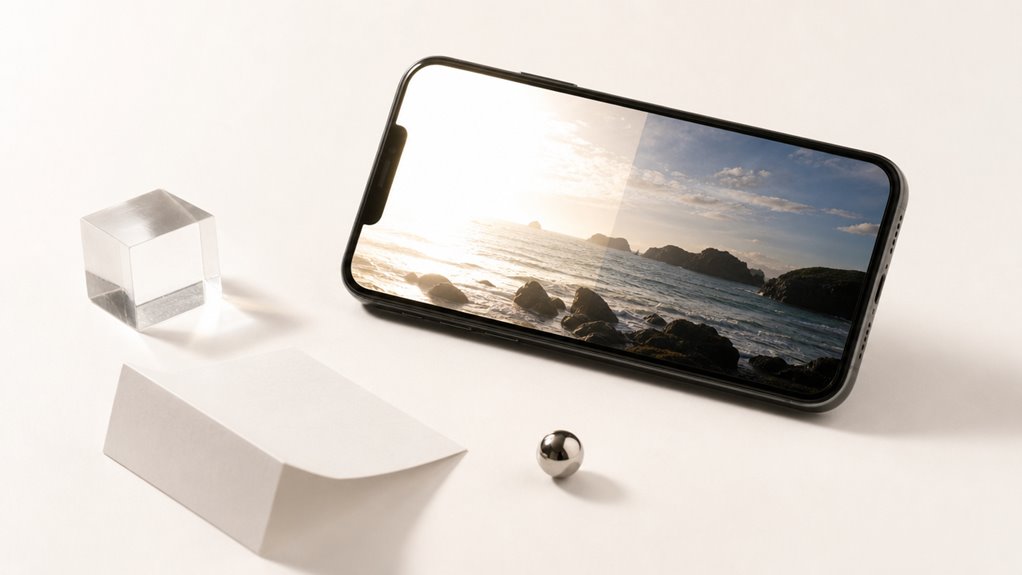
Dlaczego warto używać trybu HDR, aby zapobiec prześwietleniu zdjęć? Tryb HDR (High Dynamic Range) łączy kilka ujęć o różnej ekspozycji, tworząc jedno zdjęcie z zachowanymi szczegółami w jasnych i ciemnych obszarach. Dzięki temu unikasz przepalonych niebios czy białych plam na twarzach.
- Włącz HDR automatycznie – w Ustawieniach > Aparat zaznacz „Auto HDR”, aby iPhone sam decydował, kiedy użyć tej funkcji, np. przy fotografowaniu krajobrazu z jasnym niebem i ciemnym lasem.
- Użyj HDR przy silnym kontraście – gdy słońce oświetla twarz, a tło jest ciemne, HDR wyrówna różnice, zapobiegając prześwietleniu skóry.
- Trzymaj aparat stabilnie – HDR wymaga kilku ujęć, więc unikaj poruszenia, np. opierając łokcie o stół.
- Sprawdzaj efekt w podglądzie – po zrobieniu zdjęcia zobaczysz, czy HDR uratował szczegóły w jasnych partiach.
Napraw prześwietlone zdjęcia, które już zrobiłeś
Czy istnieje sposób na uratowanie prześwietlonego zdjęcia, które już zostało zrobione? Tak, w aplikacji Zdjęcia możesz je edytować. Otwórz zdjęcie, kliknij „Edytuj”, a następnie wybierz ikonę regulacji. Najpierw wypróbuj przycisk „Auto”. Potem przesuń suwak „Ekspozycja” w lewo, by przyciemnić. Obniż też suwak „Światła”, aby odzyskać detale w jasnych partiach, jak niebo. Jeśli twarz jest zbyt ciemna, zwiększ „Cienie”. Dostosuj kontrast. Możesz też stuknąć w konkretny obszar, jak prześwietlone niebo, i przeciągnąć w dół, aby przyciemnić go lokalnie. Zmiany widzisz na bieżąco. Przykład: prześwietlony krajobraz po edycji ujawni chmury i cienie. Użyj przycisku porównania, aby zobaczyć różnicę. Ocenisz tak efekt. Zapisz zmiany. Pamiętaj, że edycja jest odwracalna. Mocno prześwietlone obszary mogą być nie do odratowania, ale większość zdjęć da się poprawić. Eksperymentuj śmiało z ustawieniami.
Używaj aplikacji stron trzecich do kontrolowania prześwietlenia
Aby skutecznie kontrolować prześwietlenie podczas robienia zdjęć, warto sięgnąć po aplikacje innych firm, które dają większą kontrolę nad ustawieniami ekspozycji niż standardowa aplikacja aparatu. Dzięki nim możesz precyzyjnie ustawić czas otwarcia migawki, wartość ISO oraz przesłonę, co pozwala uniknąć zbyt jasnych obszarów.
- Ręczna regulacja ekspozycji – w aplikacjach takich jak ProCamera czy Halide przeciągnij suwak ekspozycji w dół, aby przyciemnić zdjęcie, co eliminuje przepalone niebo.
- Histogram na żywo – funkcja ta pokazuje rozkład jasności; gdy szczyt dotyka prawej krawędzi, redukujesz ekspozycję, zapobiegając prześwietleniu.
- Blokada ostrości i AE/AF – dotknij ekranu i przytrzymaj, aby zablokować pomiar światła, a następnie przesuń palcem w dół – zdjęcie stanie się ciemniejsze.
- Tryb bracketingu – aplikacje jak Lightroom wykonają serię ujęć o różnej ekspozycji; wybierasz najbardziej zrównoważone.
Zapobiegaj prześwietleniu w trudnym świetle
Jak zapobiec prześwietleniu zdjęć w trudnych warunkach oświetleniowych? Gdy słońce świeci z tyłu za obiektem, należy najpierw dotknąć jasnego obszaru na ekranie, aby ustawić ekspozycję, a następnie przesunąć palcem w dół suwak, który się pojawi.
W pomieszczeniach z oknami unikaj fotografowania pod światło; zamiast tego stań tak, aby światło padało z boku lub z przodu na fotografowany obiekt. Dobrym rozwiązaniem jest też użycie lampy błyskowej w trybie wypełniającym, co zmniejszy kontrast między cieniami a rozjaśnionymi partiami.
Podczas fotografowania w górach lub na śniegu ręcznie obniż ekspozycję o 0,7 do 1,0 stopnia. Robisz to, przesuwając suwak ekspozycji w lewo, co przyciemni zdjęcie i uratuje detale w jasnych fragmentach, jak chmury czy śnieg, nie tracąc przy tym głębi zdjęcia.
Użyj prześwietlenia jako kreatywnego wyboru
Zamiast unikać prześwietlenia, można je celowo wykorzystać do uzyskania artystycznego efektu high-key, który nadaje zdjęciom jasny, eteryczny wygląd. Taka technika sprawdza się w portretach i zdjęciach produktowych, gdzie rozmyte, jasne tło podkreśla główny obiekt. Aby to osiągnąć, należy zwiększyć ekspozycję o 1–2 stopnie, a następnie skomponować kadr tak, by najjaśniejsze partie obrazu tworzyły spójną, harmonijną całość.
Artystyczny efekt high-key
Czy wiesz, że celowe prześwietlenie zdjęcia może stać się narzędziem artystycznym? W technice wysokiego klucza, czyli artistic high-key effect, nadmiar światła tworzy jasne, eteryczne obrazy. Aby osiągnąć ten efekt w iPhone:
- Podnieś ekspozycję – stuknij w ekran, przeciągnij suwak słońca w górę o 1-2 stopnie, co rozjaśni cienie i zredukuje kontrast.
- Użyj pochmurnego światła – fotografuj w rozproszonym świetle dnia, np. przy oknie, unikając ostrych cieni.
- Wybierz jasne tła – białe ściany lub niebo dodają spójności; unikaj ciemnych elementów.
- Eksperymentuj z trybem Portret – ustaw przysłonę na f/2.8, aby rozmycie podkreśliło delikatną, przewiewną atmosferę.
Praktycznie: zrób zdjęcie twarzy na białym tle, podnosząc ekspozycję o +1.0 – uzyskasz efekt sennego, czystego portretu.
Marzycielski wygląd
Dlaczego celowe prześwietlenie zdjęcia może nadać mu marzycielski, eteryczny wygląd? Aby uzyskać taki efekt, wykonaj kilka prostych kroków.
- Ustaw ekspozycję na iPhone: przesuń suwak w górę o 0,7–1,3 EV. Przykład: w plenerze, podczas pochmurnego dnia, zwiększ ekspozycję, aby rozjaśnić niebo i trawę.
- Wybierz miękkie światło poranka lub późnego popołudnia. Unikaj ostrego słońca w południe.
- Skup się na obiektach o jasnych kolorach, jak biała sukienka czy pastelowe kwiaty. Delikatne prześwietlenie ich krawędzi stworzy wrażenie mgły.
- Unikaj zbyt dużego prześwietlenia twarzy – skóra może stracić teksturę. Kontroluj histogram na ekranie iPhone’a.
Dzięki tym wskazówkom uzyskasz marzycielski nastrój bez przypadkowego zniszczenia szczegółów.
Kompozycja napędzana wyróżnieniami
Zamiast walczyć z prześwietleniem, można je celowo wykorzystać do budowania kompozycji. Ta technika polega na tym, że jasne obszary stają się głównym punktem zdjęcia, przyciągając wzrok widza.
- Skieruj aparat na źródło światła, np. słońce za drzewem, aby liście zamieniły się w jasne, abstrakcyjne plamy.
- W scenerii z odbiciami, jak na śniegu czy wodzie, pozwól na lekkie prześwietlenie powierzchni, co doda zdjęciu lekkości i przestrzeni.
- Fotografuj sylwetki – zrób zdjęcie osoby na tle jasnego nieba, tak by jej twarz stała się ciemna, a otoczenie rozświetlone.
- W portretach celowo rozjaśnij tło, pozostawiając modela w półcieniu, co oddzieli go od tła i wzmocni nastrój.