 Marcin
 Usuwanie niechcianych obiektów z fotek na iPhonie jest darmowe, jeśli znasz ukrytą funkcję w aplikacji Zdjęcia. Wystarczy otworzyć zdjęcie, stuknąć Edytuj, wybrać pędzel Retusz, a następnie pomalować zbędny element. Narzędzie samo analizuje tło i wypełnia je pasującą teksturą. Efekt zaskakuje prostotą, ale wymaga wprawy – dowiesz się, jak uniknąć błędów i co robić, gdy automat zawodzi.
Usuń obiekty natychmiast za pomocą tego ukrytego narzędzia iPhone’a
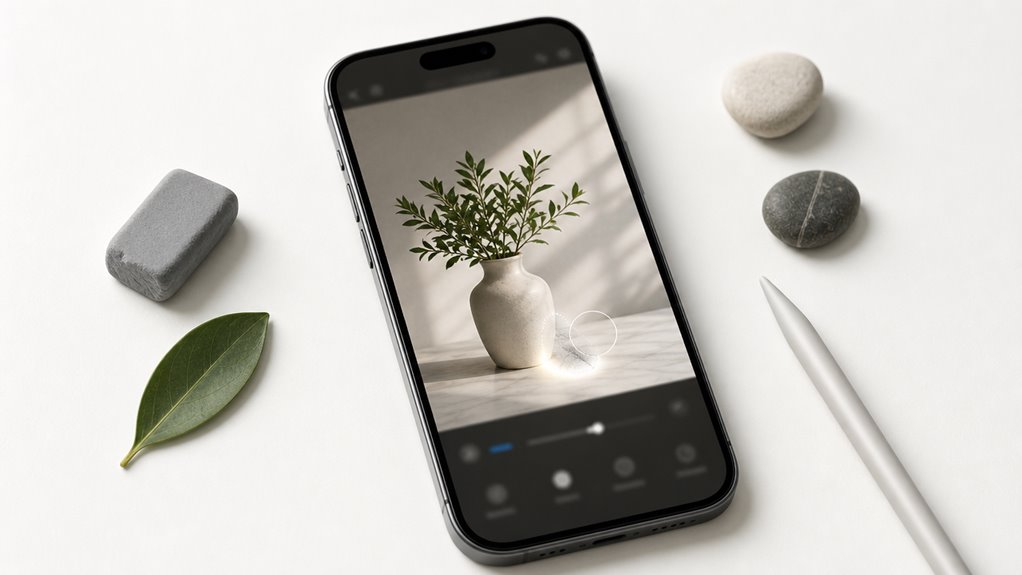
Jak szybko usunąć niechciany obiekt ze zdjęcia na iPhonie bez instalowania dodatkowych aplikacji? iPhone oferuje ukryte narzędzie do retuszu, wbudowane bezpośrednio w aplikację Zdjęcia. Użytkownik nie musi pobierać żadnych zewnętrznych programów – funkcja jest całkowicie darmowa. Pozwala kasować niechciane elementy, takie jak przechodnie, plamy czy fragmenty tła, zachowując naturalny wygląd. Narzędzie działa na zasadzie inteligentnego uzupełniania: analizuje otoczenie usuwanego obiektu i wypełnia puste miejsce pasującymi pikselami. Aby je uruchomić, należy wejść w tryb edycji zdjęcia, a następnie wybrać ikonę pędzla. Wystarczy przytrzymać palec i przeciągnąć po niechcianym elemencie. Najlepsze efekty uzyskuje się przy jednolitym tle. Przy skomplikowanych wzorach może być potrzebnych kilka prób. To szybki i skuteczny sposób bez dodatkowych aplikacji.
Krok po kroku: Jak usuwać obiekty za pomocą zaledwie kilku dotknięć
Po omówieniu ogólnych zasad działania ukrytego narzędzia do retuszu, warto przejść do konkretnych kroków, które pozwolą usunąć niechciany obiekt w zaledwie kilka dotknięć.
Najpierw otwórz zdjęcie w aplikacji Zdjęcia, a następnie stuknij przycisk Edytuj. Na dole ekranu znajdziesz ikonkę pędzla lub trzech kropek – wybierz narzędzie o nazwie „Poprawki” albo „Retusz”. Po jego aktywacji, palcem (lub Apple Pencil) zamaluj niechciany element, np. gałąź czy odblask na szybie. System automatycznie przeanalizuje tło i wypełni zaznaczony obszar odpowiednimi pikselami. Proces może trwać kilka sekund. Jeśli efekt jest zadowalający, stuknij Gotowe, by zapisać zmiany. W razie pomyłki zawsze możesz cofnąć operację przyciskiem Cofnij. Pamiętaj, by retuszować na powiększonym fragmencie zdjęcia – to zwiększa precyzję.
Co możesz wymazać: Ludzie, przewody i bałagan (a czego nie możesz)
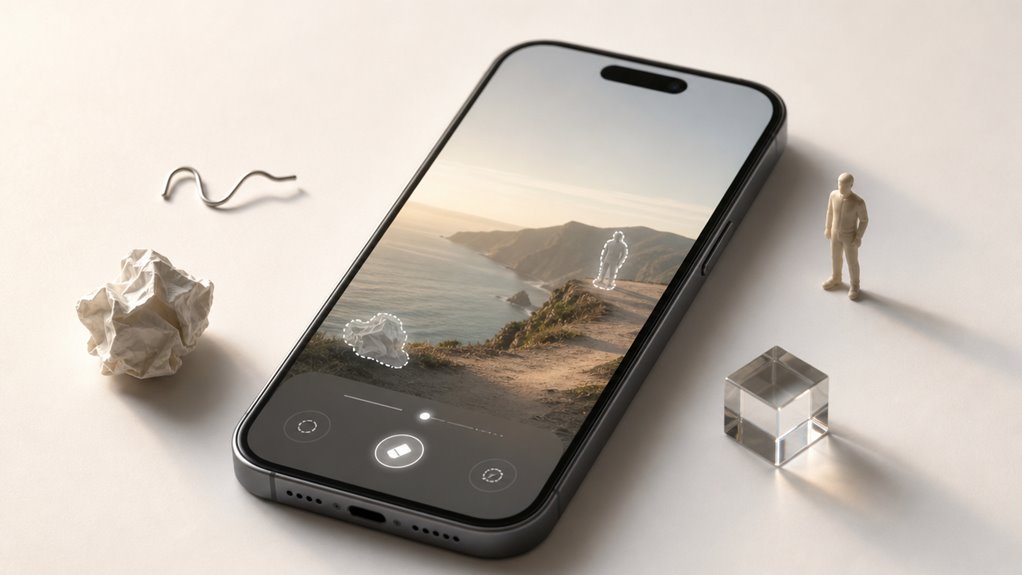
W aplikacji Zdjęcia na iPhonie można skutecznie usuwać takie elementy jak ludzie, przewody, a także różne niepotrzebne przedmioty z tła. Na przykład, gdy na zdjęciu znajduje się przechodzień lub zwisający kabel, narzędzie do retuszu poradzi sobie z ich usunięciem, ale nie jest w stanie wyeliminować bardzo dużych obiektów, takich jak całe budynki. Dlatego przed przystąpieniem do edycji warto ocenić, czy dany element jest wystarczająco mały i oddzielony od reszty kadru.
Ludzie i przewody
Które elementy zdjęcia można usunąć, a które pozostaną niezmienione? W przypadku osób i kabli, narzędzie do usuwania obiektów na iPhonie działa bardzo skutecznie, ale tylko na małych detalach.
- Pojedyncze osoby na tle – jeśli w kadrze jest jedna osoba, a tło jest proste (np. ściana lub niebo), narzędzie usunie ją bez śladu; użytkownik musi tylko zaznaczyć sylwetkę palcem.
- Grupę ludzi oddalonych od głównego obiektu – gdy na zdjęciu są postacie w oddali, aplikacja potrafi je wypełnić otaczającym tłem, np. trawą lub chodnikiem.
- Cienkie przewody i kable – wiszące linie energetyczne lub sznurki na tle jednolitej powierzchni (jak beton lub niebo) zostaną usunięte po dotknięciu kursorem.
- Sylwetki na jednolitym tle – jeśli osoba stoi na tle gładkiej ściany lub trawnika, to narzędzie wypełni otoczenie bez rozmycia krawędzi; unika się wtedy niepotrzebnych zakłóceń.
Bałagan i tła
Plastikowa butelka na plaży lub porzucony plecak w parku to typowe przykłady bałaganu, który można łatwo usunąć za pomocą narzędzia na iPhonie. Narzędzie usuwa małe, odizolowane obiekty, ale ma ograniczenia – zobacz tabelę:
| Butelka | Łatwo |
|---|---|
| Przewód | Łatwo |
| Plecak | Łatwo |
| Cień | Trudno |
| Wzór tła | Niemożliwe |
Trudne są cienie i powtarzalne wzory – algorytm może je pomylić z tłem. Przed usunięciem warto zaznaczyć obiekt palcem, a narzędzie samo dobierze najlepsze uzupełnienie. Całkowicie nieusuwalne są duże obiekty zajmujące większość kadru, np. samochód na pierwszym planie. Funkcja nie radzi sobie też z odbiciami w wodzie lub szkle. Im więcej prób, tym lepszy efekt – działa sztuczna inteligencja. Aby usunąć bałagan, należy otworzyć zdjęcie, dotknąć przycisk edycji i wybrać narzędzie Retusz. Następnie zaznacza się niechciany element, a potem zatwierdza. Wszystko gotowe. Proste.
3 Profesjonalne Wskazówki dotyczące Czystego Usuwania Obiektów za Każdym Razem
Jak użytkownicy mogą zapewnić, że każde usunięcie obiektu wygląda całkowicie naturalnie? Kluczem jest przestrzeganie kilku profesjonalnych technik, które zapobiegają widocznym śladom edycji.
- Używaj delikatnego dotyku – Nakładaj gumkę powoli, małymi pociągnięciami, aby uniknąć ostrych krawędzi lub rozmytych plam.
- Wybierz właściwy obszar – Wybierz źródłowy fragment, który dokładnie pasuje do otaczającej tekstury, na przykład trawy lub nieba, a nie innego koloru czy wzoru.
- Pracuj przy dobrym oświetleniu – Edytuj w jasnym, równomiernym świetle, aby narzędzie widziało szczegóły wyraźnie, co zmniejsza błędy psujące naturalny wygląd.
- Przybliż i sprawdź – Po usunięciu przybliż do 200% i poszukaj pozostałych fragmentów lub przesunięć kolorów, a następnie natychmiast je popraw.
Gdy narzędzie zawodzi: 2 alternatywne metody do wypróbowania
Co się dzieje, gdy wbudowane narzędzie po prostu nie może usunąć obiektu bez pozostawienia widocznego śladu lub zniekształcenia tła? Wtedy warto sięgnąć po dwie sprawdzone alternatywy.
- Użyj aplikacji Snapseed. Otwórz zdjęcie, wybierz narzędzie „Naprawa” (Healing). Dotknij palcem niechcianego obiektu, a program sam wypełni to miejsce teksturą z tła. Metoda działa dobrze przy małych plamkach lub kropkach, np. na niebie.
- Zastosuj aplikację TouchRetouch. Wybierz narzędzie „Szybka naprawa” (Quick Repair). Zaznacz obiekt palcem lub pędzelkiem, a potem stuknij „Idź” (Go). Aplikacja usunie większe elementy, jak gałęzie czy przewody. Jeśli efekt nie jest idealny, cofnij zmianę i spróbuj z mniejszym pędzlem. Obie aplikacje są darmowe i działają bezpośrednio na iPhonie.
Darmowe vs. płatne: Które lepiej usuwa obiekty?
Po zapoznaniu się z darmowymi aplikacjami, które radzą sobie z usuwaniem obiektów, warto zastanowić się, czy płatne narzędzia oferują coś więcej. Oto praktyczne porównanie:
- Dokładność w skomplikowanych tłach – Darmowe edytory często pozostawiają rozmycia lub artefakty, podczas gdy płatne (np. TouchRetouch) precyzyjnie odtwarzają teksturę, np. na trawie czy siatce.
- Obsługa dużych obiektów – Wersje bezpłatne potrafią usunąć tylko małe elementy, natomiast płatne aplikacje radzą sobie z całymi postaciami lub samochodami, zachowując spójność obrazu.
- Brak znaków wodnych i limitów – Darmowe narzędzia często dodają logo lub ograniczają liczbę edycji dziennie. Wersje pro oferują nieograniczone użycie bez reklam.
- Zapis w pełnej rozdzielczości – Za darmo zdjęcie bywa kompresowane, w płatnych można wyeksportować oryginalne 12 MP bez strat.
Różnica widać przy bardziej wymagających zdjęciach – dla prostych poprawek wystarczą darmowe narzędzia.
Zobacz, co możesz osiągnąć: Przykłady przed i po
Zanim przejdzie się do samodzielnego usuwania obiektów, warto zobaczyć, jakie efekty można osiągnąć – poniższe przykłady przed i po pokazują, jak darmowe narzędzia radzą sobie w praktyce. Na pierwszym zdjęciu widać zbędny znak drogowy na tle trawnika. Po użyciu aplikacji znika bez śladu, a trawa zostaje naturalnie wypełniona. Kolejny przykład to grupa turystów na plaży – po usunięciu dwóch osób tło jest gładkie, bez żadnych zniekształceń. Trzecie ujęcie przedstawia kabel elektryczny na ścianie – narzędzie zastępuje go fragmentem tynku o identycznej fakturze. W każdym przypadku efekt jest czysty i przekonujący. Darmowe opcje świetnie radzą sobie z małymi obiektami, prostymi tłami i pojedynczymi elementami. Wystarczy zaznaczyć obszar i kliknąć „usuń”.
Unikaj tych 3 błędów, które sprawiają, że edycje wyglądają na fałszywe
Częstym błędem jest nadmierne rozmycie cieni, które tworzy miękką, nienaturalną poświatę wokół usuniętego obiektu. Innym błędem jest ignorowanie spójności oświetlenia, pozostawiające edytowany obszar z inną jasnością lub temperaturą barwową niż reszta zdjęcia. Aby edycje były realistyczne, zawsze dopasowuj ostrość cieni i kierunek światła do oryginalnej sceny.
Nadmiernie rozmyte cienie
Dlaczego cienie po usunięciu obiektów często wyglądają nienaturalnie? Ponieważ zbyt mocne ich rozmycie niszczy wiarygodność korekty. Aby temu zapobiec, unikaj tych czterech błędów:
- Zbyt duży promień rozmycia – używaj minimalnej średnicy pędzla, która zakrywa krawędź cienia, np. 5 pikseli zamiast 20.
- Brak dopasowania ostrości – po rozmyciu nałóż na to samo miejsce filtr wyostrzający o sile 10%, aby przywrócić drobne detale.
- Zapominanie o kierunku światła – cień powinien mieć ten sam kąt i długość co otaczające go cienie, inaczej wygląda jak plama.
- Nadmierna przezroczystość korekty – zachowaj krycie na poziomie 70–80%, aby cień był półprzezroczysty, a nie całkowicie usunięty.
Stosując te zasady, uzyskasz naturalny efekt bez śladu fałszywych rozmyć.
Ignorowanie spójności oświetlenia
Po precyzyjnym opracowaniu cieni kluczowe staje się zachowanie spójności oświetlenia, ponieważ to właśnie światło decyduje o naturalności całej sceny. Jak uniknąć nienaturalnego wyglądu?
- Analizuj kierunek i barwę światła w oryginalnym zdjęciu. Jeśli słońce pada z lewej, nie dodawaj cienia po prawej stronie usuwanego obiektu – użyj narzędzia do klonowania, by przenieść fakturę podłoża zgodną z oświetleniem.
- Dopasuj ekspozycję i temperaturę barwową na poprawionym obszarze. Na iPhonie w Zdjęciach wybierz opcję „Dopasuj oświetlenie” lub ręcznie ustaw jasność i odcień, by pasowały do reszty kadru.
- Stosuj te same ustawienia edycyjne co w tle. Przykład: jeśli tło ma ciepłe światło żarówki, nie zostawiaj zimnych, niebieskawych plam po usunięciu przedmiotu.