 Marcin
 Edycja Apple ProRAW na telefonie wymaga odpowiednich aplikacji i nieniszczącego przepływu pracy. Najpierw otwórz zdjęcie w edytorze obsługującym RAW, takim jak Lightroom lub Darkroom. Następnie dokonaj globalnych korekt: ekspozycji, kontrastu, balansu bieli przy użyciu neutralnego próbnika. Używaj lokalnych poprawek oszczędnie, np. na niebie lub skórze. Eksportuj jako TIFF lub PNG, aby zachować pełną rozdzielczość. Dlaczego te kroki są ważniejsze, niż myślisz?
Edytuj ProRAW na swoim telefonie, aby uzyskać większą kontrolę
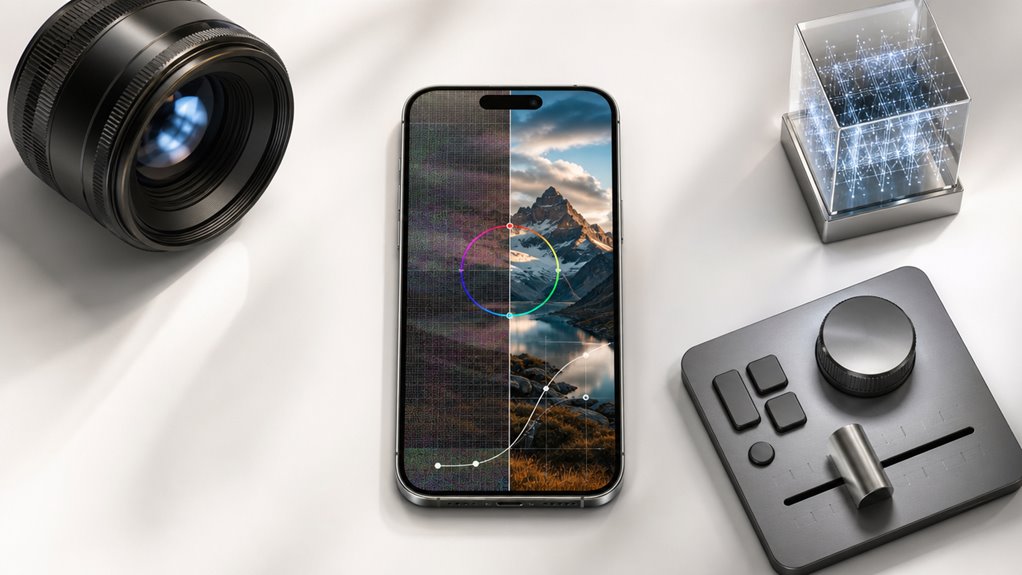
Dlaczego warto edytować zdjęcia ProRAW bezpośrednio na telefonie? Ponieważ plik ProRAW zawiera maksimum danych z matrycy aparatu, co daje ogromną swobodę przy korekcie ekspozycji, balansu bieli czy odzyskiwaniu szczegółów z cieni i świateł. Edycja na telefonie pozwala od razu zobaczyć efekt na ekranie i dostosować parametry do warunków wyświetlania. Dla początkujących warto zacząć od prostych regulacji: najpierw popraw jasność i kontrast w aplikacji Zdjęcia, potem dostosuj temperaturę barwową. Pamiętaj, aby nie przesadzać z wyostrzaniem – dane ProRAW są już bogate w detale. Przykład: przy zdjęciu zbyt ciemnym przesuń suwak cieni w górę o 20–30%, a nie wszystko na raz. Taka kontrola krok po kroku zapobiega powstawaniu szumów i nienaturalnych przejść tonalnych.
Zacznij od najlepszych aplikacji iPhone dla Proraw
Aby w pełni wykorzystać możliwości zdjęć w formacie ProRAW, warto rozpocząć od wyboru odpowiedniej aplikacji do edycji. Najlepszym narzędziem jest Lightroom Mobile, które oferuje zaawansowaną kontrolę nad balansem bieli, ekspozycją i kolorami, a także obsługę profili obrazu. Alternatywą jest Snapseed, który zapewnia precyzyjne narzędzia do selektywnej korekty oraz funkcję niwelowania szumów, co sprawdza się przy trudnym oświetleniu.
Najlepsze aplikacje do edycji
Jakie aplikacje najlepiej poradzą sobie z edycją zdjęć w formacie Apple ProRAW na iPhonie? Oto trzy rekomendacje.
- Darkroom – pozwala na precyzyjną korektę ekspozycji i balansu bieli. Przykładowo, ustaw suwak ekspozycji na -0,5 EV, by przyciemnić niebo, a następnie dostosuj cienie, by wydobyć detale.
- Snapseed – bezpłatne narzędzie do edycji RAW. Użyj krzywych tonalnych, przeciągając punkt w górę, aby rozjaśnić cienne partie. Później zwiększ nasycenie dla intensywniejszych barw.
- Pixelmator Photo – umożliwia edycję kanałów kolorów. Aby wzmocnić czerwień, zwiększ kanał R o 10%. Możesz także oddzielnie kontrolować cienie i światła.
Każda z tych aplikacji w pełni wykorzystuje możliwości ProRAW, dając więcej szczegółów i żywsze kolory. Edytuj śmiało, ale przed rozpoczęciem zduplikuj oryginalne zdjęcie. Wybierz aplikację, która najbardziej odpowiada i rozpocznij edycję. Każda z nich sprawdzi się doskonale.
Lightroom Mobilny
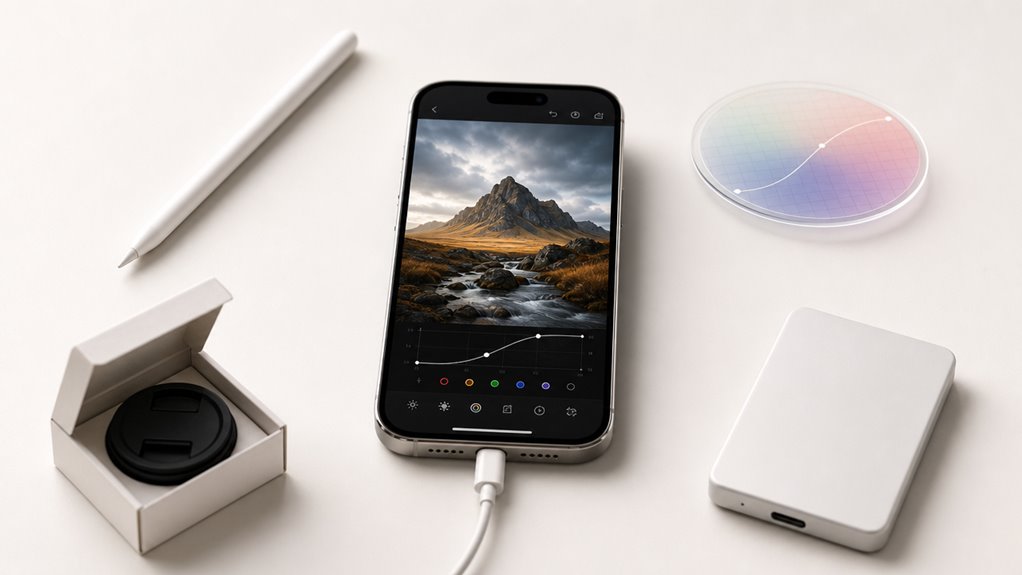
Co sprawia, że Lightroom Mobile wyróżnia się na tle innych aplikacji do edycji zdjęć ProRAW? Przede wszystkim oferuje pełną kontrolę nad plikami w formacie Apple ProRAW, zachowując ich ogromną ilość danych. Aby rozpocząć, otwórz aplikację, zaimportuj zdjęcie z aparatu, a następnie użyj podstawowych suwaków, takich jak Ekspozycja, która rozjaśnia lub przyciemnia cały kadr, oraz Kontrast, który dodaje głębi. Następnie dostosuj balans bieli za pomocą narzędzia Temp. i Odcień, aby skorygować światło zastane. Warto też skorzystać z krzywej tonalnej – przesuń dolny punkt w górę, by rozjaśnić cienie bez utraty szczegółów. Pamiętaj, by zawsze zapisywać kopię oryginału jako DNG przed rozpoczęciem edycji. Practyczna wskazówka: używaj maski liniowej, aby stopniowo przyciemnić niebo, zachowując naturalny wygląd.
Możliwości Snapseed
Dlaczego warto rozważyć Snapseed jako jedną z najlepszych aplikacji do edycji zdjęć ProRAW na iPhonie? Ponieważ oferuje precyzyjne narzędzia do globalnej i selektywnej korekty, działające w pełni na plikach ProRAW.
Kluczowe funkcje dla ProRAW:
- Krzywe tonalne – pozwalają ręcznie regulować jasność w cieniach, średnich tonach i światłach. Przykład: przeciągnij krzywą w górę w środku, aby rozjaśnić twarz bez prześwietlania tła.
- Selektywne dostosowania – dotknij punkt, a potem przesuń palcem w górę/w dół, by zmienić tylko jasność lub nasycenie w tym miejscu. Przykład: przyciemnij niebo, nie zmieniając trawy.
- Narzędzie „Szczegóły” – zwiększ strukturę, by wydobyć fakturę skóry lub tkanin bez szumów.
Używaj tych opcji w podanej kolejności: najpierw krzywe, potem selektywne, na końcu szczegóły. Daje to naturalny wygląd typowy dla ProRAW.
Napraw ekspozycję i czarny punkt w ProRAW
Jakpoprawnie ustawić ekspozycję i czarny punkt w zdjęciu ProRAW? Zacznij od suwaka Ekspozycja – przesuń go w prawo, gdy zdjęcie jest zbyt ciemne, lub w lewo, gdy prześwietlone. Dla plików ProRAW celuj w delikatne zmiany, bo mają duży zakres tonalny. Następnie przejdź do Czarnego Punktu: ustaw go lekko w prawo, aby pogłębić cienie bez utraty szczegółów. Przykład: w edytorze na iPhonie przesuń suwak Blacks o 5-10 jednostek w prawo – zobaczysz, że ciemne obszary nabiorą głębi, a detale nadal będą widoczne. Unikaj przesadzania, bo stracisz informacje w cieniach. Sprawdzaj efekt w histogramie – czarny pik powinien dotykać lewej krawędzi, ale nie nachodzić na nią. Dzięki tym krokom zdjęcie zyska czytelność i kontrast.
Popraw balans bieli i dostosuj nasycenie
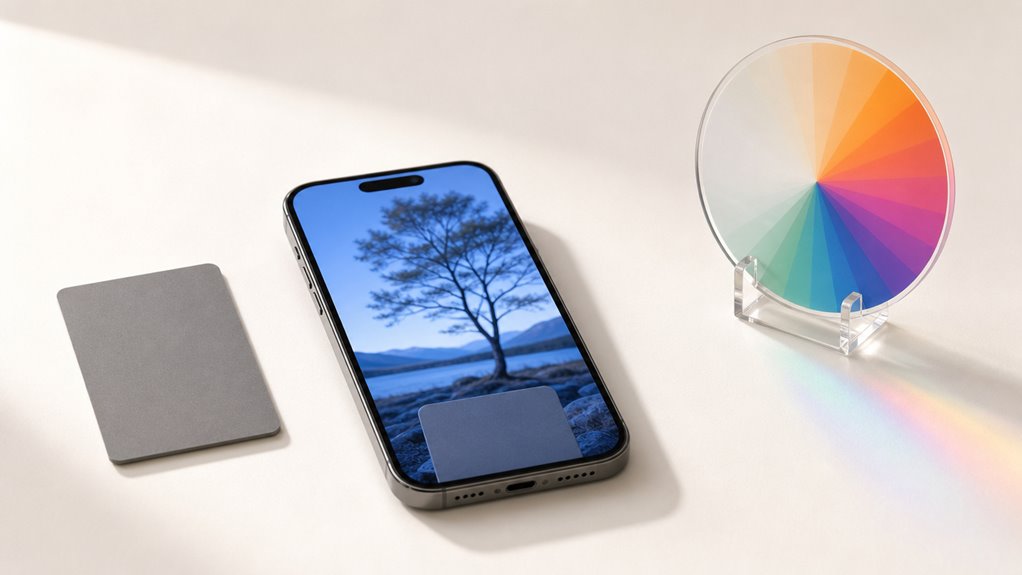
Skąd wiedzieć, że balans bieli w zdjęciu ProRAW wymaga korekty? Gdy na zdjęciu dominuje niebieski odcień w cieniu lub pomarańczowy w świetle sztucznym, oznacza to, że temperatura barwowa jest nieprawidłowa. Aby to naprawić, należy skorzystać z suwaka temperatury w edytorze, przesuwając go w stronę chłodniejszą (niebieską) lub cieplejszą (żółtą), aż biel stanie się neutralna. Następnie przechodzi się do nasycenia, które wzmacnia intensywność kolorów.
- Użyj próbnika balansu bieli – dotknij w aplikacji edycyjnej obszaru, który powinien być biały (np. kartki papieru), aby automatycznie ustawić temperaturę.
- Dostosuj nasycenie globalnie – zwiększ suwak nasycenia o 5–10%, aby kolory były żywsze, ale unikaj przesady, by nie stracić naturalności.
- Popraw nasycenie selektywnie – w zaawansowanych edytorach użyj maski, aby wzmocnić tylko wybrane barwy, np. zieleń trawy, bez wpływu na skórę.
Wyostrz szczegóły bez nadmiernej edycji
Aby uniknąć zniszczenia zdjęcia przez nadmierne wyostrzanie, należy pamiętać o równowadze między wyostrzaniem a szumem, ponieważ zbyt mocne parametry uwydatnią niepożądane ziarno. Najlepiej stosować wybiórcze wyostrzanie krawędzi, które poprawia szczegóły tylko w miejscach, gdzie jest to konieczne, na przykład wokół oczu lub na teksturze tkaniny. W przypadku plików ProRAW warto skorzystać z dedykowanych narzędzi do wyostrzania, które lepiej radzą sobie z danymi surowymi i minimalizują ryzyko powstania artefaktów.
Wyostrzanie a balans szumów
Dlaczego wyostrzanie zdjęcia w formacie Apple ProRAW wymaga tak dużej ostrożności? Ponieważ plik ProRAW rejestruje maksymalną ilość szczegółów, ale też ukrytego szumu. Zbyt mocne wyostrzanie podnosi ten szum, niszcząc naturalny wygląd. Cel to wyraźne detale bez nieprzyjemnego ziarna.
- Używaj suwaka Radius ustawionego na 0.5–1.0 – zmniejsza to wpływ szumu. Przykład: przy zdjęciu detalu tekstury materiału wystarczy delikatne wyostrzenie, by nie ujawnić szumu w tle.
- Reguluj Amount od 20 do 40% – zwiększasz ostrość bez wzmacniania niepożądanych pikseli. Sprawdź to na fragmencie nieba: jeśli pojawi się ziarno, zmniejsz wartość.
- Dodaj lekką redukcję szumu przed wyostrzaniem – najpierw usuń zakłócenia (suwak Luminance 10–20), potem wyostrzaj. To pozwala zachować gładkość powierzchni, np. na jabłku, przy jednoczesnym podkreśleniu krawędzi.
Selektywne wzmocnienie krawędzi
Selektywne wyostrzanie krawędzi to technika, która pozwala podkreślić tylko granice między obiektami, nie naruszając gładkich powierzchni ani nie wzmacniając szumu. W aplikacjach do edycji zdjęć na telefonie, takich jak Lightroom lub Snapseed, szukaj opcji „Maskowanie” lub „Krawędzie”. Postępuj krok po kroku:
- Ustaw suwak wyostrzania na wartość średnią, np. 30–40.
- Przytrzymaj lub przesuń suwak maski, aby zobaczyć biały obraz – tam gdzie jest biel, będzie wyostrzone.
- Zmniejsz maskę tak, by pokrywała tylko kontury: liści, budynków, linii oczu.
- Sprawdź efekt na obszarach nieba lub skóry – powinny pozostać gładkie.
Ta metoda zapobiega efektowi szumu w jednolitych partiach i nadaje zdjęciu profesjonalną ostrość.
Surowcowo-specificzne narzędzia do ostrzenia
Po zapoznaniu się z techniką selektywnego wyostrzania krawędzi warto skierować uwagę na narzędzia zaprojektowane specjalnie do plików RAW. W przeciwieństwie do standardowych filtrów wyostrzających, które mogą wzmacniać szumy i artefakty, dedykowane narzędzia RAW analizują surowe dane czujnika, pozwalając na precyzyjne wzmocnienie szczegółów bez degradacji jakości.
- Lightroom – narzędzie Wyostrzanie w module Szczegóły: Użyj suwaka „Promień” ustawionego na 0,5–1,0 piksela, aby wyostrzyć krawędzie bez naruszania gładkich obszarów; idealne do zdjęć architektury.
- Snapseed – opcja „Struktura” w narzędziu Szczegóły: Wybierz ujemną wartość dla skóry, a dodatnią dla tkanin, aby rozdzielić tekstury od szumów; sprawdzi się w portretach plenerowych.
- Darkroom – suwak „Ostrość” z maską krawędzi: Przytrzymaj palec na podglądzie, aby zobaczyć, które piksele są wyostrzane; ustaw maskę na 70–80%, by chronić niebo przed ziarnem.
Użyj aplikacji Zdjęcia Apple do szybkiej edycji ProRAW
Po co zawracać sobie głowę skomplikowanymi aplikacjami do edycji, skoro wbudowana aplikacja Zdjęcia radzi sobie z plikami ProRAW wydajnie? Zacznij od otwarcia zdjęcia ProRAW, a następnie stuknij w Edytuj. Użyj suwaka ekspozycji, aby rozjaśnić lub przyciemnić obraz, na przykład zwiększ o +0,5 stopnia w przypadku ponurych ujęć. Dostosuj światła i cienie osobno, aby odzyskać szczegóły. W przypadku kolorów użyj narzędzia balansu bieli, aby usunąć niechciane odcienie. Suwak wyostrzania należy stosować oszczędnie, około 0,3, aby uniknąć szumów. Każda zmiana jest bezdestrukcyjna, co oznacza, że oryginalne dane z matrycy pozostają nienaruszone. Aby porównać stan przed i po, przytrzymaj zdjęcie. Po zakończeniu stuknij w Gotowe. Ta metoda nie wymaga dodatkowego oprogramowania, działa szybko bezpośrednio na telefonie i daje pełną kontrolę nad ekspozycją, kontrastem i kolorem. Jest idealna do szybkich, skutecznych edycji ProRAW.
Eksportuj ProRAW bez utraty jakości
Kiedy przychodzi moment, aby wyeksportować zdjęcie w formacie ProRAW, trzeba pamiętać, że domyślne ustawienia w wielu aplikacjach mogą obniżyć jakość pliku. Aby uniknąć strat, warto postępować zgodnie z poniższymi krokami:
- Wybierz aplikację, która obsługuje pełną głębię bitową ProRAW, na przykład Adobe Lightroom lub Apple Photos, która nie kompresuje danych podczas eksportu.
- Podczas eksportu ustaw format na „TIFF” lub „PNG” (jeśli potrzebujesz przezroczystości), zamiast domyślnego JPEG, który traci informacje przez silną kompresję.
- Wyłącz opcję zmniejszania rozdzielczości – zawsze eksportuj w oryginalnym wymiarze 3024 × 4032 pikseli, aby zachować wszystkie detale z matrycy aparatu.