 Marcin
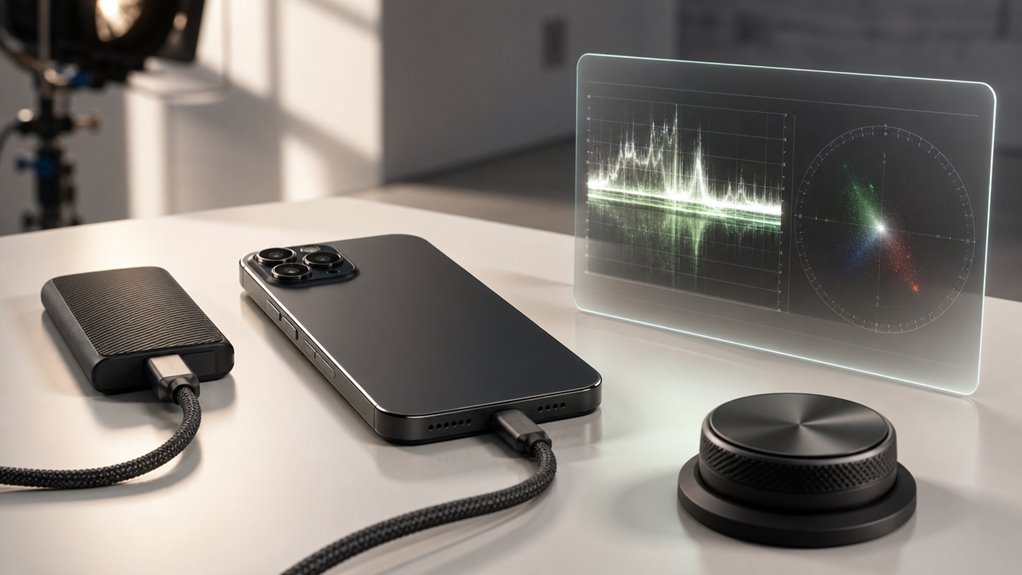
 Apple Log 2 na iPhonie rejestruje płaski, desaturowany obraz z rozszerzonym zakresem dynamicznym, zachowując szczegóły świateł i cieni do gradingu. Użytkownik musi najpierw zastosować LUT Log-to-Rec709, a następnie ostrożnie dostosować krzywe w celu uzyskania kontrastu i nasycenia. To przekształca matowe nagranie w naturalny film. Dlaczego nieprawidłowy grading psuje efekt? Prawidłowy przepływ pracy jest następujący.
Czym jest Apple Log i dlaczego sprawia, że Twoje wideo wygląda płasko?
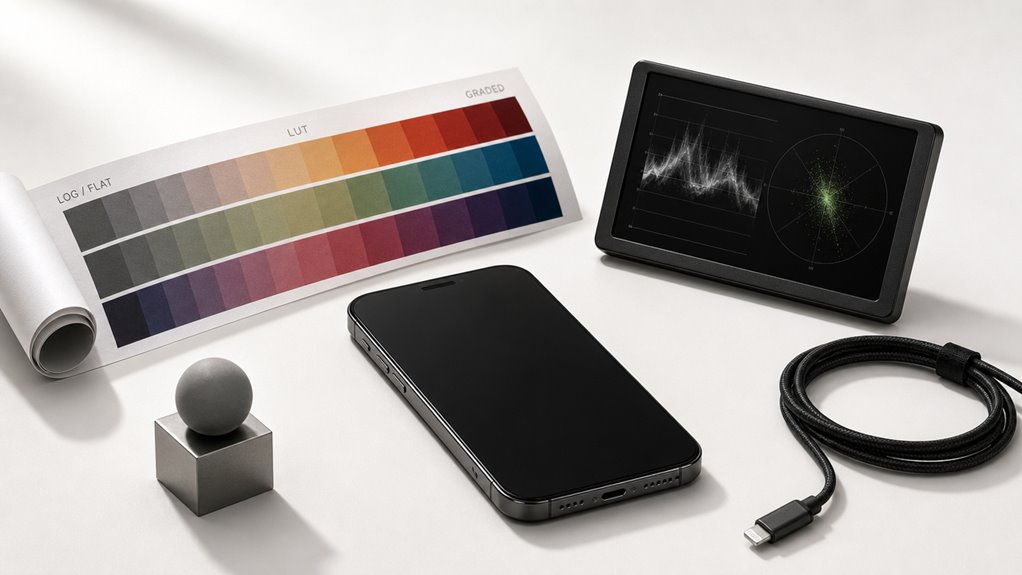
Dlaczego nagrany przez użytkownika film z iPhone’a wygląda płasko i szaro, mimo że użyto nowego trybu Log?
Tryb Log, czyli Apple Log, celowo zapisuje obraz w płaskiej i szarej postaci. Robi to po to, aby zachować jak najwięcej szczegółów w jasnych i ciemnych partiach kadru. Możesz to porównać do surowego zdjęcia – ono też wygląda nieciekawie, dopóki nie zostanie wywołane. Log rejestruje znacznie szerszą gamę kolorów i zakres tonalny niż standardowy tryb. Dzięki temu podczas korekcji barw masz pełną kontrolę nad kontrastem, nasyceniem i balansem bieli.
Praktyczne zalecenia:
- Nie przejmuj się płaskim obrazem – to normalne. Traktuj go jak półprodukt.
- Nie próbuj edytować Logu bezpośrednio na iPhone bez dedykowanej aplikacji. Lepiej skopiuj plik na komputer.
- Pamiętaj, że Log wymaga odpowiedniego naświetlenia. W jasnych scenach przesuń ekspozycję o +0,5 EV, by uniknąć szumów w cieniach.
Tylko po profesjonalnym kolorowaniu obraz odzyska naturalny wygląd.
Jak nagrywać w trybie Log na iPhonie (instrukcja krok po kroku)
Aby nagrać materiał w trybie Log na iPhonie, wystarczy wykonać trzy proste kroki – najpierw wejdź w Ustawienia, wybierz Aparat, a następnie Format wideo i włącz opcję Apple Log. Po włączeniu tej funkcji, otwórz aplikację Aparat, przełącz na tryb wideo i upewnij się, że widzisz symbol „Log” w rogu ekranu, który potwierdza aktywację płaskiego profilu.
Drugi krok to ustawienie ekspozycji. Log wymaga precyzyjnego naświetlenia, dlatego zaleca się użycie suwaka ekspozycji, aby uniknąć przepaleń w jasnych obszarach.
Trzeci krok to rozpoczęcie nagrywania. Pamiętaj, że materiał będzie wyglądał blado, dopóki nie zostanie poddany korekcji barw w programie do montażu. To normalne i pożądane, gdyż zachowuje więcej szczegółów w cieniach i światłach.
Które iPhone’y obsługują nagrywanie logów Apple?
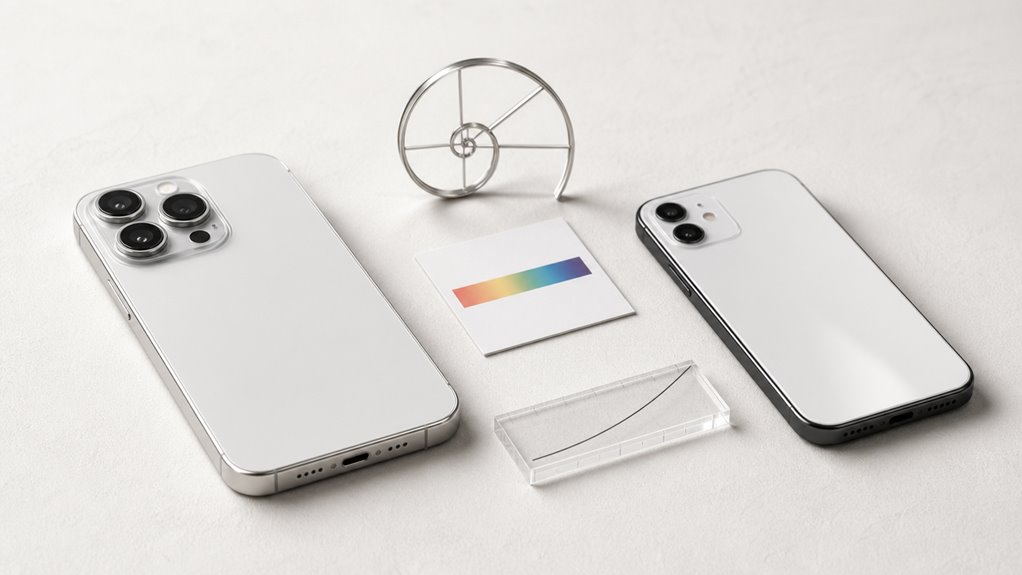
Które modele iPhone’a oferują nagrywanie w Apple Log? Funkcja ta jest dostępna wyłącznie w iPhone’ach 15 Pro i 15 Pro Max, a także w nadchodzących modelach Pro z serii 16. Starsze urządzenia, nawet z chipem A16, nie obsługują tej technologii. Aby sprawdzić, czy Twój telefon to umożliwia, przejdź do Ustawień, wybierz Aparat, potem Format, a następnie włącz przełącznik Apple ProRes. Jeśli zobaczysz opcję Log w ustawieniach nagrywania wideo, oznacza to, że funkcja jest aktywna. Pamiętaj, że pliki Log zajmują dużo miejsca – zaleca się używanie szybkiego nośnika USB-C. Dla początkujących warto nagrać krótki test, aby oswoić się z płaskim obrazem przed przejściem do korekcji barw.
Dlaczego Twój materiał log potrzebuje korekcji kolorów, zanim zacznie wyglądać dobrze
Jak sprawić, by surowy materiał z loga wyglądał atrakcyjnie? Log rejestruje płaski, niskokontrastowy obraz, który celowo wygląda blado i nienasycono, aby zachować szczegóły w cieniach i światłach. Bez korekcji barwnej taki materiał wydaje się szary, pozbawiony głębi i nieprzyjemny dla oka. Aby uzyskać naturalny wygląd, konieczne jest przywrócenie kontrastu oraz nasycenia w procesie color gradingu. Najpierw aplikuje się tzw. LUT transformacyjny z log na Rec.709, co od razu poprawia balans tonalny. Następnie reguluje się kontrast za pomocą krzywych, podbijając czerń i przyciemniając światła, oraz subtelnie skaluje nasycenie barw, na przykład zwiększając je o 15–20% dla bardziej żywego efektu.
Jak zastosować podstawową LUT z log do Rec709 w kilka minut
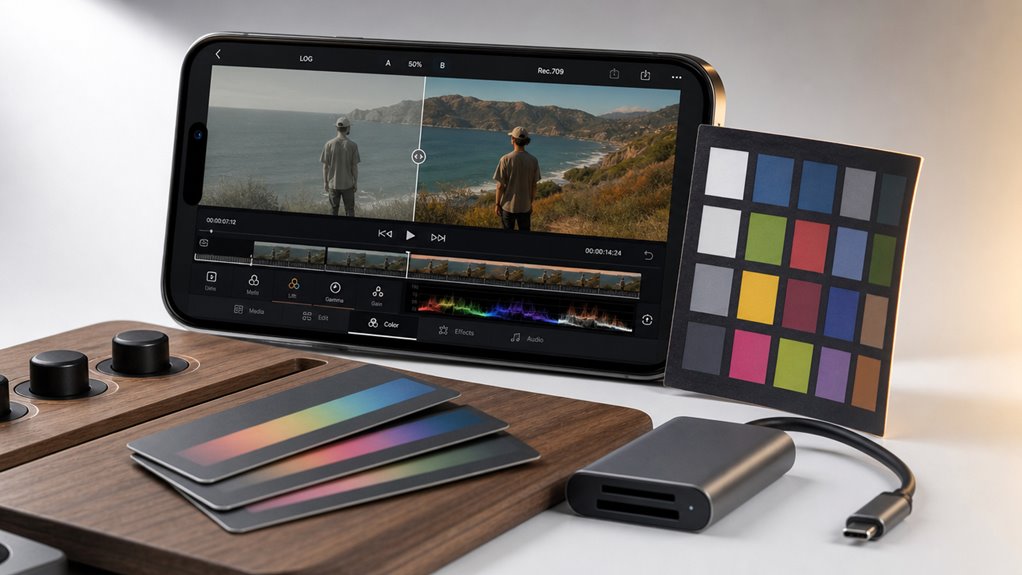
Aby zastosować podstawowy LUT Log-to-Rec709, należy najpierw pobrać odpowiedni plik LUT z zaufanego źródła, na przykład od producenta kamery lub z biblioteki darmowych presetów. Następnie w aplikacji do montażu, takiej jak DaVinci Resolve lub LumaFusion, należy zaimportować ten plik, wybierając opcję „Load LUT” w panelu korekcji kolorów. Po załadowaniu wystarczy przeciągnąć LUT na klip z logarytmicznym materiałem, a obraz automatycznie uzyska standardowe kolory i kontrast Rec709 bez konieczności ręcznej regulacji.
Pobierz plik LUT
Dlaczego pobranie gotowego LUT do konwersji log na Rec709 przyspiesza pracę nad kolorem? Zamiast ręcznego korygowania parametrów, od razu otrzymujesz poprawny obraz.
- Należy wyszukać LUT dla profilu Log 2 w iPhonie. Przykłady to darmowe LUT od „Phantom LUTs” lub płatne od „Color Grading Central”.
- Należy sprawdzić, czy plik ma rozszerzenie .cube – tylko ono jest zgodne z większością programów.
- Plik należy zapisać w folderze LUTs w pamięci telefonu, aby mieć do niego łatwy dostęp.
- Nie należy zmieniać oryginalnej nazwy pliku, bo aplikacje często rozpoznają LUT po nazwie.
- Należy upewnić się, że LUT jest przeznaczony do konwersji log na Rec709, a nie do stworzenia efektu stylizującego.
Tak przygotowany plik LUT jest gotowy do dalszego użycia. Warto zapisać LUT w chmurze dla dostępu z innych urządzeń.
Zastosuj LUT w aplikacji
Kiedy plik LUT w formacie .cube jest już pobrany i zapisany, użytkownik może go zastosować w edytorze wideo. W aplikacji takiej jak DaVinci Resolve, LUT stosuje się przez dodanie warstwy korekcji barw i wybranie pliku z katalogu. W iMovie lub Final Cut Pro należy dodać efekt kolorowania i zaimportować LUT. W popularnych aplikacjach na iPhone’a, jak LumaFusion, wystarczy przeciągnąć plik do osi czasu i przypisać go do klipu. Zawsze przed aplikacją warto sprawdzić, czy LUT jest przeznaczony dla loga z iPhone’a, bo błędny może zniszczyć kolory. Po nałożeniu LUT-a należy delikatnie dostosować ekspozycję i kontrast, aby film wyglądał naturalnie. Gotowe – w kilka minut użytkownik otrzymuje materiał z prawidłowymi kolorami Rec709.
Popraw kontrast, nasycenie i odcienie skóry po zastosowaniu LUT
Następnym krokiem po zastosowaniu LUT-a jest dopracowanie kontrastu, nasycenia i odcieni skóry – to one decydują o naturalności finalnego obrazu. Najpierw reguluje się kontrast za pomocą krzywych lub suwaków, aby uniknąć przepaleń i utraty szczegółów w cieniach. Następnie zmniejsza się nasycenie o 10–20%, jeśli LUT dodał zbyt intensywne barwy. Odcień skóry koryguje się poprzez precyzyjne przesunięcie balansu barw, patrząc na próbnik skóry. Poniższa tabela podaje konkretne wartości do celów ogólnych.
| Element | Narzędzie | Przykładowa wartość |
|---|---|---|
| Kontrast | Krzywe RGB | Punkt czerni: 0, bieli: 235 |
| Nasycenie | Suwak nasycenia | Odejmij 15% (z 100 na 85) |
| Odcień skóry | Balans kolorów | Przesuń magenta o -5% |
| Cienie | Suwak cieni | Dodaj +10% niebieskiego |
| Światła | Suwak świateł | Odejmij -8% żółtego |
Te ustawienia dają bazę; końcowa wartość zależy od konkretnej sceny i oświetlenia.
Najlepsze aplikacje do gradacji materiału Log 2 z iPhone’a
Po dopracowaniu kontrastu, nasycenia i odcieni skóry warto przejść do wyboru narzędzia do dalszej obróbki plików Log 2 z iPhone’a. Najlepsze aplikacje to:
- DaVinci Resolve – darmowa wersja oferuje pełne możliwości korekcji barw, w tym zaawansowane krzywe i scopesy. Użyj go do precyzyjnego balansu bieli.
- LumaFusion – idealne na iPada, pozwala na pracę z wieloma warstwami i LUT-ami. Nałóż prosty LUT, a następnie dostosuj ekspozycję.
- Final Cut Pro – na Maca, automatycznie rozpoznaje Log 2 i proponuje korektę jednym kliknięciem. Sprawdź suwak „Popraw kolor”.
- Adobe Premiere Pro – z wtyczką Lumetri, gdzie dodajesz krzywe tonalne i ogranicznik nasycenia.
Każde narzędzie zapewnia kontrolę nad cieniami i światłami, kluczową dla Log 2. Wybierz według sprzętu i potrzeb.
3częste błędy w ocenie logów (i dokładnie, jak je naprawić)
Dlaczego wiele osób popełnia te same błędy podczas korekcji plików Log 2 z iPhone’a? Powód jest prosty – nieznajomość specyfiki szarego obrazu.
Błąd pierwszy: nadmierne kontrastowanie. Zamiast od razu ustawiać czarny punkt i biel, najpierw zastosuj neutralną krzywą S, aby przywrócić naturalny zakres tonalny. Użyj suwaków cieni i świateł, a nie kontrastu globalnego.
Błąd drugi: zbyt nasycone kolory. Log 2 ma stonowaną paletę. Nie przesadzaj z vibrance. Dodaj nasycenie stopniowo, porównując z naturalnym wyglądem skóry lub nieba. Zacznij od +10, potem oceniaj.
Błąd trzeci: pominięcie korekcji balansu bieli. Log 2 często ma zieloną dominantę. Użyj kropli do pomiaru na neutralnym elemencie (szary chodnik, biała ściana). Bez tego kolory będą fałszywe. Popraw najpierw balans, potem resztę.
Jak iPhone Log 2 zachowuje szczegóły cieni i świateł
Jak dokładnie Log 2 z iPhone’a chroni szczegóły w cieniach i światłach? Log 2 to profil kolorów, który nagrywa obraz w sposób płaski, zachowując więcej informacji w jaśniejszych i ciemniejszych partiach sceny. Dzięki temu:
- Unikasz przepalonych świateł – na przykład niebo czy białe tkaniny nie tracą detali.
- Chronisz cienie – w ciemnych obszarach, jak twarz pod daszkiem, widać faktury bez szumów.
Zastosowanie: gdy filmujesz w słoneczny dzień, Log 2 pozwala później w edycji przywrócić szczegóły w chmurach i cieniu drzew. By to wykorzystać, nagrywaj w Log 2, a po korekcji kolorystycznej dostosuj ekspozycję, używając krzywych tonalnych – podnieś cienie, przyciemnij światła, aby odzyskać utracone informacje.
Kiedy powinieneś unikać nagrywania w logu na swoim iPhonie
Należy unikać nagrywania w Log 2 w scenach o słabym oświetleniu, ponieważ ten profil podbija szumy i cienie, co prowadzi do bardzo zaszumionego obrazu. W przypadku scen o ekstremalnym zakresie dynamiki, na przykład mocno oświetlonego okna w ciemnym pomieszczeniu, Log 2 może nie poradzić sobie z gwałtownymi przejściami tonalnymi, tworząc pasy i artefakty. Zamiast tego, w takich sytuacjach lepiej wybrać standardowy profil (np. Rec. 709), który daje ostrzejszy, gotowy do użycia obraz z mniejszą ilością szumów.
Sceny przy słabym świetle
Profil log iPhonów ma niską rozpiętość tonalną w ciemnych scenach, co zmusza aparat do wzmacniania szumu matrycy, tworząc ziarnisty, bezużyteczny materiał. Gdy oświetlenie spada poniżej pewnego progu, krzywa logu zbyt agresywnie podnosi cienie, uwidaczniając szum cyfrowy, który jest trudny do usunięcia podczas korekcji kolorów. Aby uniknąć tego problemu, postępuj zgodnie z poniższymi praktycznymi krokami:
- Przełącz na standardowy profil wideo, np. „High Efficiency” lub „Vivid”. Profile te stosują mocniejszą redukcję szumów i utrzymują cienie czystsze.
- Dodaj dodatkowe światło do sceny przed nagrywaniem. Na przykład użyj małego panelu LED lub lampki biurkowej, aby podnieść bazową ekspozycję, co zmniejsza szum w materiale log.
- Używaj natywnej aplikacji aparatu iPhone’a przy słabym oświetleniu zamiast aplikacji logów firm trzecich, ponieważ przetwarzanie Apple lepiej radzi sobie z ciemnością.
Ekstremalny zakres dynamiki
Kiedy warto zrezygnować z loga mimo dużego zakresu tonalnego? Gdy scena zawiera jednocześnie bardzo jasne i bardzo ciemne obszary, np. okno w słoneczny dzień i ciemne wnętrze. Log w iPhonie rejestruje ogromną ilość informacji, ale wbudowany kodek 8-bitowy może nie poradzić sobie z płynnym przejściem tonalnym. Wtedy pojawiają się pasy (banding) w niebie lub cieniach. Zamiast logu lepiej użyć trybu HDR (np. Dolby Vision), który automatycznie kompresuje zakres. Przykład: filmując krajobraz z słońcem w kadrze, włącz HDR – aparat sam połączy kilka ekspozycji, unikając artefaktów. Log zostaw do scen z równomiernym oświetleniem, gdzie wystarczy jedna ekspozycja.