 Marcin
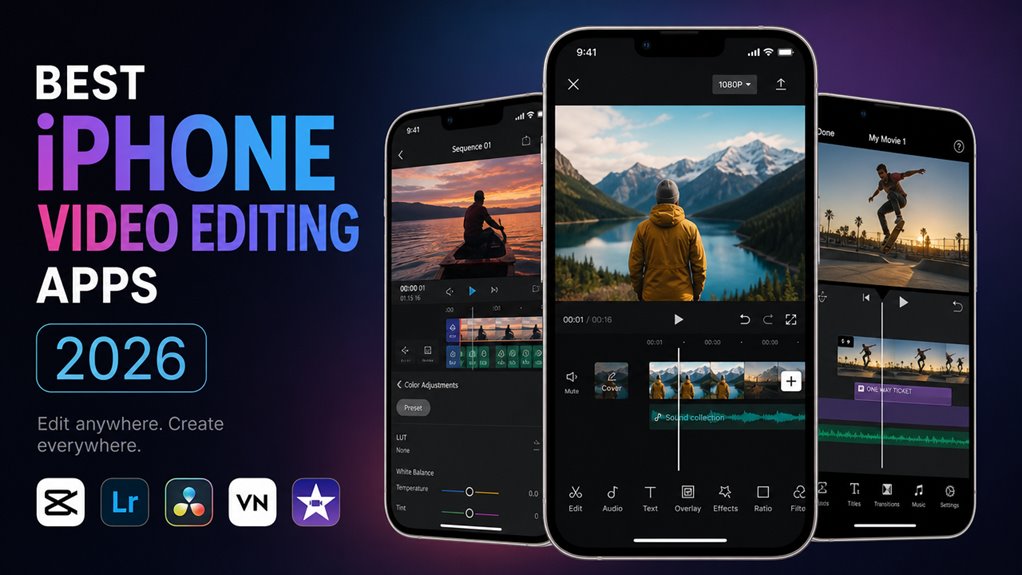
 Wybór odpowiedniej aplikacji do montażu wideo na iOS w 2026 roku sprowadza się do trzech kluczowych kategorii: profesjonalnej precyzji, szybkiej produkcji krótkich form oraz prostoty dla początkujących. LumaFusion oferuje wielościeżkowy montaż i kontrolę kolorów, CapCut przyspiesza tworzenie filmów na TikToka, a iMovie zapewnia bezproblemową integrację z ekosystemem Apple. Która z nich najlepiej sprawdzi się przy edycji 4K z obsługą ProRes i HDR?
Co sprawia, że aplikacja do edycji wideo jest „najlepsza” w 2026 roku?
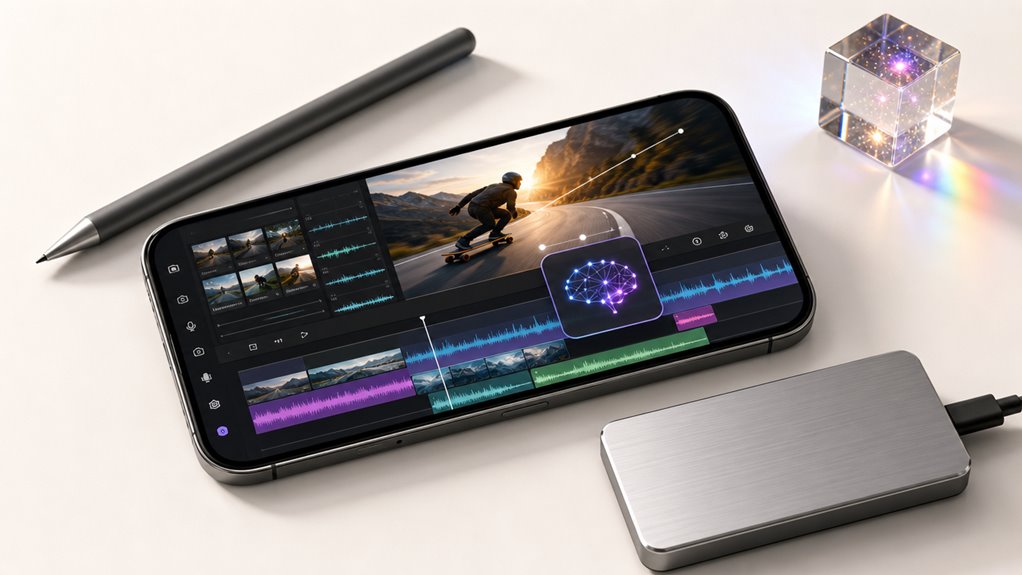
Co decyduje o tym, że edytor wideo na iOS zasługuje na miano „najlepszego” w 2026 roku? Przede wszystkim szybkość działania i stabilność – aplikacja nie może się zawieszać podczas obróbki 4K. Kluczowa jest też obsługa natywnych formatów Apple, jak ProRes, oraz zaawansowanych kodeków, np. H.265. Kolejny czynnik to intuicyjna oś czasu z precyzyjnym przyciąganiem, co przyspiesza montaż. Niezbędne są też narzędzia AI, np. automatyczne usuwanie tła lub stabilizacja jednym kliknięciem. W 2026 roku liczy się również wsparcie dla Dolby Vision i HDR, aby zachować jakość materiału. Na koniec – płynny eksport w wielu rozdzielczościach, bez utraty szczegółów. Te cechy gwarantują profesjonalny efekt bez zbędnych komplikacji.
Top 3 edytory wideo na iOS do wszechstronnego użytku
Jakie aplikacje do edycji wideo na iOS sprawdzą się najlepiej w codziennym, wszechstronnym użytkowaniu w 2026 roku? Wybór trzech uniwersalnych narzędzi pozwala na sprawne montowanie vlogów, relacji i skrótów. Aby uzyskać najlepsze efekty, wykonaj te cztery proste kroki:
- Wybierz LumaFusion – zaawansowany montaż wielościeżkowy, idealny do długich filmów z precyzyjną korekcją kolorów i dźwięku.
- Zainstaluj CapCut – szybkie dodawanie napisów, muzyki i trendujących efektów. Sprawdzi się przy krótkich formach na media społecznościowe.
- Pobierz iMovie – wbudowany wybór szablonów i płynne przejścia. Doskonały na początek dla każdego użytkownika.
Każda aplikacja oferuje inny zestaw funkcji, dzięki czemu z łatwością dopasujesz narzędzie do konkretnego projektu wideo.
Najlepszy darmowy edytor wideo na iOS bez znaku wodnego
Wybór darmowego edytora wideo na iOS bez znaku wodnego jest niezbędny do uzyskania czystych, profesjonalnie wyglądających projektów. CapCut wyróżnia się jako najlepsza darmowa opcja oferująca eksport bez znaku wodnego wraz z większością podstawowych narzędzi do edycji, takich jak przycinanie, przejścia i efekty. Ta aplikacja zapewnia pełny dostęp do funkcji podstawowych edycji, ale użytkownicy powinni sprawdzić ustawienia eksportu, aby upewnić się, że przełącznik znaku wodnego pozostaje wyłączony przed finalizacją filmu.
Gwarancja braku znaku wodnego
Dlaczego brak znaku wodnego jest tak ważny przy wyborze darmowego edytora wideo na iOS? Znak wodny niszczy profesjonalny wygląd filmu i utrudnia jego publikację bez dodatkowej obróbki. Wybierając aplikację bez tego ograniczenia, oszczędzasz czas i zachowujesz kontrolę nad treścią.
- Oszczędność czasu: Nie musisz później usuwać loga z gotowego materiału, co często wymaga skomplikowanych narzędzi lub dodatkowych opłat.
- Czystszy kadr: Brak nakładki na rogu ekranu sprawia, że film wygląda jak zrobiony płatnym programem, co zwiększa zaufanie widzów.
- Szybka publikacja: Możesz od razu wrzucać wideo do mediów społecznościowych lub na YouTube bez konieczności jego ponownego miksowania.
- Lepsze portfolio: Nawet darmowe projekty wyglądają profesjonalnie, co jest ważne przy tworzeniu pierwszych reklam lub vlogów.
Najlepsze darmowe edytory
Po omówieniu znaczenia braku znaku wodnego, warto przyjrzeć się konkretnym darmowym edytorom wideo na iOS, które spełniają ten warunek.
- CapCut – oferuje zaawansowane narzędzia, jak kluczowanie kolorów. Przykład: wyjmij zielone tło z nagrania, wstaw własny obrazek. Krok: wybierz warstwę, kliknij „kluczowanie chroma”.
- InShot – prosty interfejs, idealny do przycinania i łączenia filmów. Przykład: przytnij początek i koniec vloga. Krok: przeciągnij suwaki na osi czasu.
- VivaVideo – ma gotowe efekty i filtry. Przykład: dodaj efekt retro do wakacyjnego klipu. Krok: wybierz filtr w zakładce „Filtry”.
Każda aplikacja zapisuje wideo bez znaku wodnego. Wystarczy postępować według instrukcji.
Pełny dostęp do funkcji
Która darmowa aplikacja na iOS oferuje najwięcej funkcji bez znaku wodnego? W rankingu 2026 przewodzi CapCut – aplikacja ta daje dostęp do zaawansowanych narzędzi do edycji bez żadnych opłat. Oto cztery funkcje, które warto poznać:
- Korekcja kolorów – użyj suwaków do nasycenia i kontrastu. Przykład: w filmie z imprezy przesuń prosty suwak kontrastu w prawo, aby poprawić widoczność.
- Warstwy i efekty – nakładaj tekst, naklejki i filtry. Przykład: dodaj napisy na filmie instruktażowym, wybierając czcionkę i kolor.
- Animowane przejścia – wybierz płynne przejścia między klipami. Przykład: użyj „Rozpłynięcia” w montażu wakacyjnych scen.
- Eksport w 4K – zapisz film w wysokiej rozdzielczości. Przykład: eksportuj występ muzyczny w 4K, aby zachować detale.
Te funkcje są dostępne za darmo i bez znaku wodnego, co czyni CapCut liderem w tej kategorii w 2026.
Najlepszy profesjonalny edytor wideo na iOS dla zaawansowanych użytkowników iPada
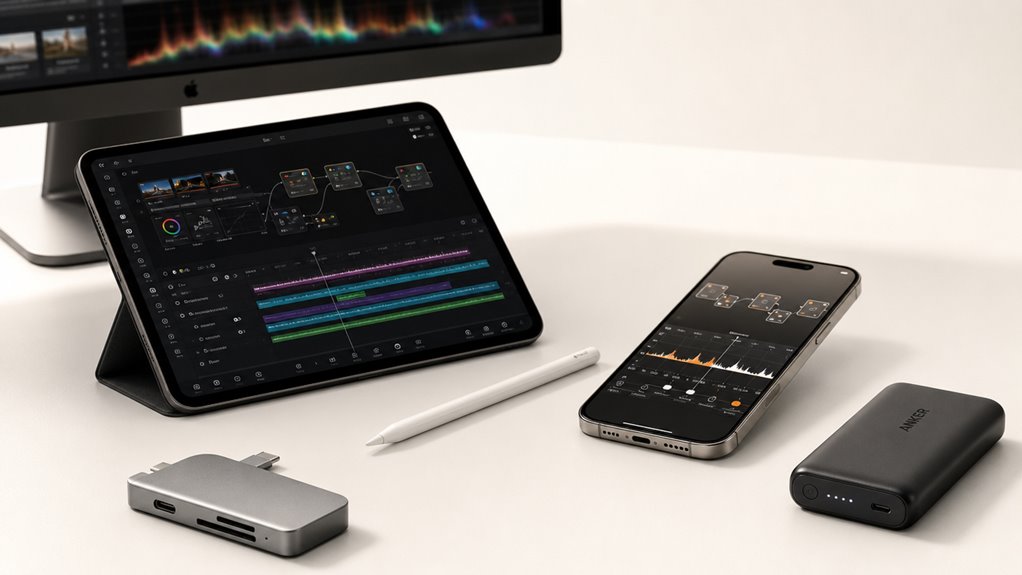
Jak wybrać najlepszy profesjonalny edytor wideo na iPada dla zaawansowanych użytkowników? Kluczowe jest wsparcie dla wielościeżkowej osi czasu, która pozwala na precyzyjne nakładanie klipów, efektów i napisów w jednym widoku.
Sprawdź te funkcje:
- Wielościeżkowa oś czasu: Umożliwia pracę z wideo, audio i grafiką na osobnych warstwach, np. dodanie podkładu muzycznego pod głos lektora.
- Kluczowanie koloru: Pozwala zastąpić jednolity kolor tła, np. zielony, innym obrazem, co jest potrzebne przy filmach z efektami.
- Obsługa ProRes i RAW: Zapewnia edycję materiałów z zaawansowanych kamer bez utraty jakości, co widać przy wyostrzaniu detali.
Krok po kroku: Wybierz aplikację, która pozwala na tworzenie własnych presetów korekcji barw i udostępnia możliwość sterowania skrótami klawiszowymi z zewnętrznej klawiatury, przyspieszając precyzyjne cięcia.
Najlepszy edytor wideo na iOS z AI do przyspieszania
Dla użytkowników poszukujących maksymalnej szybkości, najlepszy edytor wideo na iOS oparty na AI koncentruje się na zautomatyzowanych narzędziach. Automatyczna edycja AI może natychmiast składać klipy, dodawać przejścia i synchronizować muzykę bez ręcznej pracy. Inteligentne efekty w czasie rzeczywistym stosują poprawki, takie jak korekcja kolorów czy śledzenie ruchu, podczas odtwarzania wideo, co znacznie oszczędza czas edycji.
Narzędzia do automatycznej edycji AI
Czy wiesz, że nowoczesne aplikacje na iOS mogą samodzielnie zmontować film w kilka sekund? Narzędzia AI auto-editing automatyzują najżmudniejsze etapy, analizując materiał i optymalizując go pod kątem tempa oraz rytmu.
Aby uzyskać świetne efekty, wykonaj te 4 kroki:
- Importuj surowy materiał – wybierz klipy, resztą zajmie się algorytm, który dopasuje je do muzyki.
- Wybierz szablon tempa – postaw na „szybki montaż”, AI skróci zbędne fragmenty do kilkusekundowych ujęć.
- Zdecyduj o długości gotowego filmu – np. 15, 30 lub 60 sekund, inteligentny system dołoży lub usunie sceny.
- Wskaż główny obiekt – zaznacz osobę, algorytm utrzyma ją centralnie, wycinając zbędne tło.
Korzystając z tych porad, przygotujesz dynamiczne wideo idealne na social media w zaledwie kilka chwil.
Efekty inteligentne w czasie rzeczywistym
Po automatycznym montażu materiału, który algorytm dopasował do muzyki i skrócił według szablonu, kolejnym etapem jest dodanie efektów w czasie rzeczywistym – one sprawią, że film zyska dynamiczny, profesjonalny wygląd bez spowalniania pracy. Aby to osiągnąć, wybierz aplikację z gotowymi filtrami i nakładkami, które możesz podglądać na żywo. Na przykład:
- Efekty przejścia: stosuj je tylko między scenami, aby uniknąć chaosu.
- Korekcja kolorów: ustaw balans bieli jednym kliknięciem, zanim zaczniesz przycinać klipy.
- Animacje tekstu: dodaj napisy z gotowych szablonów, dopasowując czas do rytmu muzyki.
Pamiętaj: testuj każdy efekt na krótkim fragmencie, aby sprawdzić, czy nie obniża płynności odtwarzania. Unikaj przesady – dwa, trzy efekty na minutę wystarczą.
Najlepszy edytor wideo na iOS do treści pionowych i krótkich form
Która aplikacja najlepiej radzi sobie z edycją wideo pionowego dla TikToka, Instagram Reels i YouTube Shorts w 2026 roku? Dedykowany edytor krótkich form musi stawiać na kwadratowe i 9:16 osie czasu, szybkie przycinanie oraz nakładki tekstowe dopasowujące się do widoku mobilnego. Aby uzyskać najlepsze rezultaty, rozważ te cztery praktyczne możliwości:
1. Automatyczne kadrowanie
Wykrywa główny obiekt i przycina poziomy materiał do pionu, oszczędzając czas ręcznego klatkowania.
2. Predefiniowana siatka osi czasu
Płótno 9:16 z funkcją przyciągania do rytmu pozwala dopasować cięcia do muzyki bez zgadywania.
3. Animacje tekstu jednym dotknięciem
Wbudowane szablony odliczań, napisów i dolnych pasków automatycznie dopasowują się do pionowego kadru.
4. Bezpośredni eksport z ustawieniami platformy
Aplikacja oferuje ustawienia wyjściowe zgodne z 1080×1920 dla TikToka i 1080×1350 dla Instagram Reels, unikając błędów kompresji.
Niedoceniane ukryte funkcje w aplikacjach do edycji na iOS
Wiele aplikacji do edycji wideo na iOS ukrywa potężne skróty pod długim przytrzymaniem lub nieoczywistą ikoną menu – funkcje, które nie pojawiają się w samouczkach wprowadzających, ale mogą znacznie przyspieszyć edycję.
Ukryte ustawienia precyzyjnego przycinania
- Długie przytrzymanie krawędzi klipu aktywuje tryb „snap to frame” – przyciąga koniec cięcia do najbliższej sceny.
- Użyj dwoma palcami przesunięcia w poziomie na osi czasu, by przybliżyć widok i ciąć z dokładnością do pojedynczej klatki.
Szybkie kopiowanie i wklejanie efektów
- Stuknij w klip i wybierz „Kopiuj efekty”. Zaznacz kilka innych klipów, a następnie wklej – wszystkie parametry, korekcja kolorów i przejścia zostaną zastosowane jednocześnie.
- Ta funkcja oszczędza godziny ręcznego ustawiania każdego fragmentu z osobna.
Jak wybrać odpowiednią aplikację do edycji wideo na iOS
Ukryte funkcje, takie jak precyzyjne przycinanie czy szybkie kopiowanie efektów, pokazują, jak wiele potrafią dzisiejsze aplikacje do montażu na iOS, ale sama znajomość tych sztuczek nie wystarczy, by wybrać to jedno właściwe narzędzie. Przy wyborze kieruj się czterema kluczowymi kryteriami.
- Liczba ścieżek – im więcej, tym większa swoboda, np. dodanie podkładu muzycznego jednocześnie z komentarzem.
- Zaawansowane efekty – szukaj korekcji kolorów i klatek kluczowych, które pozwolą na profesjonalne poprawki.
- Obsługa formatów – upewnij się, że aplikacja eksportuje w 4K i 60 kl./s, co jest standardem dla współczesnych filmów.
- Szybkość i intuicyjność – sprawdź, czy interfejs jest przejrzysty, a renderowanie nie trwa zbyt długo, by nie tracić czasu przy długich projektach.
Każda z tych cech wpływa na komfort pracy i końcowy efekt.