 Marcin
 LiDAR wykorzystuje impulsy laserowe do pomiaru odległości, co przyspiesza autofokus w ciemności. Technologia ta pozwala tworzyć ostre portrety z rozmytym tłem nawet w słabo oświetlonych pomieszczeniach. Kluczem jest wiedza, jak prawidłowo ją aktywować. Większość użytkowników pomija krytyczny krok, który psuje efekt.
Czym jest LiDAR i dlaczego jest przełomem w fotografii ciemnych portretów
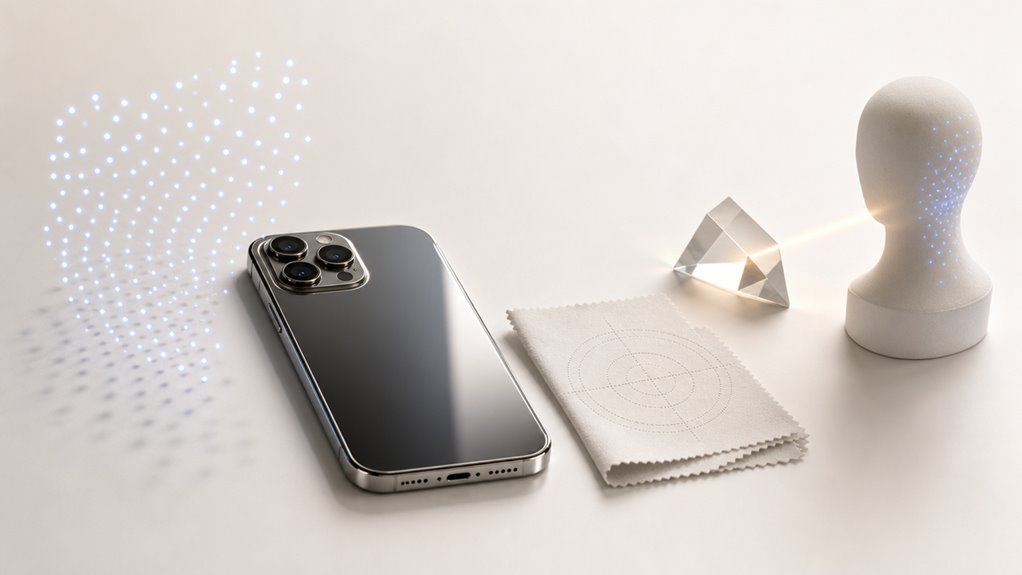
Czym właściwie jest LiDAR i dlaczego ta technologia tak bardzo ułatwia robienie portretów w słabym świetle? LiDAR, czyli detekcja światła i określanie odległości, wysyła wiązki laserowe i mierzy czas ich powrotu. Dzięki temu iPhone tworzy dokładną mapę głębi otoczenia w ułamku sekundy. W praktyce oznacza to, że aparat wie, gdzie jest twarz, a gdzie tło, nawet przy minimalnym oświetleniu. Aby wykorzystać tę zaletę, włącz tryb Portret i upewnij się, że obiekt znajduje się w odległości od 0,5 do 3 metrów. Trzymaj telefon stabilnie – LiDAR działa najlepiej, gdy nie ma gwałtownych ruchów. Efekt? Rozmycie tła (bokeh) staje się precyzyjne i naturalne, a twarz pozostaje ostra i dobrze doświetlona. To proste ustawienie pozwala uniknąć szumów i rozmazania.
LiDAR vs. Bez LiDAR: Zobacz różnicę przy słabym oświetleniu
Różnica między zdjęciami z LiDAR a bez niego w słabym świetle jest wyraźnie widoczna w trzech obszarach: szybszym ustawianiu ostrości, lepszym odwzorowaniu szczegółów i mniejszym szumie. LiDAR mierzy odległość za pomocą impulsów światła, co pozwala aparatowi błyskawicznie ustawić ostrość na obiekcie, nawet gdy jest ciemno. Dzięki temu zdjęcia są ostrzejsze, mają więcej detali w cieniach i nie są zaszumione, jak to często bywa przy tradycyjnym autofokusie.
Szybsze skupienie
Dlaczego w słabym świetle iPhone może ustawiać ostrość znacznie szybciej? Odpowiedzią jest skaner LiDAR. W ciemności tradycyjny autofokus opiera się na kontraście i potrzebuje kilku prób. LiDAR natomiast natychmiast mierzy odległość do obiektu za pomocą impulsów laserowych. Dzięki temu aparat od razu wie, gdzie ustawić ostrość.
Jak to działa krok po kroku
- LiDAR wysyła wiązkę światła, która odbija się od fotografowanej osoby.
- Czas powrotu impulsu pozwala obliczyć dokładną odległość.
- Silnik autofokusa od razu przesuwa soczewkę we właściwe miejsce.
Efekt jest widoczny od razu – zdjęcie powstaje nawet o połowę szybciej niż w iPhonie bez LiDAR. W praktyce to znaczy, że nie przegapisz decydującego momentu, np. uśmiechu dziecka na słabo oświetlonym placu zabaw.
Lepszy szczegół
Detal w zdjęciach wykonywanych przy słabym świetle często bywa rozmazany lub zaszumiony, ale skaner LiDAR znacząco poprawia jego ostrość i wyrazistość. Dzięki pomiarowi głębi w ułamkach sekundy aparat lepiej odwzorowuje fakturę skóry, tkanin czy przedmiotów. Aby to wykorzystać, wykonaj dwa zdjęcia portretu przy tym samym oświetleniu: jedno z aktywnym LiDAR (tryb Portret, włączona detekcja głębi), drugie bez niego (standardowy tryb Foto). Porównaj szczegóły – na ujęciu z LiDAR brwi, rzęsy i drobne zmarszczki będą wyraźniejsze, a krawędzie obiektów ostre. Dla najlepszego efektu trzymaj telefon stabilnie, np. oprzyj o ścianę. Unikaj ruchu modela do momentu zakończenia ekspozycji. Ta funkcja sprawdza się zwłaszcza przy portretach z odległości 1–2 metrów.
Zredukowany hałas
Poza poprawą detalu, skaner LiDAR skutecznie zmniejsza szumy, które często psują zdjęcia przy słabym świetle. Dzięki pomiarowi głębi, aparat lepiej odróżnia pierwszoplanowy obiekt od tła, co pozwala na bardziej agresywne odszumianie bez utraty ostrości. Poniższa tabela pokazuje różnicę w poziomie szumu między zdjęciami z LiDAR a bez LiDAR w trzech typowych scenariuszach.
| Scenariusz | Bez LiDAR | Z LiDAR |
|---|---|---|
| Portret w świetle świecy | silny szum, blade kolory | minimalny szum, naturalne barwy |
| Zdjęcie w kawiarni (jedna lampa) | ziarnista faktura skóry | gładka skóra, wyraźne oczy |
| Nocny portret przy latarni | plamy szumu w cieniach | czyste cienie, ostry kontur |
| Grupa znajomych o zmroku | rozmazane twarze, dużo szumu | twarze ostre, niski szum |
| Krajobraz z jednym źródłem światła | szum w całym kadrze | szum tylko w najciemniejszych partiach |
Stosuj LiDAR zawsze przy słabym oświetleniu, a efekt odszumiania będzie widoczny od razu.
Sprawdź, czy Twój iPhone może robić portrety LiDAR
Aby skorzystać z trybu portretowego LiDAR w słabym świetle, należy upewnić się, że iPhone ma ten skaner. LiDAR jest dostępny tylko w modelach iPhone 12 Pro, 12 Pro Max, 13 Pro, 13 Pro Max, 14 Pro i 14 Pro Max, co można sprawdzić w Ustawieniach > Ogólne > Informacje, odczytując numer modelu. Alternatywnie wystarczy otworzyć aparat i sprawdzić, czy w trybie portretowym pojawia się opcja „Oświetlenie studyjne przy słabym świetle” – jej brak oznacza, że telefon nie obsługuje tej funkcji.
Modele wyposażone w LiDAR
Które iPhone’y są wyposażone w LiDAR, umożliwiający robienie portretów w słabym oświetleniu? Tylko modele Pro od generacji iPhone’a 12 wzwyż mają ten czujnik. Konkretnie iPhone 12 Pro, iPhone 12 Pro Max oraz wszystkie późniejsze modele Pro (13 Pro, 14 Pro, 15 Pro, 16 Pro i ich wersje Max) zawierają LiDAR. Standardowe modele iPhone’a nie mają tego sprzętu.
Aby potwierdzić swoje urządzenie, znajdź małe czarne kółko obok tylnych obiektywów aparatu. To jest skaner LiDAR. Jeśli go widzisz, Twój iPhone może szybko mierzyć odległość i tworzyć precyzyjne mapy głębi, nawet w bardzo słabym świetle. Umożliwia to działanie trybu Portret w warunkach, w których starsze telefony by zawiodły, takich jak kolacja przy świecach czy księżycowa ulica. Przejdź do następnego podtematu, aby uzyskać szczegółowe sprawdzenie numeru modelu.
Wyszukiwanie numeru modelu
Jak sprawdzić, czy iPhone posiada LiDAR, odczytując numer modelu? Otwórz Ustawienia, dotknij Ogólne, a następnie Informacje. Zobaczysz pole Numer modelu, np. A2342. LiDAR występuje wyłącznie w modelach Pro: iPhone 12 Pro i 12 Pro Max, 13 Pro i 13 Pro Max, 14 Pro i 14 Pro Max, 15 Pro i 15 Pro Max. Każdy z nich ma skaner LiDAR umieszczony z tyłu obok aparatów. Modele bez oznaczenia Pro – na przykład iPhone SE, iPhone 12, 13, 14 czy 15 – nie mają LiDAR. Jeśli Twój numer modelu zaczyna się od litery A, ale nie jest to wersja Pro, portrety przy słabym świetle z LiDAR nie będą dostępne. Zapisz swój numer lub sprawdź go dokładnie przed próbą użycia funkcji.
Sprawdzenie aplikacji aparatu
Po sprawdzeniu numeru modelu kolejnym krokiem jest bezpośrednie zweryfikowanie funkcji w aplikacji Aparat.
Krok 1: Otwórz aplikację Aparat
Przejdź do trybu Portret, wybierając go przesunięciem po ekranie.
Krok 2: Sprawdź opcje oświetlenia
Jeśli iPhone ma LiDAR, w warunkach słabego światła pojawi się opcja „Oświetlenie portretowe”. Gdy jej brak, telefon nie ma czujnika – przykład: starsze modele bez LiDAR.
Krok 3: Zrób zdjęcie testowe
Skadruj obiekt w półmroku. Jeśli aplikacja automatycznie zastosuje portretowe tło – LiDAR działa. W przeciwnym razie aparat poinformuje o zbyt słabym świetle.
Krok 4: Szukaj napisu „LiDAR”
W pasku stanu aparatu może wyświetlić się ikona lasera. To dodatkowe potwierdzenie.
Włącz tryb portretowy i pozwól LiDARowi działać swoją magię
Dlaczego pozwalać, by słabe oświetlenie zepsuło portret, skoro LiDAR w iPhonie może wykonać ciężką pracę za Ciebie. Najpierw otwórz aplikację Aparat. Następnie przesuń, aby wybrać Tryb portretowy. Skaner LiDAR w iPhonie automatycznie się aktywuje, mierząc odległość i głębię nawet w słabym oświetleniu. Tworzy szczegółową mapę głębi, umożliwiając aparatowi oddzielenie obiektu od tła i zastosowanie miękkiego efektu rozmycia. Upewnij się, że obiekt znajduje się w odległości 2–3 metrów, aby uzyskać najlepsze rezultaty. Trzymaj telefon stabilnie i pozwól LiDARowi wykonać obliczenia. Nie musisz dostosowywać dodatkowych ustawień – system optymalizuje ekspozycję i ostrość. Stuknij w obiekt na ekranie, aby ustawić ostrość, jeśli to konieczne. Następnie naciśnij spust migawki. Powstały portret będzie miał naturalnie wyglądający bokeh, nawet gdy światła jest mało.
3 ustawienia aparatu dla idealnych portretów LiDAR w słabym oświetleniu
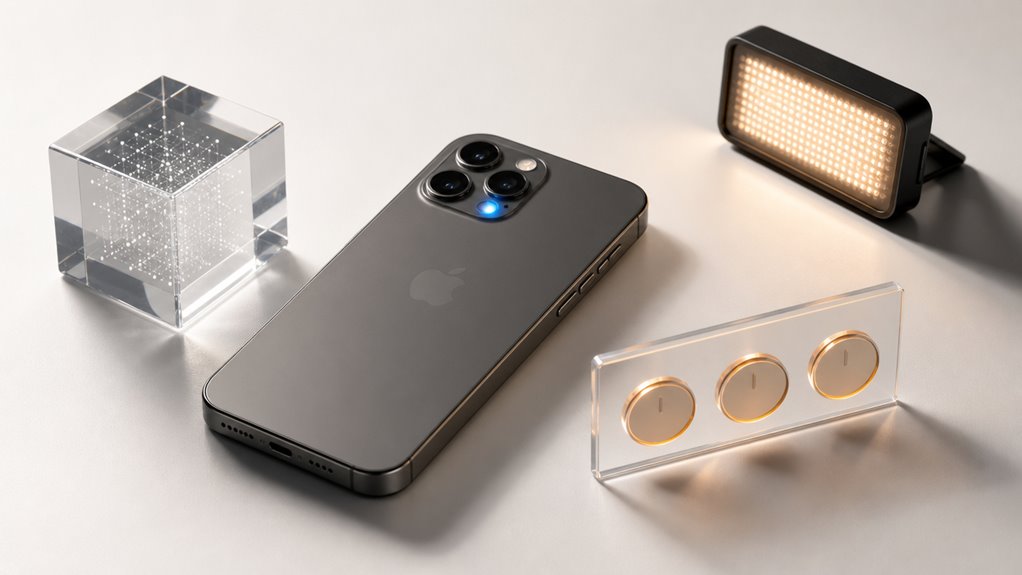
Tryb portretowy z LiDAR automatycznie reguluje ostrość i głębię, ale trzy ustawienia aparatu pozwalają na dopracowanie zdjęć przy bardzo słabym świetle.
- Kompensacja ekspozycji – Obniż ją do –0,7 lub –1,0 EV. Zapobiega to prześwietleniu jasnych obszarów. Przykład: latarnia za obiektem zmienia się w miękką poświatę zamiast ostrej plamy.
- ISO – Ustaw ręcznie na 800 lub 1600. Wyższe ISO rozjaśnia scenę, ale dodaje ziarna; LiDAR pomaga zachować ostre krawędzie. Przykład: w przyciemnionym pomieszczeniu ISO 1600 zapewnia wystarczającą ilość światła bez niszczenia szczegółów.
- Tryb nocny – Włącz go i wydłuż czas naświetlania do 3 lub 5 sekund. Pozwala to uchwycić więcej światła, podczas gdy LiDAR stabilizuje ostrość. Przykład: portret przy świecach staje się wyraźny i ciepły.
Użyj tych trzech ustawień razem, aby uzyskać najlepszy efekt w słabym świetle.
Ustaw swoją osobę w lepszej pozycji do portretów LiDAR przy słabym oświetleniu
Aby poprawić jakość portretów przy słabym świetle z LiDAR, należy ustawić osobę blisko okna, co zapewni miękkie, naturalne światło boczne. Warto też umieścić przed obiektem element pierwszego planu, na przykład gałąź rośliny lub krawędź stołu, aby dodać głębi i pomóc LiDAR w precyzyjnym odwzorowaniu przestrzeni. Takie ustawienie zwiększa kontrast między osobą a tłem, co skutkuje wyraźniejszymi zdjęciami.
Pozycjonowanie przy oknie
Jak fotograf może ustawić obiekt, aby uzyskać lepsze portrety LiDAR w słabym oświetleniu? Po pierwsze, umieść obiekt twarzą do okna, ale nie bezpośrednio przed nim. Światło powinno padać pod lekkim kątem, około 45 stopni z boku, aby stworzyć delikatne cienie, które LiDAR może dokładnie odwzorować. Po drugie, utrzymuj twarz obiektu w odległości około 1–2 metrów od szyby. Zbyt blisko powoduje ostre, płaskie światło; zbyt daleko ogranicza dostępne oświetlenie. Po trzecie, dostosuj obiekt tak, aby światło z okna podkreślało kość policzkową i okolice oczu, pozostawiając przeciwną stronę nieco ciemniejszą. Ten kontrast pomaga LiDAR uchwycić szczegóły głębi. Po czwarte, unikaj podświetlenia – nie umieszczaj obiektu między aparatem a oknem. Zamiast tego upewnij się, że okno znajduje się z boku. Na koniec, w razie potrzeby użyj cienkiej firany, aby zmiękczyć ostre bezpośrednie światło słoneczne, tworząc miękkie, równomierne światło dla sensora.
Wykorzystanie elementów pierwszego planu
Po umieszczeniu obiektu w pobliżu okna, kolejnym krokiem jest włączenie elementów pierwszego planu, aby dodatkowo poprawić mapowanie głębi przez LiDAR. Elementy te, takie jak roślina doniczkowa czy oparcie krzesła, tworzą wyraźne rozdzielenie pomiędzy warstwami. Czujnik LiDAR wykorzystuje je jako punkty odniesienia, zwiększając dokładność efektu rozmycia w trybie portretowym.
Kluczowe zalecenia:
- Umieść fizyczny obiekt blisko obiektywu, na przykład krawędź stołu lub zasłonę, w odległości 30–50 cm. Daje to LiDARowi wyraźne pole bliskie do mapowania.
- Upewnij się, że element pierwszego planu częściowo zachodzi na postać obiektu, na przykład pozwalając liściowi otoczyć ich ramię. To podkreśla różnicę głębi.
- Unikaj obiektów o odblaskowych powierzchniach, takich jak szkło, ponieważ rozpraszają one światło podczerwone i zakłócają działanie czujnika. Zamiast tego używaj matowych tekstur, jak tkanina czy drewno.
3 błędy portretowe LiDAR, które rujnują twoje zdjęcie (i jak je naprawić)
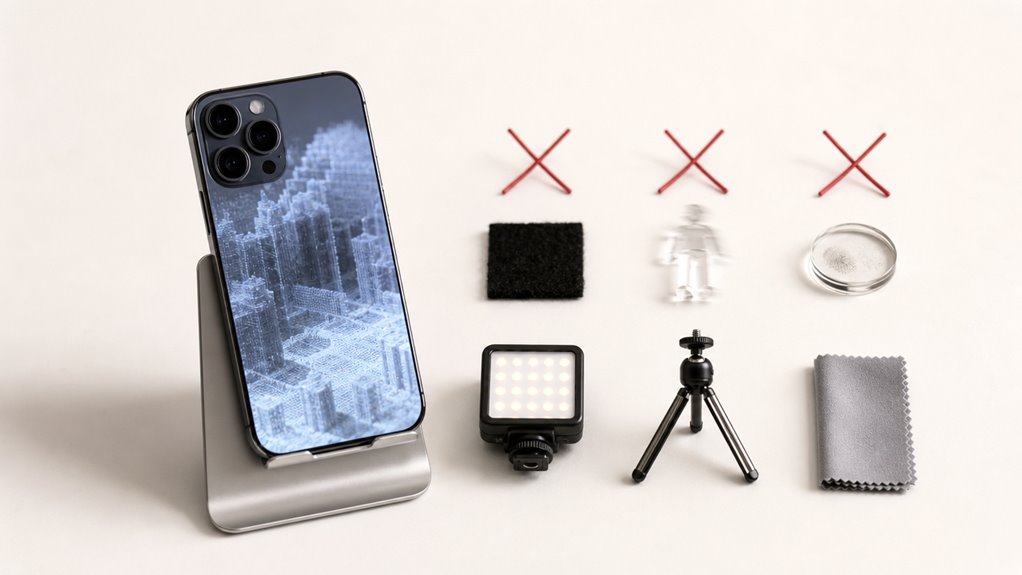
Dlaczego wiele portretów LiDAR wypada rozczarowująco płasko lub zaszumionych, pomimo zaawansowanej technologii? Problem zwykle leży w trzech częstych błędach, które łatwo poprawić przy odrobinie uwagi.
- Zbyt duża odległość od obiektu, powyżej 2,5 metra. Skaner LiDAR traci szczegóły głębi, gdy obiekt jest daleko. Rozwiązanie: podejdź bliżej, tak aby twarz zajmowała co najmniej jedną trzecią kadru dla precyzyjnego mapowania.
- Umieszczenie obiektu bezpośrednio na tle o jasnym kolorze. Silne światło zakłóca separację głębi i tworzy efekt aureoli wokół głowy. Rozwiązanie: obróć obiekt o 45 stopni od źródła światła lub znajdź ciemniejsze, jednolite tło.
- Używanie bardzo krótkiego czasu otwarcia migawki, np. 1/500 s lub krótszego. Zmniejsza to zdolność LiDAR do zebrania wystarczającej ilości danych głębi przy słabym oświetleniu, powodując szum. Rozwiązanie: ustaw czas otwarcia migawki na 1/60 s lub wolniej i trzymaj telefon stabilnie.
Edytuj swoje portrety LiDAR jak profesjonalista w 2 krokach
Mimo że LiDAR rejestruje solidną mapę głębi, surowy portret często wymaga lekkiego dopracowania, aby osiągnąć prawdziwie profesjonalną jakość. Wykonaj te dwa proste kroki.
Krok 1: Dostosuj kontrolę głębi. Otwórz zdjęcie w wbudowanym trybie edycji. Przeciągnij suwak Głębi w lewo, aby bardziej rozmyć tło, lub w prawo, aby je wyostrzyć. Aby uzyskać naturalny wygląd, ustaw go tak, aby krawędzie obiektu pozostały ostre, ale tło delikatnie się rozmywało. Ten krok eliminuje ostre przejścia.
Krok 2: Dostosuj światło i cienie. Użyj suwaków Światło i Jasność, aby zrównoważyć ekspozycję. Zwiększ Cienie, aby wydobyć szczegóły w ciemnych obszarach, takich jak włosy czy ubranie. Zmniejsz Podświetlenia, jeśli twarz jest zbyt jasna. Przykład: w słabo oświetlonych portretach podniesienie Cieni o 15 punktów często wydobywa szczegóły oczu bez utraty nastroju. Nie przesadzaj – zachowaj naturalność obrazu.
3 aplikacje firm trzecich, które przenoszą portrety LiDAR na wyższy poziom
Wbudowane narzędzia do edycji zdjęć pozwalają poprawić LiDAR-owy portret, ale bardziej zaawansowane funkcje oferują aplikacje firm trzecich.
- Halide – umożliwia ręczne ustawienie ostrości i ekspozycji, a także zapis w formacie RAW, co daje większą kontrolę nad detalami w cieniu.
- Neural Cam – wykorzystuje AI do wyostrzania twarzy i redukcji szumów, dzięki czemu portrety z LiDAR-em zyskują naturalną gładkość skóry.
- Focos – pozwala precyzyjnie edytować głębię ostrości, symulować obiektywy i tworzyć profesjonalny efekt bokeh tła.
Każda z tych aplikacji krok po kroku poprawia jakość portretu w słabym świetle, dając ci praktyczne narzędzia do dalszej obróbki.
5 profesjonalnych sztuczek na zapierające dech w piersiach ciemne portrety
Jak uzyskać jeszcze lepsze portrety w słabym świetle z wykorzystaniem LiDAR-u? Oto pięć trików, które zmienią zdjęcia nocne.
1. Zdejmij ochronę obiektywu**** – LiDAR potrzebuje czystej drogi fal świetlnych, więc brud lub etui zakłócają pomiar głębi.
2. Ustaw stałą ekspozycję** – Po naciśnięciu migawki** przesuń suwak (żółta ikona słońca) w dół, aby przyciemnić kadr. LiDAR wtedy udoskonali detale ciemnych partii.
3. Użyj trybu nocnego**** – iPhone automatycznie go włączy. Gdy pojawi się licznik (np. 3s), trzymaj iPhone nieruchomo. LiDAR skraca czas naświetlania i redukuje poruszone zdjęcia.
4. Oświetl twarz kątem – Ustaw źródło światła (lampkę lub latarkę innego telefonu) z boku modela, pod kątem 45°. LiDAR odczyta głębię cieni, tworząc trójwymiarową teksturę skóry.
5. Fotografuj z odległości 1–2 metrów**** – LiDAR działa optymalnie w strefie bliskiej, łącząc szybki autofocus z dokładnym rozmyciem tła.