 Marcin
 Gdy optyczna stabilizacja obrazu (OIS) w iPhonie przestaje działać, pojawia się kilka typowych objawów: drżący film, grzechotanie obiektywu lub pionowe linie na nagraniu. Zanim skontaktujesz się z serwisem, najpierw sprawdź podstawowe ustawienia i ewentualne zakłócenia magnetyczne – to często rozwiązuje problem, ale jeśli nie, czeka Cię ważna decyzja dotycząca naprawy.
Dlaczego OIS w Twoim iPhonie przestało działać (najczęstsze przyczyny)
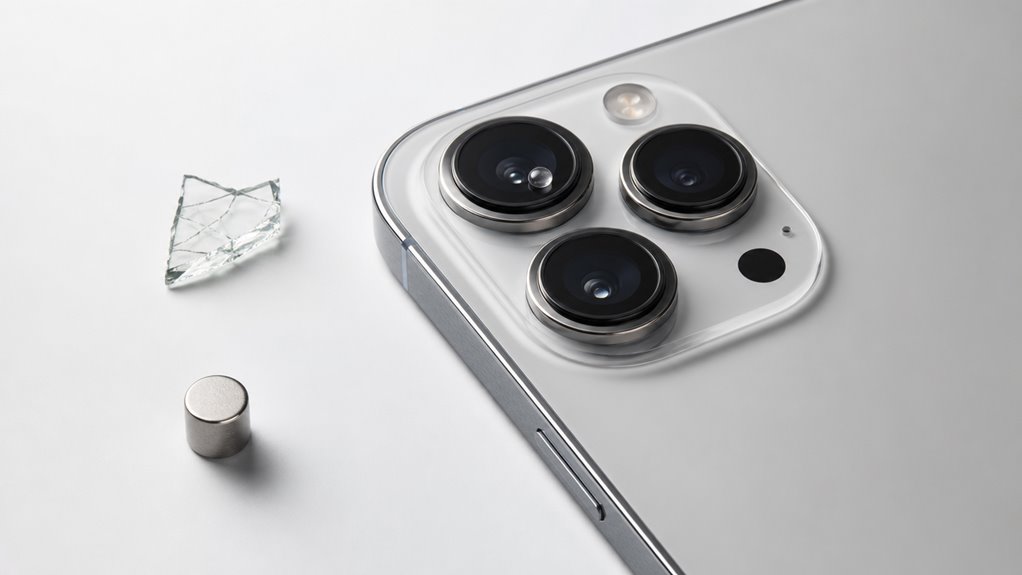
Dlaczego stabilizacja optyczna w iPhonie nagle przestaje działać? Najczęstszą przyczyną jest uszkodzenie fizyczne. Upadek lub silne uderzenie może uszkodzić delikatne elementy OIS wewnątrz modułu aparatu. Na przykład, jeśli telefon spadł na twardą podłogę, żyroskop lub cewka soczewki mogą się przesunąć, powodując awarię stabilizacji. Innym częstym winowajcą jest silne zakłócenie magnetyczne. Niektóre magnetyczne uchwyty samochodowe, etui ochronne z magnesami lub akcesoria umieszczone w pobliżu tylnego aparatu mogą zakłócać działanie czujnika OIS, powodując nieprawidłowy ruch soczewki lub jej zablokowanie. Aby tego uniknąć, używaj wyłącznie uchwytów z certyfikatem Apple i zdejmij magnetyczne etui przed nagrywaniem. Awarie oprogramowania po aktualizacji iOS mogą również tymczasowo wyłączyć OIS, więc ponowne uruchomienie iPhone’a często przywraca funkcjonalność. Wreszcie, normalne zużycie przez lata może po prostu zdegradować mechanizm, co wymaga naprawy.
Jak zdiagnozować awarię OIS: Hałas grzechotania vs. drgający obraz
Diagnozowanie wadliwego systemu optycznej stabilizacji obrazu (OIS) rozpoczyna się od sprawdzenia dwóch głównych wskazówek: grzechoczącego dźwięku z modułu aparatu oraz trzęsącego się, rozmytego nagrania wideo. Uporczywy grzechot, szczególnie przy delikatnym potrząsaniu telefonem, często oznacza, że wewnętrzna soczewka OIS lub jej zawieszenie jest fizycznie luźne lub uszkodzone. Niestabilne wideo, które się chwieje lub drga nawet na stabilnej powierzchni, wskazuje na awarię elektronicznej pętli sprzężenia zwrotnego, która powinna korygować ruch, a nie na problem mechaniczny.
Znaki odgłosu grzechotania
Wielu użytkowników iPhone’a po raz pierwszy wykrywa potencjalny problem z optyczną stabilizacją obrazu, zauważając grzechoczący dźwięk dochodzący z modułu aparatu, gdy telefon jest lekko potrząsany. Dźwięk ten często wskazuje, że jakiś element, taki jak soczewka lub magnes, poluzował się w mechanizmie OIS. Aby dokładnie zdiagnozować ten problem, wykonaj następujące praktyczne kroki:
- Przeprowadź łagodny test potrząsania – Przyłóż iPhone’a do ucha i delikatnie nim potrząśnij. Wyraźny grzechot, a nie miękki klik, sugeruje uszkodzenie sprzętu.
- Sprawdź, czy dźwięk jest stały – Potrząsaj telefonem pod różnymi kątami. Jeśli grzechot pozostaje niezmienny, cewka OIS mogła się odłączyć.
- Otwórz aplikację Aparat – Stuknij, aby ustawić ostrość na odległym obiekcie. Jeśli grzechot utrzymuje się podczas aktywnej stabilizacji, element jest prawdopodobnie uszkodzony.
- Porównaj z innym iPhone’em – Potrząśnij działającym modelem w pobliżu. Głośniejszy lub ostrzejszy grzechot w twoim urządzeniu potwierdza awarię OIS.
Objawy drżącego wideo
Jak użytkownik może stwierdzić, czy trzęsący się film, który widzi, pochodzi z awarii OIS, a nie ze zwykłego drżenia ręki lub innego problemu z aparatem?
Najpierw porównaj jakość wideo podczas trzymania telefonu nieruchomo i poruszania nim powoli. Jeśli materiał filmowy pozostaje nieostry nawet na stabilnej powierzchni, prawdopodobnie doszło do awarii OIS. Następnie posłuchaj grzechoczącego dźwięku dochodzącego z modułu aparatu, który wskazuje na poluzowany element OIS. Samo trzęsące się wideo może również wynikać z błędów oprogramowania, więc zrestartuj telefon i przetestuj ponownie. Jeśli drżenie utrzymuje się, spróbuj przełączyć się na aplikację aparatu innej firmy – jeśli wideo tam się ustabilizuje, problem leży po stronie oprogramowania. W przeciwnym razie prawdopodobne jest uszkodzenie sprzętu. Na koniec sprawdź, czy na soczewce nie ma kurzu lub śladów uderzeń. Wizyta serwisowa jest zalecana, gdy drżeniu towarzyszą grzechoczące dźwięki i żadne poprawki programowe nie działają.
Szybka naprawa nr 1: Uruchom ponownie i zresetuj ustawienia aparatu
Dlaczego stabilizacja optyczna nagle przestaje działać w iPhone? Najczęstszą przyczyną jest tymczasowy błąd oprogramowania. Pierwszym krokiem jest zawsze restart urządzenia, który czyści błędy pamięci krótkotrwałej. Aby to zrobić, naciśnij i przytrzymaj przycisk boczny wraz z jednym z przycisków głośności, a następnie przesuń, aby wyłączyć. Po minucie włącz iPhone’a ponownie.
Jeśli problem nadal występuje, zresetuj ustawienia aparatu bez utraty danych osobistych. Wykonaj następujące kroki:
- Przejdź do Ustawienia > Aparat.
- Kliknij Zachowaj ustawienia.
- Wyłącz wszystkie opcje, takie jak „Tryb aparatu” lub „Korekta ekspozycji”.
- Wróć do głównego menu aparatu i kliknij Resetuj ustawienia na dole.
Ta czynność przywraca ustawienia fabryczne, często rozwiązując problem. Przetestuj stabilizację, nagrywając krótki film. Jeśli nadal nie działa, przejdź do następnego rozwiązania.
Szybka naprawa #2: Usuń zakłócenia magnetyczne obudowy zabijające OIS
Częstą przyczyną nieprawidłowego działania optycznej stabilizacji obrazu w iPhonie są magnesy w etui, które zakłócają pracę OIS. Aby to sprawdzić, wystarczy zdjąć etui i wykonać kilka testowych zdjęć – jeśli problem ustąpi, winowajcą jest właśnie etui. Należy pamiętać, że etui od firm trzecich, zwłaszcza z magnetycznymi uchwytami lub osłonami, mogą stwarzać ryzyko trwałego uszkodzenia stabilizatora.
Pole magnetyczne – zakłócenia
Gdy aparat iPhone’a nagle przestaje stabilizować obraz podczas nagrywania wideo, pierwszym podejrzanym powinno być pole magnetyczne. Silne magnesy, np. w etui z magnetycznym zamknięciem lub uchwycie samochodowym, zakłócają pracę żyroskopu i mechanizmu OIS. Aby sprawdzić źródło problemu, wykonaj te cztery kroki:
- Zdejmij etui, zwłaszcza to z magnesami – najczęstsza przyczyna zakłóceń, którą łatwo wyeliminować.
- Oddal iPhone’a od głośników, lodówek lub innych urządzeń z magnesami – odległość co najmniej 10 cm zmniejsza ryzyko.
- Sprawdź uchwyt samochodowy – jeśli ma magnes, zamień go na model bez magnesu.
- Wyłącz i włącz stabilizację w ustawieniach aparatu – resetuje tymczasowo działanie OIS.
Jeśli żaden krok nie pomaga, prawdopodobnie uszkodzony jest sam mechanizm – wtedy potrzebna jest naprawa serwisowa.
Test usuwania przypadku
Najprostszym i najszybszym sposobem sprawdzenia, czy etui zakłóca pracę stabilizacji optycznej (OIS) w iPhone, jest jego całkowite zdjęcie. Wiele etui, zwłaszcza tych z magnetycznymi uchwytami lub metalowymi elementami, generuje pole magnetyczne, które może zakłócać działanie OIS. Aby przeprowadzić test, wykonaj następujące kroki:
- Zdejmij etui – ostrożnie wyjmij iPhone’a z obudowy.
- Uruchom aplikację Aparat – otwórz standardową aplikację do nagrywania filmów.
- Sprawdź stabilizację – poruszaj telefonem w różnych kierunkach. Jeśli obraz jest płynny i nie drży, problemem było etui.
- Porównaj – załóż etui ponownie i powtórz test. Jeśli drżenie powróci, etui jest źródłem zakłóceń.
Jeśli po zdjęciu etui OIS działa prawidłowo, zaleca się wybór obudowy bez elementów magnetycznych.
Ryzyka związane z przypadkami stron trzecich
Dlaczego etui firm trzecich mogą stanowić zagrożenie dla stabilizacji optycznej w iPhone? Magnesy w tanich etui, zwłaszcza tych z uchwytami lub podstawkami, zakłócają pracę żyroskopów i silniczków OIS. Jeśli stabilizacja nagle szwankuje, pierwszym krokiem jest zdjęcie etui i przetestowanie aparatu.
Oto 4 konkretne zagrożenia związane z etui innych firm:
- Silne magnesy w uchwytach – powodują błąd orientacji kamery, gdy magnes jest blisko obiektywu, np. w etui z pierścieniem magnetycznym.
- Nieszczelne osłony portów – mogą wpuszczać pył lub wilgoć, która zakłóca połączenie modułu OIS z płytą główną.
- Grube ramki wokół aparatu – blokują pole widzenia i zmuszają OIS do ciągłej korekcji, co prowadzi do przegrzewania.
- Brak certyfikatu Apple – etui bez oznaczenia „Made for iPhone” nie gwarantuje odpowiedniego ekranowania magnetycznego.
Zawsze wybieraj etui z certyfikatem i testuj aparat bez obudowy.
A jeśli to tylko błędna aktualizacja iOS?
Czasami problem z optyczną stabilizacją obrazu w iPhonie wynika nie z uszkodzenia sprzętu, ale z błędów w oprogramowaniu, które pojawiły się po aktualizacji systemu iOS. W takiej sytuacji warto wykonać kilka prostych kroków:
- Sprawdź dostępność nowszej wersji iOS – Apple często wypuszcza łatki naprawiające błędy. Wejdź w Ustawienia > Ogólne > Aktualizacja oprogramowania. Jeśli jest nowa wersja, zainstaluj ją.
- Wykonaj twardy restart – Naciśnij i szybko zwolnij przycisk głośności+, potem głośności–, przytrzymaj boczny przycisk, aż zobaczysz logo Apple. To odświeża system bez utraty danych.
- Zresetuj ustawienia aparatu – Przejdź do Ustawienia > Aparat, przewiń w dół i wybierz „Resetuj ustawienia”. To przywraca domyślne opcje, które mogły zostać zmienione przez aktualizację.
Jeśli żaden z tych kroków nie pomoże, prawdopodobne jest, że to usterka sprzętowa – zgłoś się do wsparcia Apple.
4 bezpieczne naprawy DIY (i 1, która unieważnia Twoją gwarancję)
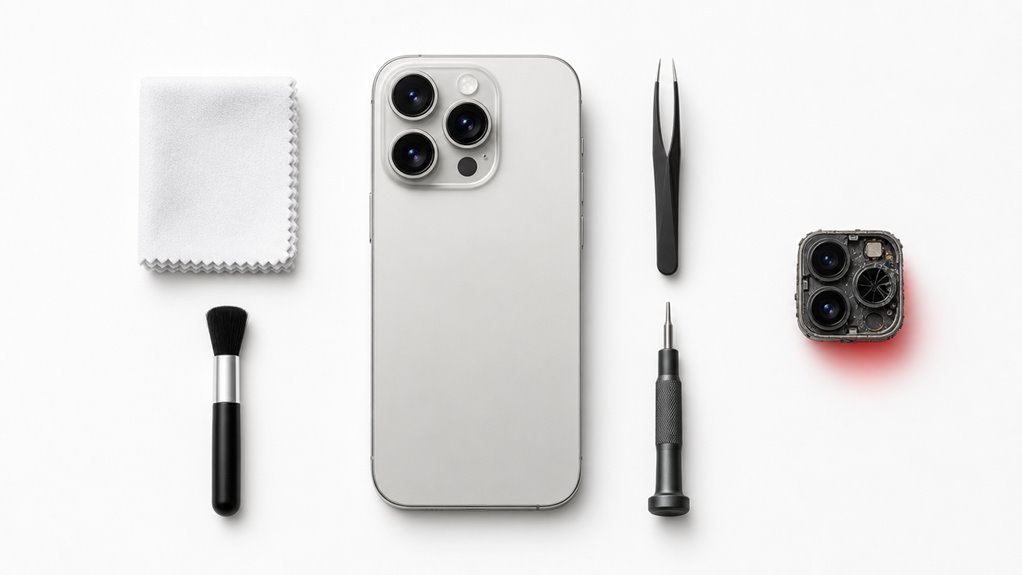
Jakie bezpieczne domowe metody mogą przywrócić działanie optycznej stabilizacji obrazu w iPhonie? Oto cztery sprawdzone sposoby, które możesz wypróbować, zanim oddasz telefon do serwisu. Pamiętaj jednak, że jedna z popularnych metod unieważnia gwarancję – unikaj jej.
- Kalibracja przez kompas – Otwórz aplikację Kompas i wykonaj ruch ósemki, aby skalibrować czujniki. Często rozwiązuje to drobne błędy OIS.
- Restart wymuszony – Naciśnij i szybko puść przycisk głośności+, potem głośności–, przytrzymaj przycisk boczny aż pojawi się logo Apple. To odświeża sterowniki.
- Czyszczenie obiektywu – Delikatnie przetrzyj soczewkę miękką ściereczką z mikrofibry. Brud może zakłócać pracę stabilizacji.
- Aktualizacja iOS – Sprawdź w Ustawieniach, czy nie ma nowej wersji systemu. Apple często naprawia błędy OIS w łatkach.
Metoda unieważniająca gwarancję: nie próbuj samodzielnie otwierać obudowy iPhone’a ani dotykać elementów OIS – to wymaga specjalistycznego sprzętu.
Kiedy Apple powinno wymienić OIS w Twoim iPhonie
Po wypróbowaniu domowych metod, takich jak kalibracja kompasem czy restart wymuszony, warto wiedzieć, kiedy problem z optyczną stabilizacją obrazu wymaga oficjalnej naprawy przez Apple. Jeśli obraz wciąż drży, pojawiają się pionowe linie lub słychać stukanie z modułu aparatu, to znak, że OIS uległ uszkodzeniu mechanicznemu. Apple wymieni iPhone’a, gdy problem wynika z wady fabrycznej, a urządzenie jest objęte gwarancją lub programem serwisowym. Poniższa tabela pomoże ocenić sytuację:
| Objaw | Działanie Apple |
|---|---|
| Obraz drży przy nagrywaniu | Wymiana modułu aparatu |
| Głośne stukanie z obiektywu | Wymiana całego urządzenia |
| Pionowe linie na zdjęciach | Naprawa w ramach gwarancji |
| Brak stabilizacji po upadku | Odpłatna naprawa (poza gwarancją) |
| Aparat nie reaguje na ruch | Diagnostyka i wymiana OIS |
W takich przypadkach należy umówić wizytę w Apple Store lub skontaktować się z autoryzowanym serwisem.