 Marcin
 iPhone nie pozwala na stałe włączenie trybu nocnego w standardowej aplikacji aparatu, ale istnieją sprawdzone sposoby, by osiągnąć podobny efekt. Wykorzystuje się do tego skróty lub zewnętrzne aplikacje, jak NeuralCam czy Halide. Które rozwiązanie działa najlepiej w codziennym użytkowaniu? Oto konkretne instrukcje.
Dlaczego Twój iPhone wyłącza tryb nocny
Dlaczego iPhone samoczynnie wyłącza tryb nocny podczas robienia zdjęć?
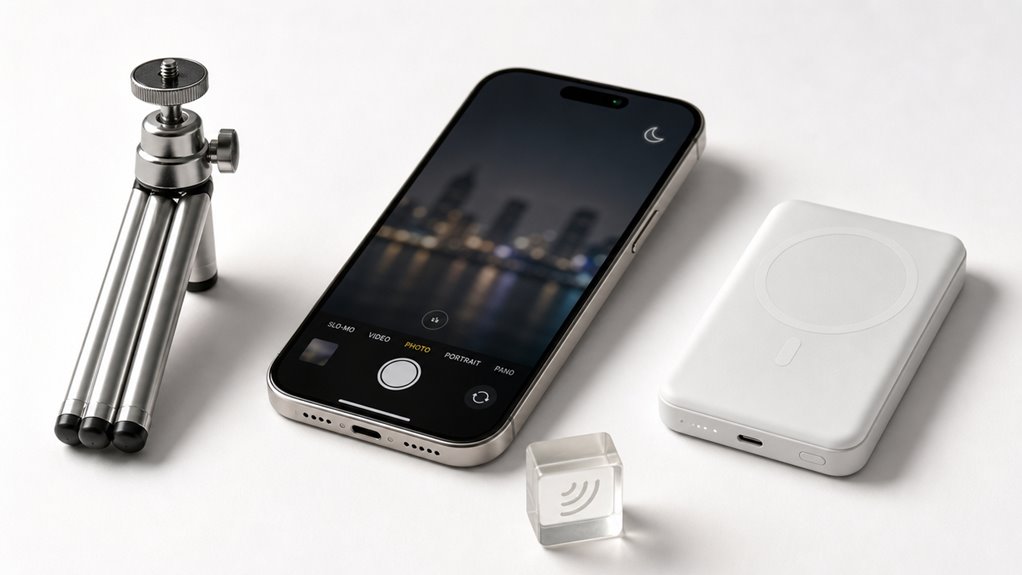
Tryb nocny w iPhonie włącza się automatycznie tylko wtedy, gdy aparat wykryje, że jest ciemno. Gdy warunki oświetleniowe się poprawią, system wyłącza tę funkcję, aby zaoszczędzić czas i baterię. Dodatkowo iPhone stosuje zaawansowany algorytm, który ocenia stabilność ręki, ruch obiektu oraz ilość światła. Jeśli uznaje, że zdjęcie można zrobić bez trybu nocnego, wyłącza go samodzielnie.
Przykład: Robisz zdjęcie w półmroku – tryb nocny się włącza. Nagle zapalasz lampkę – iPhone natychmiast go wyłącza.
Krok po kroku, aby sprawdzić działanie:
- Otwórz Aparat.
- Skieruj obiektyw w ciemne miejsce.
- Obserwuj ikonę trybu nocnego (żółty księżyc) – pojawia się tylko przy słabym świetle.
Pamiętaj: iPhone nie pozwala na ręczne wymuszenie włączonego trybu nocnego – to decyzja systemu, nie użytkownika.
Dwa proste sposoby na stałe włączenie trybu nocnego
Aby na stałe włączyć tryb nocny, można skorzystać z aplikacji Skróty, która automatycznie ustawi odpowiednie opcje po otwarciu aparatu. Innym sposobem jest zainstalowanie aplikacji innych firm, które oferują ręczną kontrolę nad czasem naświetlania i czułością ISO. Działania te pozwalają uniknąć automatycznego wyłączania trybu nocnego, dając pełną kontrolę nad zdjęciami.
Korzystanie z aplikacji Skróty
Jak za pomocą Aplikacji Skróty można trwale włączyć tryb nocny w aparacie iPhone’a? Należy utworzyć automatyzację, która aktywuje tryb nocny przy każdym otwarciu aparatu. Otwórz Skróty, przejdź do zakładki Automatyzacje, kliknij „Utwórz automatyzację osobistą”. Wybierz opcję „Aplikacja”, a następnie „Aparat” i ustaw „Jest otwarta”. Kliknij „Dalej”, a potem „Dodaj akcję”. Wyszukaj „Ustaw tryb nocny” i wybierz „Włącz”. Kliknij „Dalej”, wyłącz opcję „Pytaj przed uruchomieniem” i potwierdź. Od tej pory za każdym razem, gdy otworzysz aparat, tryb nocny będzie włączany automatycznie. To proste ustawienie działa stale, bez potrzeby ręcznego przełączania. Pamiętaj, by sprawdzić, czy automatyzacja jest aktywna w ustawieniach Skrótów.
Aplikacje kamer firm trzecich
Oprócz metody z wykorzystaniem aplikacji Skróty, istnieje możliwość skorzystania z aplikacji aparatu firm trzecich, które oferują własne, stałe ustawienia trybu nocnego. Działają one niezależnie od systemowego trybu nocnego i pozwalają go włączyć na stałe.
| Aplikacja | Kluczowa funkcja |
|---|---|
| NeuralCam | Umożliwia całkowite wyłączenie automatycznego przełączania trybu nocnego |
| NightCap | Pozwala ustawić ręcznie czas naświetlania i zachować go między zdjęciami |
Wybierz aplikację z tabeli, pobierz ją z App Store i otwórz. W ustawieniach znajdź opcję „Night Mode” lub „Long Exposure”. Ustaw ją na „Always On” lub wybierz stały czas naświetlania, np. 3 lub 10 sekund. Teraz każde zdjęcie będzie robione w trybie nocnym, bez automatycznego wyłączania.
Dostosowywanie ustawień ekspozycji
Dlaczego regulacja czasu naświetlania to prosty sposób na stałe włączenie trybu nocnego? Ponieważ zmusza aparat do dłuższego zbierania światła, co automatycznie aktywuje tryb nocny.
Krok 1: Ustaw dłuższy czas naświetlania
Otwórz aplikację Aparat, stuknij w strzałkę u góry, by pokazać dodatkowe opcje. Wybierz ikonę zegara – to regulacja czasu naświetlania. Przesuń suwak w prawo, np. na 2 lub 3 sekundy. Aparat włączy tryb nocny, by dopasować się do dłuższego naświetlania.
Krok 2: Użyj trybu Pro lub aplikacji zewnętrznej
W iPhone’ach 13 i nowszych przejdź do trybu Pro (jeśli dostępny) i ręcznie ustaw czas od 1 do 10 sekund. Możesz też skorzystać z aplikacji takich jak Halide – tam ustawiasz stały czas, np. 3 s. Wtedy tryb nocny włączy się automatycznie przy każdym zdjęciu w słabym świetle.
To proste – raz ustawiasz i zapominasz o ręcznym przełączaniu.
Zablokuj tryb nocny w aplikacji aparatu innej firmy
Gdzie znaleźć sposób na trwałe wyłączenie trybu nocnego w aparacie iPhone’a? Aplikacje firm trzecich, takie jak Halide, ProCamera czy Camera+, oferują ręczne sterowanie czasem naświetlania. Użytkownik wybiera w nich tryb manualny (M) i ustawia czas migawki na przykład na 1/30 sekundy, co blokuje automatyczne włączanie trybu nocnego. Poniższa tabela porównuje trzy popularne aplikacje:
| Aplikacja | Cena (przykładowo) | Możliwość blokady trybu nocnego |
|---|---|---|
| Halide | 59,99 zł | Tak, w trybie manualnym |
| ProCamera | 49,99 zł | Tak, przez ustawienie ISO |
| Camera+ | 39,99 zł | Tak, w trybie eksperckim |
Po zainstalowaniu wybranej aplikacji, należy otworzyć ustawienia aparatu i wyłączyć opcję automatycznego trybu nocnego. Następnie w trybie manualnym ustawia się czas naświetlania poniżej 1/3 sekundy, co trwale wyłącza funkcję.
Utrzymuj aktywny tryb nocny za pomocą skrótu
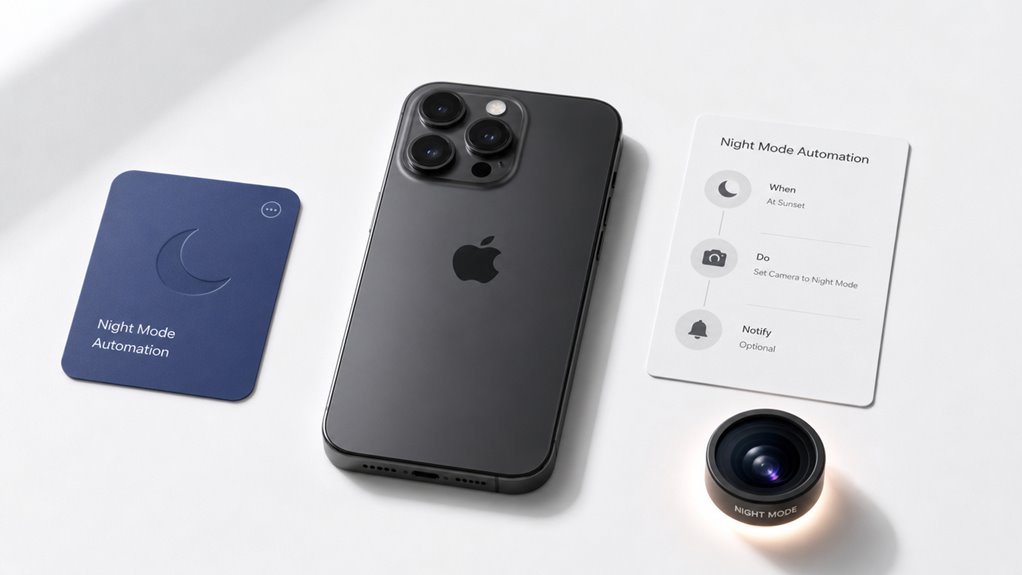
Aby utrzymać aktywny tryb nocny, użytkownicy mogą utworzyć skrót, który automatycznie go włącza po otwarciu aplikacji aparatu. Polega to na skonfigurowaniu automatyzacji w aplikacji Skróty, która uruchamia się po otwarciu aparatu, a następnie dodaniu czynności włączającej tryb nocny. Skrót działa w tle, więc aparat jest gotowy do robienia zdjęć w słabym oświetleniu bez konieczności ręcznej regulacji za każdym razem.
Tworzenie skrótu
Aby na stałe utrzymać tryb nocny w aparacie iPhone’a, należy skorzystać z wbudowanej aplikacji Skróty i utworzyć automatyzację, która będzie samodzielnie włączała ten tryb przy każdym uruchomieniu aparatu. W aplikacji Skróty wybierz zakładkę Automatyzacja, a następnie kliknij „Utwórz automatyzację osobistą”. Jako wyzwalacz ustaw opcję „Aplikacja”, wybierz Aparat i zaznacz „Otwiera”. Kliknij „Dalej”, dodaj akcję „Ustaw tryb nocny” i przeciągnij ją na górę listy. Upewnij się, że przełącznik trybu nocnego jest włączony. Następnie wyłącz opcję „Pytaj przed uruchomieniem”, aby automatyzacja działała w tle. Kliknij „Gotowe” – od tej pory za każdym razem, gdy otworzysz aparat, tryb nocny włączy się automatycznie.
Automatyzacja trybu nocnego
Jak sprawić, by tryb nocny w aparacie iPhone’a pozostawał aktywny za każdym razem, gdy go uruchomisz? Najlepszym rozwiązaniem jest utworzenie automatyzacji w skrótach, która wymusi jego włączenie. W aplikacji Skróty przejdź do zakładki Automatyzacja i dodaj nową, osobistą. Jako wyzwalacz wybierz „Aparat” i opcję „Otwarcie aplikacji”. Następnie dodaj działanie: „Ustaw tryb nocny” i wybierz opcję „Włącz”. Dzięki temu za każdym razem, gdy otworzysz aparat, tryb nocny automatycznie się włączy. Pamiętaj, że automatyzacja nie zadziała, jeśli wcześniej ręcznie wyłączysz tryb w aplikacji. Aby uniknąć błędów, upewnij się, że skrót jest aktywny. To proste, ale skuteczne narzędzie, które oszczędza czas i gwarantuje spójne ustawienia podczas fotografowania w słabym świetle.
Krok po kroku: Skonfiguruj skrót trybu nocnego
Dlaczego ktoś miałby chcieć trwale włączyć tryb nocny? Ułatwia to fotografowanie w słabym oświetleniu bez ręcznego przełączania. Oto jak skonfigurować skrót do stałego trybu nocnego za pomocą aplikacji Skróty.
Najpierw otwórz Skróty i dotknij „+”, aby utworzyć nowy skrót. Następnie dodaj akcję: wyszukaj „Ustaw tryb nocny” i wybierz ją. Wybierz „Wł.” i ustaw czas trwania, na przykład 3 sekundy. Następnie dodaj kolejną akcję: „Otwórz aplikację” i wybierz Aparat. Dzięki temu aparat uruchomi się z włączonym trybem nocnym.
Teraz dotknij nazwy skrótu u góry, zmień ją na „Aparat w trybie nocnym”. Następnie dotknij „Dodaj do ekranu głównego”, aby utworzyć ikonę. Alternatywnie przypisz go do Stuknięcia w tył: przejdź do Ustawienia > Dostępność > Dotyk > Stuknięcie w tył, wybierz Podwójne stuknięcie i wybierz swój skrót.
Na koniec przetestuj: stuknij dwukrotnie tył iPhone’a lub dotknij ikony na ekranie głównym. Aparat otworzy się z już ustawionym trybem nocnym. Powtórz kroki, jeśli chcesz dostosować czas trwania.
Kiedy używać stałego trybu nocnego (Wskazówki ekspertów)
Jakie są najlepsze sytuacje do używania stałego trybu nocnego? Stały tryb nocny sprawdza się najlepiej w trzech konkretnych scenariuszach. Po pierwsze, używaj go w godzinach zmierzchu, od zachodu słońca do całkowitej ciemności, gdy poziom światła zmienia się stopniowo. Po drugie, włącz go podczas fotografowania statycznych obiektów w nocy, takich jak budynki czy zaparkowane samochody, ponieważ tryb automatycznie dostosowuje czas naświetlania. Po trzecie, aktywuj go do zdjęć wewnątrz pomieszczeń w słabo oświetlonych pokojach, takich jak muzea czy restauracje, bez użycia lampy błyskowej.
Aby uzyskać ostre rezultaty, przestrzegaj dwóch zasad. Zawsze stabilizuj iPhone’a na statywie lub oprzyj go o solidną powierzchnię, gdy licznik pokazuje trzy sekundy lub więcej. Unikaj także poruszających się obiektów, takich jak przechodzący ludzie, ponieważ długi czas naświetlania rozmazuje ruch. Na przykład, nocna panorama miasta pozostaje wyraźna, ale uliczny artysta będzie wyglądał na rozmazanego.