
 Marcin
Co dzieli ekran i synchronizuje filmy na odległość? Funkcja SharePlay w FaceTime umożliwia wspólne oglądanie, ale wymaga spełnienia kilku warunków. Kolejne kroki wyjaśnią, jak uruchomić sesję i uniknąć rozbieżności w odtwarzaniu.
Czym dokładnie jest SharePlay?

Czym dokładnie jest SharePlay? To wyjątkowa funkcja Apple, która pozwala na wspólne przeżywanie treści multimedialnych podczas połączenia FaceTime. Działa to tak, że uczestnicy rozmowy mogą jednocześnie oglądać ten sam film, serial, słuchać muzyki lub udostępniać ekran swojego urządzenia. Wszystkie odtwarzane treści są idealnie zsynchronizowane, więc każdy widzi lub słyszy to samo w tej samej chwili.
Kluczową zaletą jest sterowanie odtwarzaniem – każdy uczestnik może wstrzymać, przewinąć lub zmienić głośność, a zmiany są natychmiast widoczne dla wszystkich. Przykład: oglądając film na Apple TV, jedna osoba pauzuje, by zrobić herbatę, a pozostali automatycznie czekają. To praktyczne narzędzie do wspólnego spędzania czasu na odległość.
Czego będziesz potrzebować przed rozpoczęciem sesji SharePlay
Przed rozpoczęciem sesji SharePlay należy spełnić kilka warunków.
- Urządzenia Apple: Każda osoba musi mieć iPhone, iPada lub Maca z systemem iOS 15.1, iPadOS 15.1 lub macOS Monterey 12.1.
- Konto Apple ID: Wszyscy uczestnicy muszą być zalogowani na swoje konto w iCloud i mieć włączony FaceTime.
- Zgodne aplikacje: Wybrana usługa (np. Apple TV+, Disney+ czy Spotify) musi obsługiwać SharePlay. Sprawdź aktualizację aplikacji przed sesją.
- Połączenie sieciowe: Stabilne Wi‑Fi lub szybki internet mobilny – bez tego obraz i dźwięk mogą się zacinać.
- Ustawienia prywatności: W Ustawieniach > FaceTime włącz opcję „SharePlay”. Dla bezpieczeństwa lepiej też wyłączyć tryb niskiego zużycia energii.
Jak rozpocząć sesję SharePlay na urządzeniach Apple
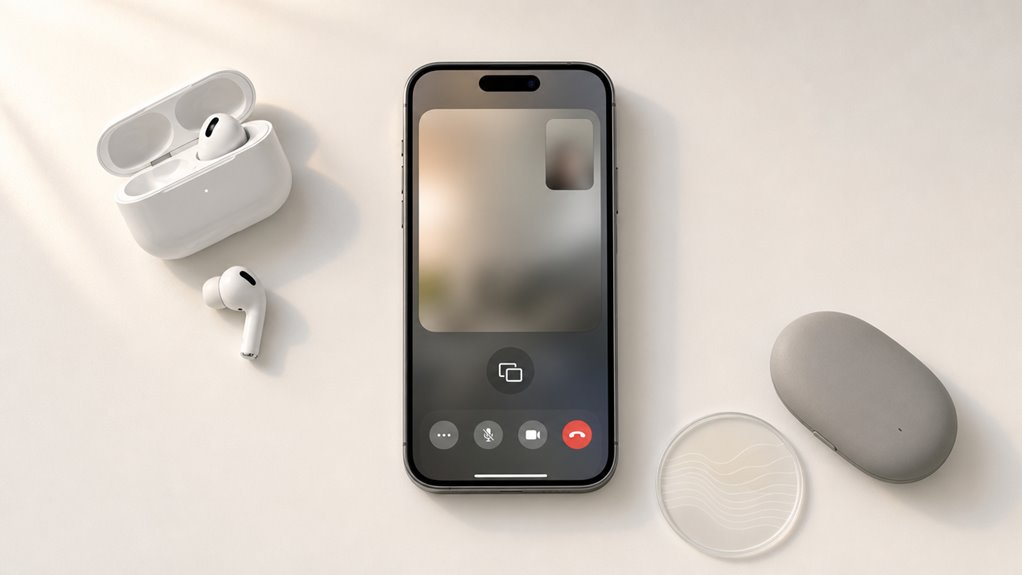
Aby rozpocząć sesję SharePlay, najpierw wykonaj połączenie FaceTime z wybraną osobą. Następnie otwórz kompatybilną aplikację, na przykład Apple TV lub Disney+, i wybierz film lub serial. Na ekranie pojawi się przycisk „SharePlay”, który po kliknięciu automatycznie uruchomi wspólne oglądanie.
Zaczynając od FaceTime
Jak rozpocząć sesję SharePlay bezpośrednio z połączenia FaceTime? Najpierw upewnij się, że wszyscy uczestnicy są w trakcie połączenia audio lub wideo FaceTime, używając urządzeń zaktualizowanych do iOS 15.1 lub nowszego. Następnie jedna osoba pełni rolę gospodarza, kontrolując to, co wszyscy razem widzą lub słyszą.
- Dotknij ikony SharePlay: Podczas połączenia znajdź zielony przycisk SharePlay u góry ekranu, mający kształt osoby ze znakiem plus, i dotknij go, aby otworzyć menu udostępniania.
- Wybierz zawartość do udostępnienia: Z menu wybierz film, odcinek serialu lub utwór muzyczny z kompatybilnej aplikacji – np. Apple TV lub Apple Music – aby rozpocząć zsynchronizowane odtwarzanie.
- Potwierdź z uczestnikami: Pojawi się monit z pytaniem o rozpoczęcie SharePlay; dotknij „Start”, aby wysłać zaproszenia, a każda osoba musi je zaakceptować, aby dołączyć do wspólnego doświadczenia.
Używanie zgodnych aplikacji
Które aplikacje obsługują SharePlay i jak rozpocząć z nich wspólną sesję? Wiele aplikacji jest kompatybilnych, np. Apple TV, Disney+, HBO Max, TikTok i Apple Music. Aby rozpocząć, najpierw połącz się przez FaceTime. Następnie otwórz wybraną aplikację i znajdź treść do oglądania. Kliknij przycisk SharePlay, często oznaczony ikoną osoby z plusem, i wybierz uczestników rozmowy.
| Kategoria | Przykłady aplikacji |
|---|---|
| Filmy i seriale | Apple TV, Netflix, HBO Max |
| Muzyka | Apple Music, Spotify |
| Sport | NBA, MLS |
| Gry | Game Pigeon |
| Inne | TikTok, YouTube (wybrane treści) |
Po kliknięciu, zawartość odtwarza się synchronicznie. Wszyscy widzą te same sceny, a każdy może pauzować lub przewijać – sterowanie jest wspólne.
Które aplikacje i usługi współpracują z SharePlay?
SharePlay działa z wieloma popularnymi serwisami strumieniowymi, takimi jak Disney+, Hulu i HBO Max, umożliwiając użytkownikom oglądanie filmów lub seriali synchronicznie podczas rozmowy FaceTime. W przypadku integracji z mediami społecznościowymi, aplikacje takie jak TikTok i Instagram obsługują SharePlay, pozwalając uczestnikom przewijać kanały lub oglądać udostępnione treści jednocześnie. Aby korzystać z tych funkcji, obie strony muszą mieć aktywną subskrypcję aplikacji strumieniowej oraz najnowszą wersję odpowiedniej aplikacji społecznościowej.
Wsparcie usług streamingowych
Kilka popularnych aplikacji streamingowych obsługuje teraz funkcję SharePlay, która ułatwia wspólne oglądanie filmów, seriali i innych treści wideo przez FaceTime. Aby z niej skorzystać, wszyscy uczestnicy muszą mieć aktywną subskrypcję wybranej usługi oraz kompatybilne urządzenie.
- Disney+ – Umożliwia zsynchronizowane odtwarzanie filmów i seriali. Przed rozpoczęciem każda osoba powinna otworzyć aplikację, wybrać tytuł i stuknąć ikonę SharePlay w elementach sterujących odtwarzacza.
- Hulu – Działa dokładnie tak samo jak Disney+. Użytkownicy muszą być subskrybentami i uruchomić strumień z aplikacji; gospodarz kontroluje odtwarzanie, podczas gdy inni oglądają w synchronizacji.
- Paramount+ – Obsługuje wspólne oglądanie bez dodatkowej konfiguracji. Wystarczy rozpocząć połączenie FaceTime, otworzyć aplikację, wybrać treść i stuknąć przycisk SharePlay, aby zaprosić wszystkich.
Pamiętaj, że tylko gospodarz musi nacisnąć odtwarzanie – pozostali automatycznie podążają za nim.
Integracja mediów społecznościowych
| Aplikacja | Oglądane | Wymagania |
|---|---|---|
| TikTok | Filmy i transmisje | Najnowsza wersja |
| YouTube | Publiczne klipy | Wszyscy muszą mieć aktualną wersję |
| Twitch | Transmisje i klipy | Konto i zalogowanie |
| Rolki i relacje | Wersja 275+ | |
| Filmy i transmisje | Wersja 400+ |
Aby skorzystać, upewnij się, że wszyscy mają aktywne konto i najnowszą wersję. Sprawdź przed rozpoczęciem.
Czy SharePlay działa w różnych serwisach streamingowych?

Które serwisy streamingowe faktycznie obsługują SharePlay, a które pozostawiają użytkowników bez tej opcji? SharePlay działa tylko z platformami, które dodały tę funkcję do swoich aplikacji. Oto trzy główne przykłady:
- Disney+ pozwala na wspólne oglądanie filmów i seriali, ale wymaga od każdego uczestnika własnego, aktywnego konta subskrypcyjnego – bez niego sesja się nie uruchomi.
- HBO Max (obecnie Max) obsługuje SharePlay, jednak tylko wtedy, gdy wszyscy znajomi mają zainstalowaną najnowszą wersję aplikacji – starsze wersje mogą blokować synchronizację.
- Netflix na razie nie wspiera SharePlay na żadnym urządzeniu – zamiast tego użytkownicy muszą ręcznie naciskać „play” w tym samym momencie, co mija się z celem automatycznego odtwarzania.
Przed rozpoczęciem sesji sprawdź, czy wybrana usługa jest na liście zgodnych, aby uniknąć rozczarowania.
Jak kontrolować to, co wszyscy widzą i słyszą
Po upewnieniu się, że wybrana platforma streamingowa obsługuje SharePlay, należy skupić się na zarządzaniu tym, co wszyscy uczestnicy widzą i słyszą. Aby kontrolować obraz, wystarczy, że jedna osoba (inicjator) uruchomi film lub serial na swoim urządzeniu. Pozostali uczestnicy automatycznie zobaczą to samo na swoich ekranach. Jeśli chcesz wyciszyć dźwięk dla siebie, ale nie dla innych, użyj przycisku głośności na swoim urządzeniu – nie wpłynie to na odtwarzanie u reszty grupy. Aby tymczasowo zatrzymać udostępnianie, np. podczas przerwy, kliknij ikonę SharePlay w FaceTime i wybierz „Zakończ dla wszystkich”. Pamiętaj, że tylko inicjator może pauzować lub przewijać treść – pozostali uczestnicy mają jedynie podgląd. Dzięki temu unikniesz chaosu i każdy skupi się na wspólnym seansie.
Jak SharePlay utrzymuje synchronizację ekranów wszystkich
Jak SharePlay dba o to, by ekrany wszystkich uczestników były zsynchronizowane? Dzięki precyzyjnemu mechanizmowi, który automatycznie dopasowuje odtwarzanie w każdej chwili.
- Jednoczesne rozpoczęcie: Gdy jeden z uczestników włącza film, SharePlay wysyła sygnał startu do wszystkich urządzeń, zapewniając, że każdy widzi tę samą scenę w tej samej sekundzie – np. podczas wspólnego oglądania serialu nikt nie przegapi kluczowego momentu.
- Ciągłe sprawdzanie opóźnień: System co kilka sekund porównuje pozycję odtwarzania i koryguje różnice, jeśli jakieś powstały, na przykład przez chwilowe obciążenie sieci u jednej osoby.
- Synchronizacja pauzy i przewijania: Jeśli ktoś wstrzyma lub przewinie treść, zmiana od razu pojawia się u wszystkich – wystarczy, że jedna osoba kliknie pauzę, a cała grupa widzi ten sam kadr.
Jak naprawić typowe błędy połączenia i odtwarzania w SharePlay
Co zrobić, gdy SharePlay nie działa tak, jak powinien?
Sprawdź połączenie internetowe – każdy uczestnik musi mieć stabilne Wi-Fi lub szybką sieć komórkową. Przykład: jeśli film się zacina, wykonaj test prędkości w ustawieniach iPhone’a.
Zaktualizuj urządzenia – upewnij się, że wszyscy korzystają z najnowszej wersji iOS lub iPadOS. Wchodząc w Ustawienia → Ogólne → Aktualizacja oprogramowania, sprawdzisz dostępność poprawek.
Włącz usługi lokalizacyjne – SharePlay wymaga ich aktywacji dla FaceTime. W Ustawieniach → Prywatność → Lokalizacja → FaceTime ustaw na „Podczas korzystania”.
Zrestartuj FaceTime – wyłącz aplikację, a następnie otwórz ją ponownie. Jeśli problem nie znika, zrestartuj iPhone’a, przytrzymując przycisk boczny i wybierając „Wyłącz”.
Wyłącz inne połączenia – tymczasowo wyłącz VPN oraz Bluetooth, aby usunąć konflikt sygnałów.