 Marcin
Universal Clipboard łączy schowek iPhone i Mac przez Handoff.
Można wyłączyć to na dwa sposoby — na iPhonie w Ustawienia > Ogólne > AirPlay i Handoff,
na Macu w Ustawienia systemowe > Ogólne > AirDrop i Handoff.
Po zmianie, kopiowanie na jednym urządzeniu nie przenosi treści na drugie.
Najpierw jednak warto sprawdzić, czy funkcja w ogóle działa.
Szybki przegląd: Uniwersalny schowek i dlaczego go wyłączyć
Universal Clipboard to funkcja, która pozwala użytkownikowi kopiować tekst, obrazy lub pliki na jednym urządzeniu Apple, takim jak iPhone, i natychmiast wklejać je na innym, na przykład na komputerze Mac, pod warunkiem że oba są zalogowane na to samo konto iCloud. To płynne udostępnianie, choć wygodne, może prowadzić do niezamierzonego przesyłania danych. Na przykład skopiowanie prywatnego hasła na iPhonie może przypadkowo pojawić się na współdzielonym Macu podczas prezentacji. Wyłączenie tego udostępniania schowka jest zalecane dla zwiększenia prywatności, aby zapobiec wklejaniu poufnych informacji na innym urządzeniu bez zgody. Eliminuje to również zamieszanie podczas kopiowania różnych elementów na wielu urządzeniach. Aby zarządzać tym ustawieniem, należy upewnić się, że oba urządzenia spełniają wymagania, takie jak włączony Bluetooth i Wi-Fi, oraz znajdują się w zasięgu. Następna sekcja szczegółowo opisze proces krok po kroku, aby sprawdzić status funkcji.
Jak sprawdzić, czy udostępnianie schowka jest włączone
Przed dostosowaniem ustawienia udostępniania schowka na iPhonie lub Macu należy najpierw potwierdzić, czy funkcja jest aktualnie aktywna, ponieważ może być już wyłączona bez naszej wiedzy. Aby to sprawdzić, upewnij się, że oba urządzenia mają włączoną funkcję Handoff – na iPhonie przejdź do Ustawienia > Ogólne > AirPlay i Handoff, na Macu otwórz Preferencje systemowe > Ogólne > „Zezwalaj na Handoff między tym Maciem a Twoimi urządzeniami iCloud”. Następnie sprawdź, czy oba urządzenia są zalogowane na to samo Apple ID i czy mają włączone Bluetooth i Wi-Fi. Następnie wykonaj prosty test: skopiuj fragment tekstu na iPhonie, a potem natychmiast spróbuj wkleić go na Macu (na przykład w edytorze tekstu). Jeśli wklejona treść się pojawi, udostępnianie schowka jest aktywne. Jeśli nic się nie pojawia lub wyświetla się tylko lokalna zawartość schowka, funkcja jest wyłączona. To szybkie sprawdzenie pozwala uniknąć niepotrzebnych kroków później.
Wyłącz udostępnianie schowka na iPhonie (przez Handoff)
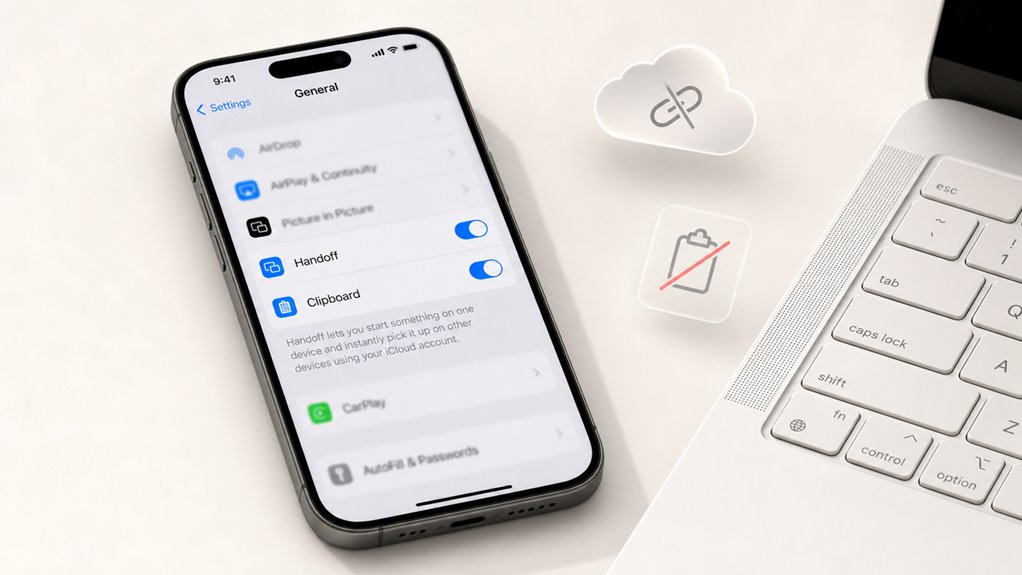
[JAK WYŁĄCZYĆ UDOSTĘPNIANIE SCHOWKA NA iPhonie?]
Udostępnianie schowka wyłącza się, dezaktywując funkcję Handoff na urządzeniu.
Aby to zrobić, wykonaj następujące kroki:
– Otwórz aplikację Ustawienia na ekranie głównym iPhone’a.
Ta aplikacja wygląda jak szara ikona koła zębatego i zwykle jest łatwa do znalezienia.
– Dotknij opcji Ogólne, znajdującej się blisko góry listy.
Tutaj znajdziesz wiele ustawień systemowych telefonu.
– Wybierz AirPlay i Handoff z menu Ogólne.
Ta sekcja kontroluje, jak iPhone komunikuje się z innymi urządzeniami.
– Znajdź przełącznik Handoff i wyłącz go (szary).
Nie będzie już umożliwiał kopiowania i wklejania między urządzeniami.
– Na koniec zamknij Ustawienia – zmiana zacznie obowiązywać natychmiast.
Nie jest wymagany restart, a schowek pozostanie tylko na iPhonie.
Te kroki całkowicie zatrzymują udostępnianie zawartości schowka iPhone’a z komputerem Mac przez funkcję Handoff.
Wyłącz udostępnianie schowka na Mac (przez Handoff)
Aby wyłączyć udostępnianie schowka na Macu, należy otworzyć Ustawienia Systemowe, a następnie przejść do sekcji Ogólne. W tej sekcji trzeba znaleźć opcję Handoff i wyłączyć ją, przesuwając suwak w lewo. Po wykonaniu tej czynności dane w schowku nie będą już synchronizowane między Maciem a iPhonem.
Otwórz ustawienia systemowe
Gdzie użytkownik powinien rozpocząć wyłączanie udostępniania schowka? Pierwszy krok polega na otwarciu Ustawień systemowych na Macu. Postępuj zgodnie z tymi punktami:
- Kliknij ikonę menu Apple, znajdującą się w lewym górnym rogu ekranu, i wybierz Ustawienia systemowe z listy rozwijanej. Spowoduje to otwarcie głównego panelu konfiguracyjnego.
- Na pasku bocznym poszukaj Ogólne i kliknij na nie. Ustawienia ogólne zawierają wiele opcji dotyczących całego systemu, w tym związanych z ciągłością między urządzeniami.
- Z menu Ogólne wybierz AirDrop i Handoff. Ta sekcja zawiera wszystkie ustawienia zarządzające udostępnianiem między urządzeniami Apple.
- Wewnątrz AirDrop i Handoff zobaczysz opcje Handoff i udostępniania schowka. Należy pamiętać, że następny podtemat dotyczy wyłączania samej opcji Handoff.
- Przed przystąpieniem do dalszych kroków upewnij się, że Twój Mac jest zaktualizowany do najnowszej wersji macOS, ponieważ starsze wersje mogą mieć nieco inny układ tych ustawień.
Wyłącz opcję Handoff
Po zlokalizowaniu ustawień AirDrop & Handoff w System Settings, użytkownik powinien skupić się na wyłączeniu opcji Handoff, która bezpośrednio odpowiada za przesyłanie schowka między urządzeniami Apple. Wystarczy kliknąć przełącznik obok napisu „Zezwalaj na Handoff między tym Maciem a urządzeniami iCloud” – zmieni on kolor z niebieskiego na szary. To działanie zatrzymuje udostępnianie nie tylko schowka, ale też innych aktywności, takich jak otwarte strony internetowe czy wiadomości. Aby efekt był trwały, warto zamknąć okno System Settings. Użytkownik może sprawdzić poprawność konfiguracji, kopiując tekst na iPhonie i próbując wkleić go na Macu – jeśli opcja Handoff jest wyłączona, tekst nie pojawi się w schowku komputera. Dzięki temu prosta zmiana daje pełną kontrolę nad prywatnością danych.
Tymczasowo zatrzymaj udostępnianie schowka bez wyłączania funkcji Handoff
Jak tymczasowo zatrzymać udostępnianie schowka bez całkowitego wyłączania Handoff? Istnieje kilka szybkich rozwiązań, które blokują tylko funkcję schowka, pozostawiając inne funkcje Handoff aktywne. Na krótką przerwę wykonaj następujące kroki:
- Wyłącz Bluetooth na swoim iPhonie lub Macu, ponieważ Universal Clipboard opiera się na tym połączeniu, aby natychmiast synchronizować kopie, podczas gdy Handoff może nadal działać przez Wi‑Fi.
- Wyłącz Wi‑Fi na jednym urządzeniu, co przerywa połączenie danych potrzebne do aktualizacji schowka, choć Handoff może nadal działać przez Bluetooth, jeśli urządzenia są blisko.
- Tymczasowo wyloguj się z iCloud na wybranym urządzeniu, co usuwa całą synchronizację iCloud, ale zachowuje ustawienia lokalne; zaloguj się ponownie później, aby przywrócić udostępnianie.
- Włącz Tryb samolotowy na iPhonie, który wyłącza wszystkie łączności bezprzewodowe i zatrzymuje udostępnianie schowka, podczas gdy Mac pozostaje bez zmian.
- Aktywuj tryb skupienia, np. Nie przeszkadzać, który zapobiega aktywności sieciowej w tle i może przerwać transfery schowka bez wyłączania całego Handoff.
Co tracisz (i co zyskujesz) wyłączając udostępnianie schowka
Wyłączenie udostępniania schowka oznacza utratę możliwości błyskawicznego kopiowania i wklejania między iPhone’em a Maciem, co przyspiesza przenoszenie tekstu czy linków. Jednocześnie pozostają aktywne inne funkcje Handoff, takie jak przełączanie urządzeń między aplikacjami. Zyskuje się natomiast pełną kontrolę nad prywatnością schowka, który pozostaje izolowany na każdym urządzeniu.
Utrata bezproblemowego kopiowania/wklejania
Codokładnie znika, gdy wyłączysz udostępnianie schowka między iPhonem a Maciem? Możliwość natychmiastowego kopiowania tekstu, obrazów lub plików na jednym urządzeniu i wklejania ich na drugim znika. Ta funkcja, nazywana Uniwersalnym schowkiem, opiera się na synchronizacji iCloud, więc jej wyłączenie zrywa to połączenie. Tracisz tę wygodę:
- Skopiowanie adresu strony internetowej na iPhonie i wklejenie go do dokumentu na Macu – przestaje działać, wymagając ręcznego wysłania przez e-mail lub wiadomość.
- Złapanie zdjęcia z Maca i wklejenie go do notatki na iPhonie staje się niemożliwe, zmuszając do użycia AirDrop.
- Przenoszenie dużych bloków tekstu między aplikacjami na różnych urządzeniach, np. z dokumentu Pages na Macu do wiadomości na iPhonie, przestaje działać.
- Wklejanie skopiowanych haseł z przeglądarki na iPhonie do menedżera haseł na Macu zawodzi, wymagając ręcznego wprowadzenia.
- Szybkie przeniesienie zrzutu ekranu z iPada na Maca w celu edycji jest tracone, wymagając alternatywnych metod udostępniania.
Utrzymywanie funkcji przekazania
Inne funkcje Handoff pozostają aktywne po wyłączeniu udostępniania schowka, co oznacza, że wiele zadań między urządzeniami nadal działa bez przeszkód. Użytkownik może kontynuować rozpoczęcie e‑maila na iPhonie i dokończyć go na Macu, albo otworzyć stronę internetową z Safari na jednym urządzeniu i wyświetlić ją na innym. Te podstawowe funkcje opierają się na Bluetooth i Wi‑Fi, a nie na udostępnianym schowku, więc działają nadal.
| Aktywna funkcja Handoff | Co robi | Przykład użycia |
|---|---|---|
| Uniwersalny schowek (wyłączony) | Kopiuje tekst między urządzeniami | Już nie działa |
| Przekazywanie między aplikacjami | Przenosi postęp pracy | Rozpocznij e‑mail na iPhonie, dokończ na Macu |
| Przekazywanie połączeń telefonicznych | Odbieraj połączenia na Macu | Odbierz połączenie z iPhone’a na komputerze |
| Przekazywanie SMS/MMS | Wysyłaj teksty z Maca | Odpowiadaj na iMessage na dowolnym urządzeniu |
| Natychmiastowy Hotspot | Udostępniaj internet z iPhone’a | Podłącz Maca do 4G iPhone’a |
Aby zachować te korzyści, wystarczy wyłączyć tylko udostępnianie schowka w Ustawieniach systemowych w sekcji Ogólne > AirDrop i Handoff.
Prywatność izolowanego schowka
Wyłączenie udostępniania schowka tworzy odizolowany schowek na każdym urządzeniu, co oznacza, że tekst lub obrazy skopiowane na iPhonie nie pojawią się już w schowku na Macu i odwrotnie. W praktyce oznacza to kilka ważnych zmian. Oto, co zyskujesz i co tracisz:
- Tracisz wygodę szybkiego przenoszenia treści między urządzeniami, ale zyskujesz większą prywatność – nikt nie zobaczy przypadkowo twoich haseł czy danych.
- Kopia zapasowa schowka nie jest już synchronizowana, co zwiększa bezpieczeństwo, więc możesz bezpieczniej pracować z poufnymi informacjami.
- Nie musisz martwić się o przypadkowe skopiowanie wrażliwych danych na inne urządzenie.
- Wciąż możesz korzystać z AirDrop do ręcznego przesyłania plików – to jedyna różnica w tym zakresie.
- Pamiętaj, że wyłączenie nie wpływa na działanie iCloud ani innych funkcji, więc reszta ekosystemu działa normalnie i bez zmian.
Alternatywa: Wyłącz synchronizację schowka dla jednego urządzenia z osobnym Apple ID
Jak wyłączyć synchronizację schowka tylko na jednym urządzeniu bez wpływu na pozostałe? Najprostszym sposobem jest użycie oddzielnego Apple ID. Na wybranym iPhonie lub Macu wyloguj się z obecnego konta w ustawieniach iCloud. Następnie zaloguj się na inne Apple ID, które nie jest powiązane z pozostałymi urządzeniami. To całkowicie przerywa przesyłanie schowka między tym urządzeniem a resztą ekosystemu, podczas gdy inne sprzęty nadal działają razem. Pamiętaj, że zmiana Apple ID może wpłynąć na synchronizację zdjęć, kontaktów czy zakładek. Dlatego przed wykonaniem kroków zrób kopię zapasową ważnych danych. To rozwiązanie sprawdza się, gdy jedno urządzenie ma być prywatne, a reszta pozostaje w jednym koncie.
Przedmioty w schowku utknęły? Wymuś synchronizację, uruchom ponownie lub zrestartuj Handoff
Dlaczego elementy schowka czasami nie są synchronizowane mimo włączonego Handoff? Gdy dane utkną, pomocne są wymuszone działania.
- Wymuś synchronizację – na iPhonie dotknij i przytrzymaj pusty obszar, aż pojawi się „Wklej”, aby odświeżyć schowek, a potem wyślij go ponownie.
- Zrestartuj oba urządzenia – wyłącz i włącz iPhone’a oraz Maca, co czyści tymczasowe blokady w połączeniu Bluetooth i Wi‑Fi.
- Wyłącz i włącz Handoff – na iPhonie przejdź w Ustawienia > Ogólne > Włączanie Handoff, a na Macu w Preferencje systemowe > Ogólne > Zezwalaj na Handoff, potem odczekaj 30 sekund.
- Wyloguj i zaloguj się do iCloud – na jednym urządzeniu usuń konto iCloud i dodaj je ponownie, aby zresetować synchronizację schowka.
- Zrestartuj usługę Handoff – na Macu otwórz Terminal i wpisz `killall ContinuityCaptureAgent`, aby wymusić odświeżenie procesu odpowiadającego za kopiowanie.
Ostateczna lista kontrolna: Potwierdź, że udostępnianie schowka zostało całkowicie zatrzymane
Czy współdzielenie schowka między iPhonem a komputerem Mac zostało całkowicie zatrzymane? Aby to potwierdzić, wykonaj trzy sprawdzenia.
Po pierwsze, na iPhonie otwórz Ustawienia, wybierz Ogólne, a następnie AirPlay i Handoff. Upewnij się, że przełącznik Handoff jest wyłączony. Jeśli jest zielony, przeciągnij go, by stał się szary.
Po drugie, na Macu kliknij menu Apple, wybierz Ustawienia systemowe, a potem Ogólne – zezwalanie na Handoff między tym Maciem a urządzeniami iCloud. Odznacz to pole.
Po trzecie, aby być pewnym, zresetuj oba urządzenia jednocześnie. Na iPhonie przytrzymaj przycisk boczny i przycisk głośności, aż pojawi się suwak. Na Macu wybierz Restart z menu Apple. Po restarcie skopiuj dowolny tekst na jednym urządzeniu – nie powinien pojawić się na drugim. Jeśli tak, powtórz kroki.