 Marcin
Używanie Apple Watch jako zdalnego migawki do iPhone’a wymaga jedynie kilku prostych kroków. Należy najpierw upewnić się, że oba urządzenia są sparowane i znajdują się w zasięgu około 10 metrów. Sam proces otwiera się jednym dotknięciem cyferblatu, by potem precyzyjnie kadrować zdjęcie z nadgarstka. Kolejne akapity pokażą, jak skonfigurować timer i zmieniać obiektywy, nim naciśniesz spust.
Co będziesz potrzebować zanim zaczniesz
Zanim zaczniesz korzystać z funkcji zdalnego wyzwalania aparatu w iPhone za pomocą Apple Watch, musisz spełnić kilka prostych wymagań technicznych. Po pierwsze, oba urządzenia muszą być sparowane przez Bluetooth i połączone z tą samą siecią Wi-Fi. Ważne, aby iPhone miał włączoną funkcję Bluetooth i znajdował się w zasięgu Apple Watch, czyli maksymalnie około 10 metrów. Po drugie, upewnij się, że systemy operacyjne są aktualne: iPhone z iOS 13 lub nowszym, a Apple Watch z watchOS 6 lub nowszym. Na koniec, sprawdź, czy aplikacja Aparat na iPhonie jest gotowa do użycia i ma włączoną lokalizację dla funkcji zdalnych. Te kroki zapewniają stabilne połączenie i szybkie działanie podczas robienia zdjęć.
Jak otworzyć aplikację Zdalny aparat na Apple Watch
Aby otworzyć aplikację Zdalny Aparat na Apple Watch, należy najpierw nacisnąć boczny przycisk na zegarku, co wywołuje listę dostępnych aplikacji. Następnie trzeba postępować według poniższych kroków:
- Znajdź ikonę aparatu: Na liście aplikacji odszukaj szarą ikonę z symbolem aparatu, obok której widnieje podpis „Zdalny Aparat”.
- Stuknij w ikonę: Delikatnie dotknij palcem tej ikony, aby uruchomić aplikację – na ekranie pojawi się wizjer z podglądem kamery iPhone’a.
- Poczekaj na połączenie: Zegarek automatycznie nawiąże bezprzewodowe połączenie z telefonem, co może potrwać kilka sekund.
- Sprawdź gotowość: Gdy na ekranie zegarka zobaczysz obraz z iPhone’a, oznacza to, że aplikacja jest gotowa do użycia.
Po wykonaniu tych czynności możesz sterować aparatem bez dotykania telefonu.
Ujmij kadr, przełącz kamery i ustaw timer z nadgarstka
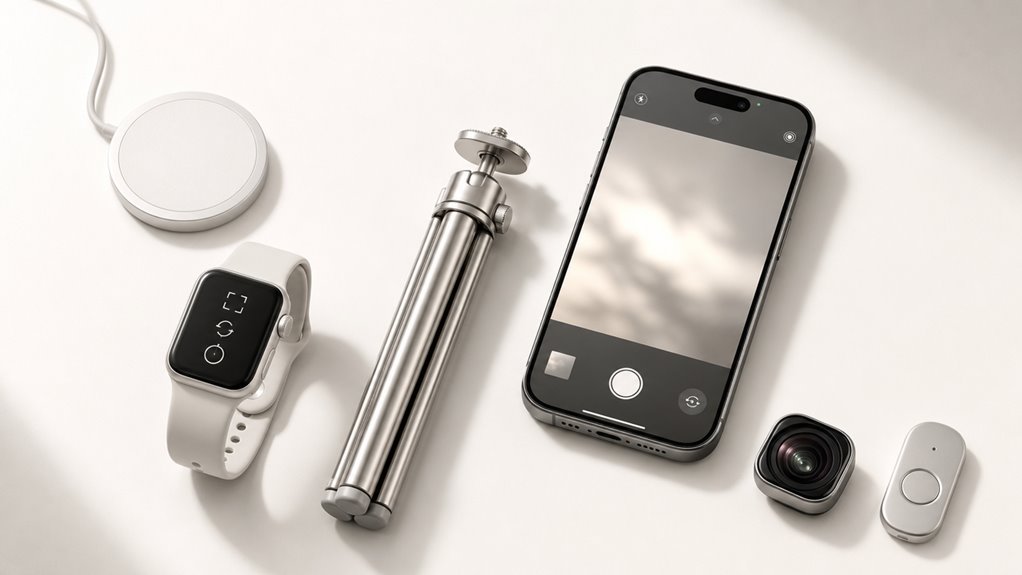
Aby wykadrować ujęcie, należy spojrzeć na ekran Apple Watch, który wyświetla podgląd z iPhone’a w czasie rzeczywistym. Aby przełączyć między przednim a tylnym aparatem, wystarczy stuknąć ikonę aparatu na dole ekranu zegarka. Można również ustawić opóźnienie czasowe, wybierając ikonę zegara i wybierając 3 lub 10 sekund, co ułatwia wykonanie zdjęcia grupowego bez pośpiechu.
Kadruj swoje ujęcie
Jak wygodnie kadrować zdjęcie bez zaglądania do ekranu iPhone’a? Wystarczy użyć Apple Watcha jako wizjera i pilota. Aparat w iPhonie pokazuje obraz na żywo na tarczy zegarka, co ułatwia precyzyjne ustawienie kadru.
- Otwórz aplikację Aparat na Apple Watchu – zobaczysz podgląd tego, co widzi obiektyw iPhone’a, dzięki czemu możesz sprawdzić ułożenie elementów.
- Użyj Digital Crown do przybliżania – kręcąc pokrętłem, powiększasz obraz, co pomaga wyeliminować niepotrzebne tło.
- Dotknij punktu ostrości na ekranie zegarka – wybierasz, co ma być ostre, na przykład twarz osoby, i aparat automatycznie ustawia ostrość oraz ekspozycję.
- Przesuń palcem po podglądzie, by zmienić kadr – możesz delikatnie korygować ujęcie bez ruszania iPhone’a, idealne do zdjęć z wysięgnikiem.
Przełącz kamery i minutnik
Po precyzyjnym ustawieniu kadru, Apple Watch pozwala także na szybką zmianę obiektywu oraz ustawienie opóźnienia migawki. Aby przełączyć kamery, na ekranie pilota stuknij ikonę aparatu z strzałkami – zmienisz z tylną na przednią i odwrotnie. Jest to przydatne np. podczas robienia selfie z grupą znajomych.
Ustawianie timera:
- Stuknij ikonę zegara na dole ekranu.
- Wybierz opóźnienie: 3 lub 10 sekund.
- Po naciśnięciu spustu migawki, zobaczysz odliczanie na tarczy Apple Watch.
Dzięki timerowi masz czas, by schować rękę lub przygotować wszystkich do zdjęcia. Praktyczna wskazówka: przy zdjęciach grupowych wybierz 10 sekund, aby zdążyć dołączyć do reszty. Pamiętaj, że zmiana obiektywu nie resetuje ustawionego timera.
Rób zdjęcia seryjne (oraz nagrywaj wideo na kompatybilnych iPhone’ach) za pomocą swojego zegarka
Dlaczego należy nacisnąć i przytrzymać przycisk migawki na Apple Watch? Ponieważ aktywuje to tryb seryjny, rejestrując szybką serię zdjęć, aby uchwycić idealny moment bez rozmycia. Ta funkcja działa bezproblemowo z aplikacją Camera Remote.
- Ustaw iPhone’a: Skadruj obiekt na ekranie telefonu, a następnie spójrz na zegarek.
- Naciśnij i przytrzymaj przycisk migawki: Na interfejsie aparatu na zegarku mocno przytrzymaj okrągłą ikonę migawki. Zegarek wibruje raz.
- Obserwuj licznik: Na zegarku pojawia się liczba pokazująca, ile zdjęć zostało zrobionych (np. 10 zdjęć w 2 sekundy). Zwolnij przycisk, aby zatrzymać.
- W przypadku wideo (iPhone XS lub nowszy): Przełącz na tryb wideo w aplikacji Aparat na iPhonie, a następnie na zegarku dotknij czerwonego przycisku nagrywania. Pojawi się licznik czasu; dotknij ponownie, aby zatrzymać nagrywanie.
Zdjęcia seryjne i filmy zapisują się bezpośrednio w aplikacji Zdjęcia na iPhonie.
Napraw problemy z połączeniem między zegarkiem a aparatem iPhone’a
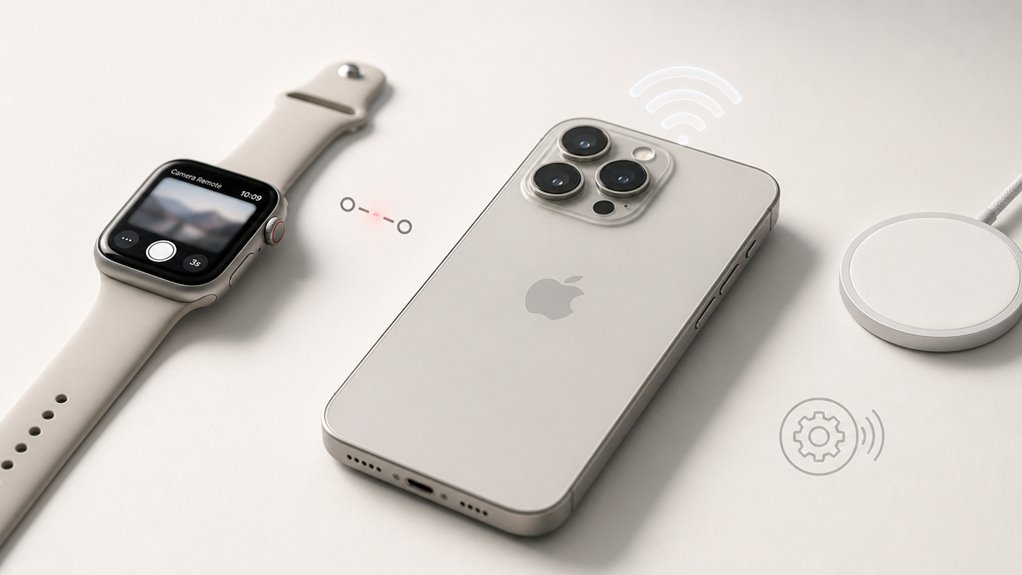
Co powinni zrobić użytkownicy, gdy ich Apple Watch i iPhone nie łączą się w celu zdalnego sterowania aparatem? Najpierw upewnij się, że oba urządzenia mają włączone Bluetooth i Wi-Fi, ponieważ zdalny spust migawki opiera się na nich. Na iPhonie otwórz aplikację Aparat, a następnie na Watchu otwórz aplikację Zdalny aparat. Jeśli podgląd się nie pojawi, zrestartuj oba urządzenia: przytrzymaj przycisk boczny na Watchu, aby go wyłączyć, a następnie włącz go ponownie; zrób to samo dla iPhone’a. Następnie sprawdź, czy Watch znajduje się w odległości do 10 metrów od telefonu, bez zakłóceń ze strony innych urządzeń Bluetooth. Jeśli problemy nadal występują, odparuj i sparuj ponownie Watch za pomocą aplikacji Watch na iPhonie, a następnie spróbuj ponownie. Zaktualizuj również oba urządzenia do najnowszych wersji watchOS i iOS.
Profesjonalne wskazówki dotyczące stabilnych długich ekspozycji i naturalnych zdjęć grupowych
Jak użytkownicy mogą rejestrować stabilne długie ekspozycje oraz naturalne, spontaniczne zdjęcia grupowe za pomocą zdalnego spustu migawki Apple Watch? Aby uzyskać ostre długie ekspozycje, użytkownicy muszą ustabilizować iPhone’a na statywie lub twardej powierzchni, a następnie uruchomić migawkę za pomocą zegarka, nie dotykając telefonu. W przypadku spontanicznych zdjęć grupowych powinni ukryć rękę z zegarkiem i dyskretnie użyć funkcji samowyzwalacza.
- Użyj statywu lub solidnego podparcia – Nawet najmniejsze ruchy rozmazują długie ekspozycje. Umieść iPhone’a na statywie, oprzyj go o ścianę lub połóż na stole. Naciśnięcie spustu migawki z poziomu zegarka zdalnie eliminuje drgania.
- Trzymaj zegarek poza kadrem – Schowaj rękę z zegarkiem za plecy lub trzymaj ją z boku, aby obiekty nie zauważyły spustu. Pomaga to uchwycić naturalne, nienacechowane pozy.
- Naciśnij spust cicho – Delikatnie naciśnij przycisk migawki na zegarku, aby uniknąć słyszalnego kliknięcia, które mogłoby rozproszyć grupę. iPhone zrobi zdjęcie bezgłośnie.
- Najpierw sprawdź podgląd – Przed wykonaniem zdjęcia użyj podglądu na żywo na zegarku, aby skomponować kadr i upewnić się, że wszyscy są w ostrości. Dostosuj pozycję iPhone’a, podchodząc do ustawienia, a następnie wróć na swoje miejsce.
Użyj samowyzwalacza 3-sekundowego do zdjęć grupowych i długich czasów naświetlania
Na zdjęciach grupowych często ktoś ma zamknięte oczy, a długie czasy naświetlania mogą powodować rozmycie spowodowane ruchem aparatu. Trzysekundowy timer w aplikacji migawki Apple Watch rozwiązuje oba problemy, dając wszystkim czas na przygotowanie się. Aby go ustawić, otwórz aplikację Camera Remote na zegarku, dotknij ikony timera i wybierz trzy sekundy przed zrobieniem zdjęcia.
Czasowanie zdjęcia grupowego
Dlaczego 3-sekundowy timer na Apple Watch jest zalecany do zdjęć grupowych? Daje on wszystkim czas na przygotowanie się po naciśnięciu przez fotografa przycisku migawki na zegarku, a następnie schowaniu ręki lub odłożeniu zegarka. Zapobiega to rozmazanym zdjęciom spowodowanym nagłym ruchem i gwarantuje, że wszystkie twarze są widoczne i uśmiechnięte.
Aby skutecznie użyć timera do zdjęć grupowych, wykonaj następujące kroki:
- Skomponuj kadr na iPhonie, a następnie otwórz aplikację Zdalny aparat na Apple Watch.
- Stuknij ikonę timera (symbol zegara) na ekranie zegarka i wybierz 3 sekundy.
- Naciśnij przycisk migawki na zegarku, a następnie natychmiast opuść rękę lub połóż zegarek na płaskiej powierzchni.
- Poczekaj na odliczanie – zegarek wibruje trzy razy, a iPhone automatycznie robi zdjęcie.
Ta metoda najlepiej sprawdza się w grupach liczących 4–10 osób, ponieważ daje każdemu chwilę na przyjęcie naturalnej pozy.
Stabilność długiego naświetlania
Co sprawia, że 3-sekundowy timer jest równie przydatny do fotografii z długim czasem naświetlania? Eliminuje drgania aparatu spowodowane naciśnięciem przycisku migawki, nawet podczas korzystania ze statywu. Aby wykonać stabilne zdjęcia z długim czasem naświetlania, najpierw zamontuj iPhone’a na statywie. Następnie otwórz aplikację Aparat i wybierz tryb Zdjęcie na żywo. Na Apple Watch uruchom aplikację Zdalny aparat. Skadruj ujęcie, a następnie dotknij ikony 3-sekundowego timera. Naciśnij przycisk migawki na zegarku. Trzysekundowe opóźnienie pozwala na całkowite uspokojenie wszelkich wibracji pochodzących z ręki lub zegarka przed rozpoczęciem naświetlania. Jest to kluczowe dla uzyskania ostrych smug świetlnych, gładkiej wody lub scen nocnych. Na przykład podczas fotografowania panoramy miasta nocą: użyj timera, aby uniknąć rozmazanych świateł. Zawsze upewnij się, że iPhone jest stabilny, a zegarek trzymany nieruchomo podczas odliczania.
Ustawienie trybu timera
Jak ustawić 3-sekundowy timer zarówno do zdjęć grupowych, jak i długich ekspozycji? Używając Apple Watch jako zdalnego spustu migawki, timer opóźnia wykonanie zdjęcia, pozwalając fotografowi dołączyć do grupy lub umożliwiając stabilizację aparatu po naciśnięciu przycisku migawki. Postępuj zgodnie z poniższymi krokami:
- Otwórz aplikację Camera Remote na Apple Watch.
- Stuknij ikonę timera (mały zegar) na ekranie zegarka.
- Wybierz opcję 3 sekund z wyskakującego menu.
- Skadruj zdjęcie na iPhonie, a następnie stuknij przycisk migawki na zegarku – odliczanie rozpoczyna się natychmiast.
To opóźnienie jest szczególnie przydatne przy selfie grupowym, dając wszystkim czas na uśmiech, a także przy długich ekspozycjach na statywie, ponieważ zapobiega drganiom aparatu spowodowanym początkowym dotknięciem. Pamiętaj, aby utrzymać iPhone’a nieruchomo podczas odliczania.
Przełączanie między przednim a tylnym aparatem w Twoim zegarku
Na Apple Watchu, podczas korzystania z aplikacji Camera Remote, użytkownik może błyskawicznie przełączać się między przednim a tylnym aparatem iPhone’a. Pojedyncze stuknięcie w ikonę aparatu (zazwyczaj małą okrągłą strzałkę) przełącza widok, co jest szczególnie przydatne do szybkich autoportretów lub zdjęć grupowych.
| Czynność | Efekt na Watchu | Zalecenie |
|---|---|---|
| Otwórz aplikację Camera Remote | Pojawia się podgląd z tylnego aparatu | Upewnij się, że iPhone jest stabilny |
| Stuknij ikonę przełączania kamery | Zmienia widok na przedni aparat | Idealne do selfie z grupą |
| Sprawdź kadr na Watchu | Obraz odwzorowuje się na ekranie | Używaj ramki pomocniczej do wyrównania |
| Zrób zdjęcie przyciskiem migawki | Zapisuje się w galerii iPhone’a | Nie zbliżaj Watcha do twarzy |
| Stuknij ponownie, aby wrócić | Powrót do tylnego aparatu | Sprawdź ostrość przed kliknięciem |
Ta funkcja umożliwia płynne kadrowanie bez dotykania iPhone’a, co czyni zdalną fotografię bardziej elastyczną i wydajną w praktyce.