 Marcin
 YubiKey łączy się z iPhonem na dwa sposoby: przez NFC lub przez port Lightning/USB-C. Wybór zależy od modelu klucza i telefonu. Aby działało bezbłędnie, trzeba dobrać odpowiednią wersję YubiKey. Która opcja jest dla Ciebie najlepsza i jak ją skonfigurować krok po kroku?
Jak Yubikey łączy się z iPhonem?
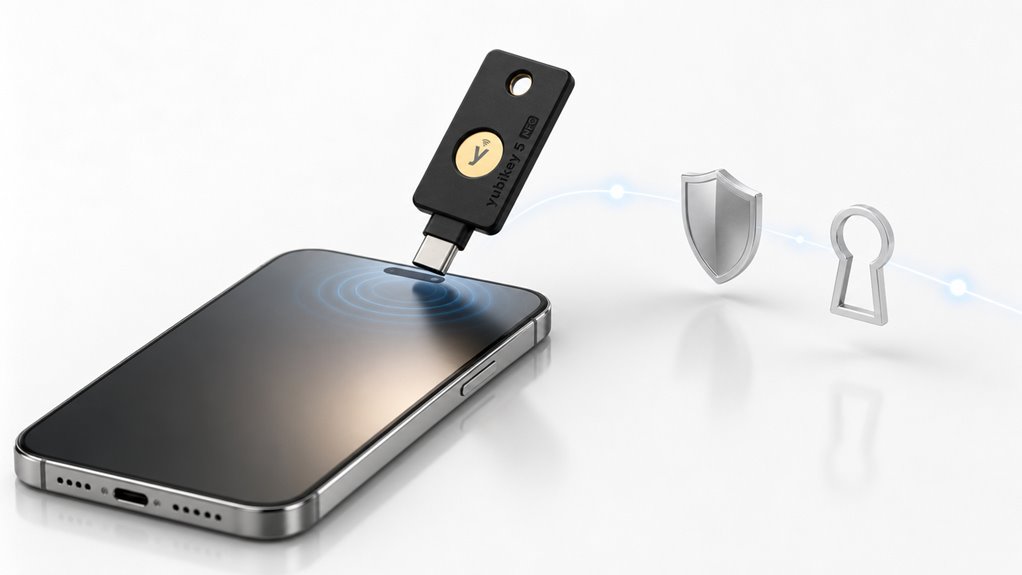
Czy musisz podłączyć Yubikey do swojego iPhone’a? Yubikey łączy się na dwa główne sposoby. Pierwsza metoda wykorzystuje port Lightning w starszych iPhone’ach. Po prostu podłączasz końcówkę USB-A lub USB-C klucza do kompatybilnego adaptera, na przykład przejściówki Apple Lightning na USB Camera Adapter. Druga metoda działa z nowszymi modelami iPhone, które mają port USB-C. W takim przypadku podłączasz Yubikey z końcówką USB-C bezpośrednio do telefonu. Przed zakupem sprawdź typ portu swojego iPhone’a. Na przykład iPhone 14 używa Lightning, podczas gdy iPhone 15 używa USB-C. Zapewni to fizyczne dopasowanie klucza. Zawsze używaj oryginalnego lub certyfikowanego adaptera, aby uniknąć błędów połączenia. Ta przewodowa metoda zapewnia stabilne i natychmiastowe połączenie do zadań związanych z bezpieczeństwem.
Dotknij swojego Yubikeya przez NFC na iPhonie
Aby zalogować się jednym dotknięciem, użytkownik musi najpierw aktywować NFC w ustawieniach iPhone’a, a następnie przyłożyć Yubikey do górnej części telefonu. Kompatybilność obejmuje modele iPhone od serii 7 wzwyż, które obsługują technologię NFC do odczytu kluczy sprzętowych. Po zbliżeniu klucza do telefonu, system automatycznie rozpoznaje urządzenie i wykonuje jednorazowe logowanie bez potrzeby wpisywania hasła.
Kroki aktywacji NFC
Ponieważ klucz bezpieczeństwa Yubikey nie wymaga parowania ani aplikacji do działania przez NFC na iPhonie, jak właściwie aktywować to połączenie? Najpierw odblokuj iPhone’a i otwórz aplikację lub stronę internetową żądającą uwierzytelnienia. Następnie przyłóż Yubikey blisko górnej krawędzi tylnej części telefonu, gdzie znajduje się czytnik NFC. Trzymaj go stabilnie, aż krótka wibracja potwierdzi dotknięcie. Może pojawić się monit z pytaniem o zezwolenie na działanie klucza; wystarczy dotknąć „Zezwól”. Yubikey wysyła wtedy kod bezpieczeństwa automatycznie. W przypadku korzystania z menedżera haseł aplikacja wykryje klucz i dokończy logowanie. Dla FIDO2 lub WebAuthn system może wymagać drugiego dotknięcia po pierwszym monicie. Zawsze upewnij się, że obszar NFC jest czysty i wolny od grubych etui, ponieważ odległość może blokować sygnał. Powtórz czynność, jeśli pierwsza próba się nie powiedzie.
Kompatybilność z iPhone
Nie wszystkie iPhone’y obsługują NFC-based Yubikey authentication, więc pierwszym krokiem jest sprawdzenie kompatybilności modelu. iPhone XS, XR i nowsze modele (w tym SE 2020 i nowsze) mają wbudowane czytniki NFC, które działają z Yubikey bez dodatkowej konfiguracji.
| Model iPhone | Obsługa NFC Yubikey |
|---|---|
| iPhone XS / XR | Tak – wbudowany czytnik NFC |
| iPhone SE (2020) i nowsze | Tak – działa bez konfiguracji |
| iPhone 11, 12, 13, 14, 15, 16 | Tak – pełna kompatybilność |
| iPhone 6, 7, 8, X (starsze) | Nie – brak czytnika NFC dla Yubikey |
Przed zakupem klucza warto sprawdzić numer modelu w ustawieniach telefonu. Starsze urządzenia, jak iPhone 6 czy 7, nie pozwolą na użycie NFC, dlatego konieczny będzie adapter Lightning lub USB. Nowe modele rozpoznają Yubikey automatycznie po zbliżeniu.
Logowanie jednym dotknięciem
Po sprawdzeniu kompatybilności iPhone’a z NFC, można przejść do korzystania z Yubikey w trybie logowania jednym dotknięciem. Oto jak to zrobić krok po kroku:
- Odblokuj iPhone’a – ekran musi być aktywny, aby NFC działało.
- Przyłóż Yubikey do górnej części plecków telefonu – miejsce tuż przy aparacie.
- Zaczekaj na komunikat „NFC” – pojawi się przycisk z prośbą o dotknięcie klucza.
- Dotknij palcem Yubikey’a – światło na kluczu mignie na zielono, a dane logowania zostaną przesłane.
Funkcja działa w aplikacjach obsługujących WebAuthn, np. Google, Dropbox, GitHub. Uwaga: Yubikey 5 NFC jest w pełni kompatybilny; starsze modele bez NFC nie zadziałają. Przed pierwszym użyciem warto skonfigurować klucz w Ustawieniach > Face ID i kod > Bezpieczeństwo klucza. Taki sposób logowania jest szybki i bezpieczny.
Podłącz Yubikey do portu Lightning w swoim iPhonie
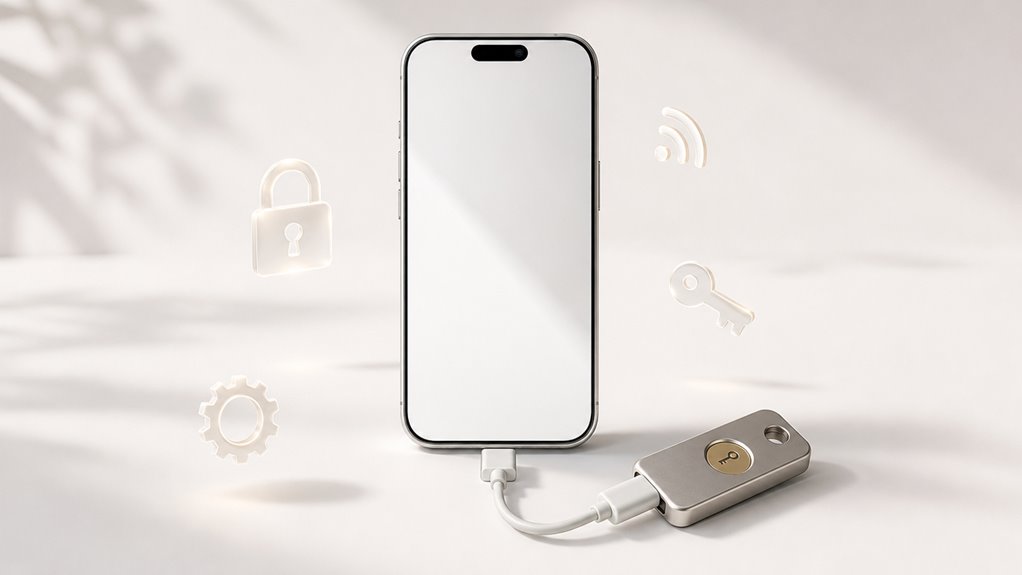
Yubikey podłącza się bezpośrednio do portu Lightning w iPhonie, co sprawia, że fizyczne połączenie jest szybkie i proste. Upewnij się, że klucz jest w pełni włożony i prawidłowo zorientowany – płaska strona stykowa musi być skierowana do góry lub do dołu, w zależności od modelu. Po podłączeniu iPhone natychmiast rozpoznaje Yubikey i rozpoczyna proces uwierzytelniania, który zazwyczaj wymaga prostego dotknięcia złotego przycisku stykowego klucza, aby potwierdzić tożsamość.
Konfiguracja połączenia fizycznego
Jak podłączyć klucz Yubikey do iPhone’a przez port Lightning?
Najpierw znajdź port Lightning na dole iPhone’a. Weź klucz Yubikey – jego metalowa wtyczka ma odpowiedni kształt. Włóż ją ostrożnie, prosto, bez przekręcania. Powinieneś poczuć lekkie kliknięcie, gdy zatrzaśnie się na swoim miejscu.
Po podłączeniu telefon może wyświetlić komunikat o niedozwolonym akcesorium – to normalne przy pierwszym razie. Wtedy odłącz i podłącz ponownie.
Jeśli klucz nie pasuje, sprawdź, czy to model z końcówką Lightning (nie USB-C ani USB-A). Przykład: Yubikey 5Ci ma wtyczkę Lightning i działa z iPhonem. Nigdy nie używaj siły – port jest delikatny.
Gotowe – klucz jest fizycznie gotowy do pracy. Następnie przejdź do konfiguracji oprogramowania.
Zgodność portu Lightning
Które klucze Yubikey współpracują z portem Lightning w iPhonie? Aby korzystać z klucza przez złącze Lightning, musisz wybrać odpowiedni model. Oto lista kompatybilnych urządzeń:
- YubiKey 5Ci – ma zarówno USB-C, jak i Lightning, więc działa bezpośrednio z iPhonem bez przejściówek.
- YubiKey 5C NFC – wymaga adaptera Lightning na USB-C, ale nadal jest praktyczny do starszych iPhone’ów z portem Lightning.
- YubiKey 5 NFC – starszy model, potrzebuje specjalnej przejściówki Lightning, np. Apple Camera Connection Kit.
- YubiKey 5 Nano – miniaturowa wersja, również wymaga adaptera Lightning, ale pasuje ciasno do portu.
- YubiKey Security Key NFC – najprostszy model, działa tylko przez NFC, chyba że użyjesz przejściówki z Lightning na USB-A.
Każdy z tych kluczy wymaga fizycznego włożenia do portu Lightning lub podłączenia przez adapter. Sprawdź, czy Twój iPhone ma system iOS 13.3 lub nowszy, aby wszystko działało poprawnie.
Natychmiastowy proces uwierzytelniania
Po podłączeniu kompatybilnego klucza YubiKey do portu Lightning w iPhonie system operacyjny natychmiast rozpoznaje urządzenie i wyświetla powiadomienie o wykryciu klucza bezpieczeństwa. Użytkownik nie musi instalować żadnych sterowników ani aplikacji. Proces uwierzytelniania przebiega bez zbędnych kroków.
Jak to zrobić krok po kroku:
- Podłącz klucz: Włóż YubiKey pionowo do portu Lightning.
- Dotknij klucza: Palcem dotknij złotego styku na górze, by zasymulować dotknięcie.
- Potwierdź: System poprosi o dotknięcie lub wpisanie kodu PIN.
- Sprawdź: Po udanym uwierzytelnieniu aplikacja (np. bankowa) odblokowuje dostęp.
Przykład: Logując się do Gmaila, po podłączeniu YubiKey wystarczy dotknąć go palcem, by potwierdzić tożsamość bez wpisywania jednorazowego hasła. Całość zajmuje około 2 sekund.
Pamiętaj: klucz działa tylko w obsługiwanych aplikacjach i stronach internetowych.
Który model Yubikey działa najlepiej z Twoim iPhonem? (5ci vs. 5 NFC vs. Security Key)
Wybór odpowiedniego Yubikeya do iPhone’a zależy przede wszystkim od dwóch czynników: czy Twój model iPhone’a obsługuje złącze Lightning czy USB-C oraz jak często potrzebujesz wygody bezprzewodowej. Każdy model oferuje różne zalety dostosowane do różnych potrzeb.
- Yubikey 5ci: Działa tylko z iPhone’ami z Lightning, takimi jak iPhone 14 i starsze, ponieważ podłącza się bezpośrednio do portu. Obsługuje zarówno USB, jak i NFC, więc możesz dotknąć, aby szybko się zalogować.
- Yubikey 5 NFC: Używa złącza USB-A do komputerów, ale w przypadku iPhone’ów opiera się wyłącznie na NFC, które musi znajdować się w pobliżu górnej części ekranu. Idealny, jeśli używasz również starszych komputerów PC.
- Yubikey Security Key NFC: Tańszy niż seria 5, bez funkcji OTP ani PIV, ale nadal obsługuje FIDO2 i U2F. Doskonały do podstawowego uwierzytelniania dwuskładnikowego na nowoczesnych iPhone’ach.
- Modele USB-C: Dla iPhone’a 15 i nowszych wybierz Yubikey 5C NFC lub Security Key C NFC, ponieważ podłączają się przez USB-C i nadal oferują bezprzewodowe dotknięcie.
- Rozważ codzienne użytkowanie: Jeśli wolisz nigdy nie podłączać kabla, wybierz model tylko z NFC; w przeciwnym razie bezpośrednie złącze jest szybsze przy częstym {odblokowywaniu}.
Skonfiguruj swojego Yubikey na iPhonie w mniej niż 5 minut
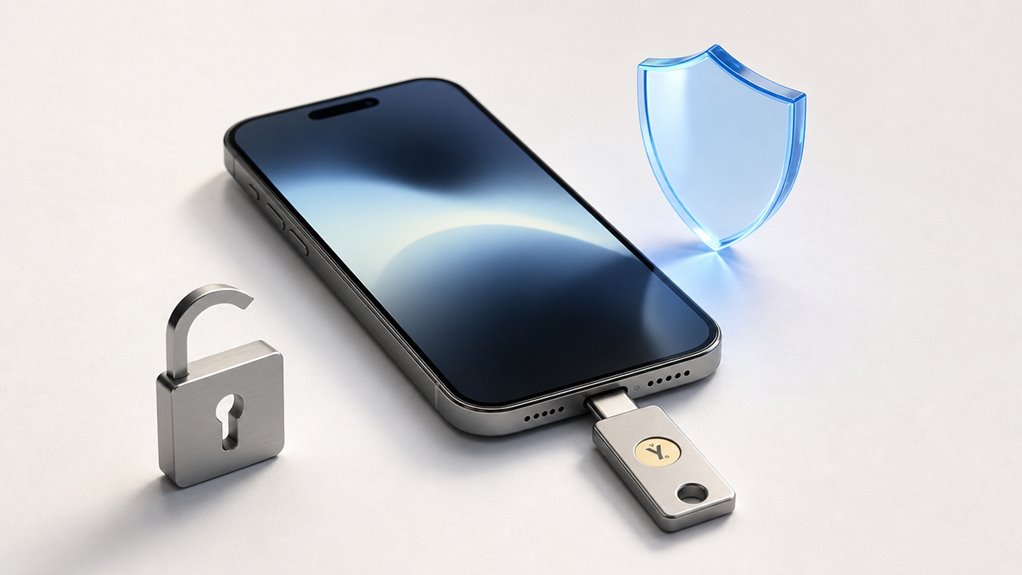
Jak szybko można skonfigurować Yubikey na iPhonie? Wystarczy wykonać kilka prostych kroków. Najpierw pobierz bezpłatną aplikację Yubico Authenticator z App Store. Po jej otwarciu wybierz opcję dodania nowego konta – możesz zeskanować kod QR lub wpisać klucz ręcznie. Następnie dotknij Yubikey tylną częścią iPhone’a (w modelu z NFC) lub podłącz go do portu Lightning (w modelu 5ci). Aplikacja poprosi o dotknięcie przycisku na kluczu – przytrzymaj go, aż dioda zaświeci. Po chwili pojawi się kod weryfikacyjny. Dla bezpieczeństwa włącz w ustawieniach iPhone’a opcję „klucz bezpieczeństwa” dla swojego konta Apple ID. Całość zajmuje mniej niż pięć minut, jeśli masz Yubikey i telefon pod ręką.
Uwierzytelnij się za pomocą Yubikey jednym dotknięciem lub włożeniem – krok po kroku
Kiedy Yubikey jest już skonfigurowany na iPhonie, jego codzienne używanie sprowadza się do jednego prostego gestu – dotknięcia lub podłączenia. Cały proces uwierzytelniania przebiega w kilku krokach, które warto poznać, aby uniknąć pomyłek.
- Sprawdź kompatybilność aplikacji – upewnij się, że logujesz się do serwisu obsługującego Yubikey (np. Google, Dropbox), nie każda aplikacja wspiera tę metodę.
- Przygotuj klucz – dla NFC przyłóż Yubikey do górnej części iPhone’a, dla USB-C podłącz go bezpośrednio do portu.
- Kliknij przycisk – gdy na ekranie pojawi się monit, dotknij złotego lub srebrnego przycisku na Yubikey, co potwierdzi twoją tożsamość.
- Poczekaj na reakcję – telefon wyświetli komunikat o pomyślnym uwierzytelnianiu lub poprosi o ponowne dotknięcie.
- Przechowuj klucz osobno – noś Yubikey na breloku, aby mieć go zawsze pod ręką, ale nie zostawiaj w łatwo dostępnym miejscu.
Dlaczego Yubikey przewyższa SMS-y i aplikacyjną weryfikację dwuskładnikową na iPhonie
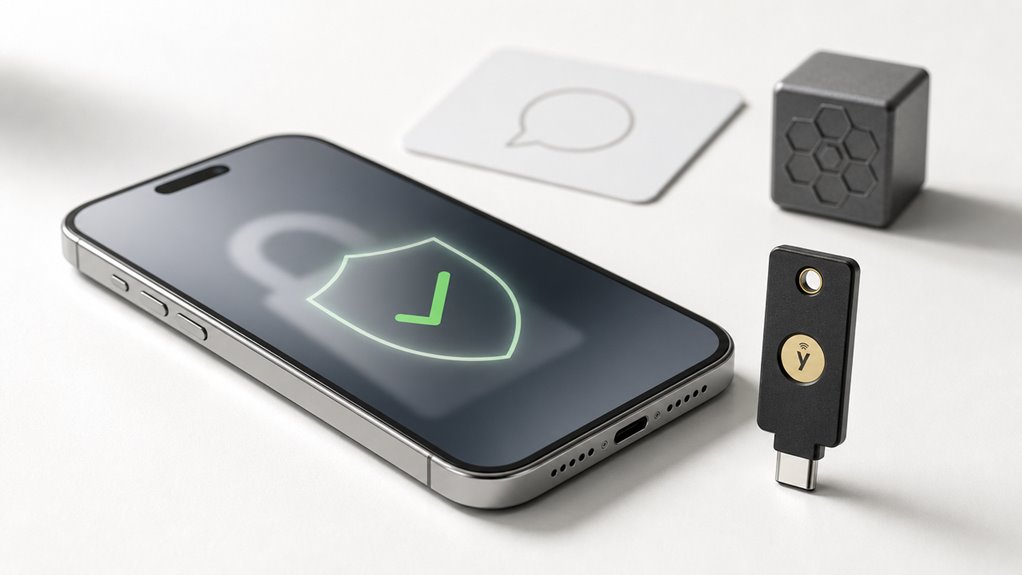
Dlaczego Yubikey przewyższa tradycyjne metody uwierzytelniania na iPhonie? Po pierwsze, Yubikey jest odporny na phishing – atakujący nie może przechwycić kodu, bo go nie ma. W przeciwieństwie do SMS-ów, które można przechwycić przez podmianę karty SIM, Yubikey wymaga fizycznego dostępu. Po drugie, nie rozładowuje baterii telefonu jak aplikacje generujące kody. Aby użyć Yubikey, dotknij go do tyłu iPhone’a lub podłącz do portu Lightning. Działa od razu, bez wpisywania liczb. Dla bezpieczeństwa wyłącz starsze metody w ustawieniach logowania. Na przykład w Apple ID przejdź do „Hasła i bezpieczeństwo” i wybierz „Dodaj klucz zabezpieczeń”. To gwarantuje, że tylko Ty, mając fizyczny klucz, zalogujesz się na swoje konto.
Napraw typowe problemy z połączeniem Yubikey i iPhone
Co zrobić, gdy Yubikey nie reaguje na dotyk iPhone’a? Najpierw sprawdź podstawowe połączenia i ustawienia. Poniżej znajdziesz pięć praktycznych kroków, które rozwiązują najczęstsze problemy.
- Zrestartuj iPhone’a – Często drobny błąd systemu blokuje komunikację z Yubikey. Wyłącz telefon i włącz go ponownie, aby usunąć tymczasowe zakłócenia.
- Sprawdź kompatybilność – Upewnij się, że Yubikey obsługuje NFC (modele 5 lub 5C NFC). Starsze wersje nie działają bezprzewodowo z iPhone’em.
- Wyczyść czytnik NFC – Brud lub etui uniemożliwiają odczyt. Przetrzyj górną część telefonu miękką szmatką i usuń metalowe etui.
- Aktualizuj oprogramowanie – Zainstaluj najnowszą wersję iOS i aplikację Yubico Authenticator. Nieaktualne systemy powodują błędy połączenia.
- Przyłóż Yubikey we właściwe miejsce – Czytnik NFC znajduje się w górnej części iPhone’a, blisko aparatu. Przytrzymaj klucz przez 2–3 sekundy, aż pojawi się ikona.