 Marcin
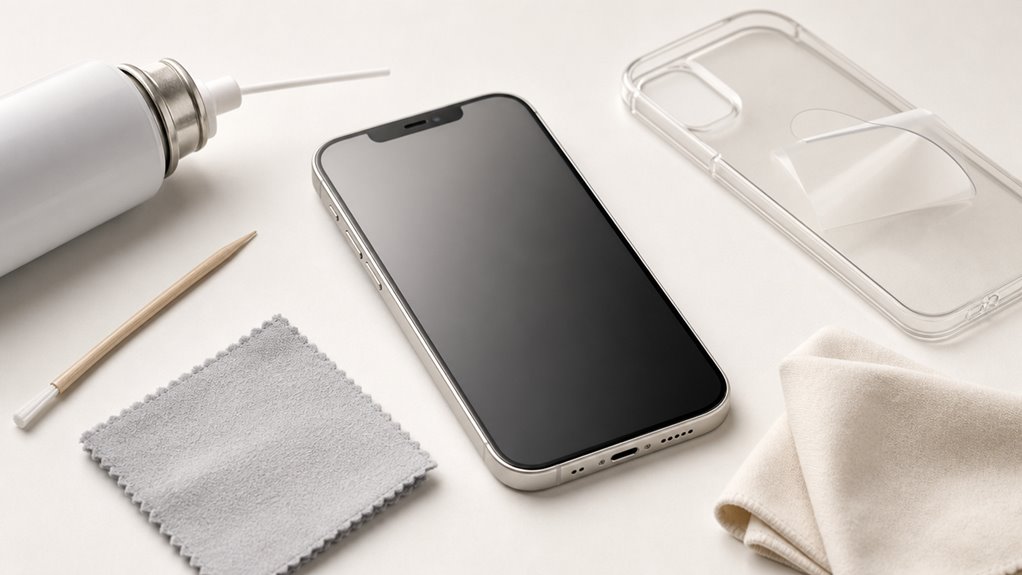
 Zablokowany przycisk głośności często wynika z brudu, a nie uszkodzenia. Najpierw wyłącz iPhone’a. Delikatnie przetrzyj suchą, miękką ściereczką. Jeśli pozostają zabrudzenia, użyj 90% alkoholu izopropylowego oszczędnie wokół przycisku. Pozwól mu całkowicie wyschnąć przez 15–30 minut przed testowaniem. Nadal zablokowany? Wymuszony restart może naprawić usterkę oprogramowania. AssistiveTouch oferuje tymczasowe obejście. Profesjonalna naprawa to ostateczność – ale najpierw, która metoda czyszczenia faktycznie działa najlepiej?
Czy Twój przycisk głośności jest faktycznie zepsuty, czy tylko brudny?
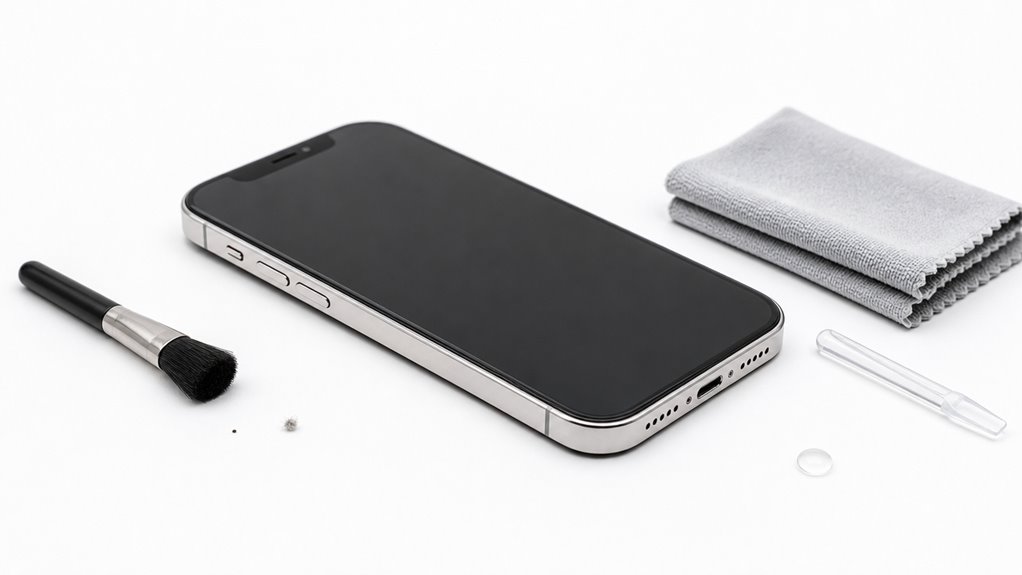
Zanim podejmiesz decyzję o wymianie przycisku głośności w iPhonie, warto sprawdzić, czy problem nie wynika po prostu z zabrudzenia. Kurz, okruchy lub lepkie pozostałości po napojach mogą blokować ruch przycisku, powodując jego zacinanie się lub brak reakcji. Aby to sprawdzić, wyłącz iPhone, a następnie delikatnie przecieraj przycisk miękką, suchą, niestrzępiącą się szmatką. Unikaj używania płynów bezpośrednio na urządzeniu – lepiej lekko zwilżyć szmatkę alkoholem izopropylowym, jeśli zabrudzenie jest uporczywe. Wykonuj ruchy wzdłuż krawędzi przycisku, nie naciskając go zbyt mocno. Potem przedmuchaj okolice przycisku sprężonym powietrzem, trzymając puszkę pionowo. Jeśli po wyczyszczeniu przycisk działa prawidłowo, problem był jedynie powierzchowny. W przeciwnym razie konieczne będą dalsze kroki diagnostyczne.
Napraw to najpierw: Wymuś restart iPhone’a
Wymuszony restart może rozwiązać tymczasowy problem programowy, który może powodować, że przycisk głośności wydaje się zablokowany. Aby go wykonać, szybko naciśnij i zwolnij przycisk zwiększania głośności, następnie przycisk zmniejszania głośności, a na końcu przytrzymaj przycisk boczny, aż pojawi się logo Apple. Po ponownym uruchomieniu iPhone’a przetestuj przyciski głośności, aby sprawdzić, czy problem został rozwiązany, zanim przejdziesz do innych metod.
Kroki wymuszonego restartu
Dlaczego warto najpierw wypróbować wymuszony restart? Często problem z zablokowanym przyciskiem głośności wynika z chwilowego błędu oprogramowania, a nie fizycznej usterki. Wymuszone ponowne uruchomienie czyści pamięć i resetuje sterowniki, co może przywrócić działanie przycisku bez żadnego demontażu.
- Naciśnij i szybko zwolnij przycisk zwiększania głośności (górny).
- Naciśnij i szybko zwolnij przycisk zmniejszania głośności (dolny).
- Przytrzymaj boczny przycisk zasilania przez około 10–15 sekund.
- Nie puszczaj przycisku, aż na ekranie pojawi się logo Apple.
Po wykonaniu tych kroków iPhone uruchomi się na nowo, a jeśli przycisk działał tylko programowo, problem ustąpi. Jest to pierwsza i najbezpieczniejsza próba naprawy.
Sprawdzenie przycisku głośności
Jak sprawdzić, czy problem z przyciskiem głośności ma podłoże programowe? Po wymuszonym restarcie wykonaj prosty test. Otwórz aplikację Ustawienia, następnie przejdź do sekcji Dźwięki i dotyk. Znajdź suwak głośności dzwonka. Teraz naciśnij fizyczny przycisk zwiększania lub zmniejszania głośności. Jeśli suwak się przesuwa, a na ekranie pojawia się ikonka głośności, przycisk działa poprawnie. Możesz też sprawdzić w aplikacji Muzyka – podczas odtwarzania utworu naciśnij przycisk boczny. Głośność powinna się zmieniać. Pamiętaj, aby testować w różnych aplikacjach, np. w YouTube czy podczas rozmowy. Jeśli przycisk reaguje tylko w niektórych miejscach, problem może być związany z oprogramowaniem. Wtedy kolejnym krokiem będzie test po restarcie, ale o tym w dalszej części artykułu.
Test po restarcie
Gdy test w ustawieniach i aplikacjach wykaże, że przycisk głośności działa tylko częściowo lub w ogóle nie reaguje, kolejnym krokiem jest wykonanie wymuszonego restartu iPhone’a. Ta procedura czyści tymczasowe usterki oprogramowania, które mogą blokować działanie przycisku.
- Przygotuj urządzenie: Najpierw szybko naciśnij i puść przycisk zwiększania głośności, potem zrób to samo z przyciskiem zmniejszania głośności.
- Przytrzymaj przycisk boczny: Następnie przytrzymaj przycisk boczny (włącznik) przez około 10–15 sekund, aż na ekranie pojawi się logo Apple.
- Poczekaj na restart: Gdy zobaczysz logo, puść przycisk. Telefon uruchomi się ponownie automatycznie – to trwa około 30 sekund.
- Sprawdź działanie: Po restarcie otwórz dowolną aplikację, np. Muzykę, i przetestuj przycisk głośności. Jeśli działa poprawnie, problem został rozwiązany.
Wyczyść bezpiecznie zablokowany przycisk głośności
Bezpieczna metoda czyszczenia zablokowanego przycisku głośności zaczyna się od użycia wyłącznie alkoholu izopropylowego, ponieważ inne płyny mogą uszkodzić wewnętrzne komponenty. Przed nałożeniem alkoholu należy delikatnie usunąć widoczny brud miękką szczoteczką, na przykład czystą szczoteczką do zębów lub małym pędzelkiem. Po czyszczeniu iPhone musi całkowicie wyschnąć na powietrzu przez co najmniej godzinę, aby zapobiec uszkodzeniom spowodowanym wilgocią.
Tylko alkohol izopropylowy
Dlaczego czysty alkohol izopropylowy jest zalecany do czyszczenia zablokowanego przycisku głośności w iPhonie? Ponieważ szybko odparowuje, nie przewodzi prądu i nie pozostawia osadu, co minimalizuje ryzyko uszkodzenia elektroniki. Należy używać wyłącznie alkoholu o stężeniu 90% lub wyższym.
- Szybkie odparowanie: Alkohol izopropylowy wyparowuje w kilka sekund, co zapobiega przedostawaniu się wilgoci do wnętrza iPhone’a.
- Brak przewodzenia prądu: W przeciwieństwie do wody, nie powoduje zwarcia, nawet jeśli dostanie się pod przycisk.
- Czyszczenie bez osadu: Nie pozostawia lepkiej warstwy, która mogłaby ponownie zablokować mechanizm.
- Bezpieczeństwo dla materiałów: Nie uszkadza plastiku ani uszczelek wokół przycisku, co potwierdzają testy serwisowe.
Nanieś kilka kropli na patyczek higieniczny, delikatnie przeciśnij wokół przycisku, a następnie kilkakrotnie wciśnij go, aby rozprowadzić płyn.
Miękki pędzel najpierw
Jak bezpiecznie rozpocząć czyszczenie zablokowanego przycisku głośności w iPhonie? Pierwszym krokiem jest użycie miękkiej szczoteczki, na przykład czystej szczoteczki do zębów z miękkim włosiem lub pędzelka antystatycznego.
Dlaczego szczoteczka jest pierwsza?
Szczoteczka usuwa luźny kurz i brud bez ryzyka uszkodzenia. Wciśnięcie płynu od razu mogłoby zanieczyszczenia wepchnąć głębiej.
Instrukcja krok po kroku
- Wyłącz iPhone’a, aby uniknąć przypadkowego uruchomienia funkcji.
- Delikatnie przeciągnij suchą szczoteczką wzdłuż krawędzi przycisku głośności, wykonując ruchy w jedną stronę.
- Powtórz kilka razy, za każdym razem oczyszczając włosie z zebranego brudu.
- Sprawdź, czy przycisk porusza się swobodniej – jeśli tak, możesz pominąć dalsze czyszczenie.
Ta metoda wystarczy w większości przypadków, gdy przyczyną jest zwykły pył. Nie używaj żadnych płynów ani ostrych narzędzi – szczoteczka to najbezpieczniejszy wybór.
Suszenie na powietrzu po
Po dokładnym wyczyszczeniu przycisku głośności suchą szczoteczką, należy pozostawić go do wyschnięcia na około 15–30 minut, jeśli podczas czyszczenia użyto jakiegokolwiek płynu, na przykład odrobiny alkoholu izopropylowego na patyczku higienicznym. Ten krok jest kluczowy, aby wilgoć nie dostała się do wnętrza iPhone’a, co mogłoby spowodować zwarcie.
- Odczekaj 15–30 minut – aby alkohol całkowicie wyparował, zanim ponownie naciśniesz przycisk.
- Ustaw iPhone’a pionowo – przyciskiem głośności do góry, co ułatwi odpływ resztek płynu.
- Nie używaj suszarki – gorące powietrze może uszkodzić uszczelki i delikatne elementy.
- Sprawdź działanie – po wyschnięciu delikatnie naciśnij przycisk kilka razy, by upewnić się, że jest responsywny.
Naprawa fałszywego przywierania spowodowanego usterką oprogramowania
Kiedy przycisk głośności w iPhonie reaguje nieprawidłowo, pierwszym krokiem jest wykluczenie usterki programowej, a nie mechanicznej. Błąd w systemie może sprawiać wrażenie, że przycisk jest fizycznie zablokowany, choć tak naprawdę to tylko chwilowa awaria oprogramowania. Poniższa tabela przedstawia trzy sprawdzone metody rozwiązania tego problemu.
| Krok | Opis |
|---|---|
| Uruchom ponownie telefon | Naciśnij i przytrzymaj przycisk boczny oraz jeden z głośności, aż pojawi się suwak wyłączenia. Restart odświeża system i często kasuje drobne błędy. |
| Zaktualizuj iOS | Wejdź w Ustawienia > Ogólne > Aktualizacja oprogramowania. Nowe wersje naprawiają znane usterki sterowania przyciskami. |
| Wymuś restart | Szybko naciśnij i puść głośność +, potem -, a następnie przytrzymaj przycisk boczny do pojawienia się logo Apple. To resetuje głębsze warstwy systemu. |
Jeśli żadna z tych metod nie pomoże, problem może być mechaniczny, ale najpierw warto wypróbować powyższe kroki.
Użyj AssistiveTouch jako tymczasowego rozwiązania
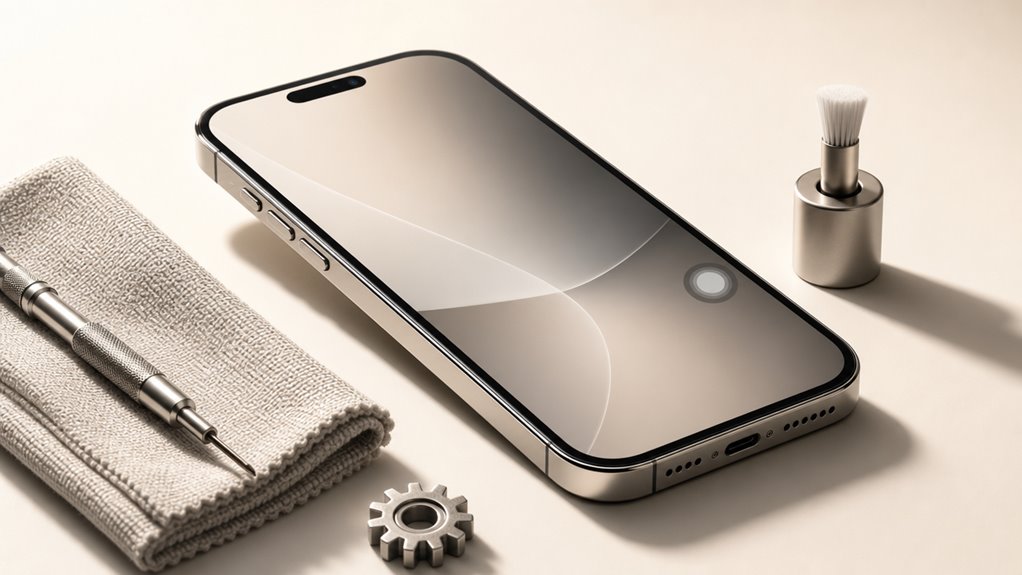
Dlaczego warto tymczasowo skorzystać z funkcji AssistiveTouch? Gdy fizyczny przycisk głośności się zaciął, ta wbudowana opcja pozwala sterować dźwiękiem bez użycia uszkodzonego elementu, co jest szybkim i darmowym rozwiązaniem na czas poszukiwania stałej naprawy.
- Włącz AssistiveTouch w ustawieniach: Przejdź do „Ustawienia” > „Dostępność” > „Dotyk” > „AssistiveTouch” i włącz przełącznik. Na ekranie pojawi się półprzezroczysty przycisk.
- Dodaj funkcje głośności do menu: Kliknij „Dostosuj menu najwyższego poziomu”, a następnie dodaj ikony „Zwiększ głośność” i „Zmniejsz głośność” przez przycisk „+”.
- Użyj przycisku ekranowego do regulacji: Stuknij w pływający przycisk, wybierz dodane opcje, aby natychmiast ściszyć lub podgłośnić telefon – działa to jak oryginalny klawisz.
- Szybki dostęp przez gesty: W ustawieniach AssistiveTouch skonfiguruj np. dotknięcie lub przytrzymanie przycisku ekranowego tak, by automatycznie zmieniało głośność – to przyspiesza obsługę bez otwierania menu.
Gdy jest faktycznie zepsuty: Opcje naprawy
Jak naprawić zablokowany przycisk głośności, gdy metody programowe, takie jak AssistiveTouch, nie wystarczają? Wtedy trzeba rozważyć naprawę fizyczną. Oto opcje:
- Czyszczenie mechaniczne: Użyj pędzelka antystatycznego i izopropanolu (99%). Nawilż szczotkę, delikatnie czyść krawędzie przycisku, usuwając brud i kurz. To może przywrócić ruchomość.
- Wymiana przycisku: Jeśli czyszczenie nie pomoże, przycisk lub taśma elastyczna są uszkodzone. Zleć wymianę w autoryzowanym serwisie Apple lub u sprawdzonego specjalisty. Koszt: około 150–400 zł.
- Wymiana całego modułu przycisków: W przypadku pęknięcia lub uszkodzenia mechanizmu, serwis wymienia cały zestaw (głośność + wyciszenie). Unikaj samodzielnych napraw bez wiedzy technicznej, bo ryzykujesz uszkodzenie płyty głównej i ekranu.
Zatrzymaj zacięcie: Trzy nawyki dla czystego przycisku

Gdzie najczęściej zaczyna się problem z zablokowanym przyciskiem głośności? Przyczyną bywa kurz, brud lub zaschnięte resztki płynów. Aby temu zapobiec, warto wyrobić sobie cztery nawyki.
- Czyść regularnie suchą ściereczką z mikrofibry – delikatnie przecieraj przycisk co kilka dni, aby usunąć osad, na przykład po wyjściu z siłowni.
- Unikaj kieszeni z drobnymi – monety i piasek łatwo wnikają w szczelinę, dlatego noś iPhone w osobnej przegrodzie lub w etui z klapką.
- Nie używaj środków chemicznych – alkohol lub detergenty mogą uszkodzić uszczelkę; wystarczy lekko wilgotna szmatka, a potem osuszanie.
- Sprawdzaj etui – niektóre etui mogą naciskać na przycisk, blokując go; zdejmij etui i przetestuj, zanim uzna się, że przycisk się zaciął.
Te cztery nawyki pomogą utrzymać przycisk głośności w czystości i sprawności na dłużej.