 Marcin
 Gdy boczny przycisk wyciszenia ulegnie awarii, użytkownik powinien najpierw sprawdzić Centrum sterowania, aby potwierdzić status trybu cichego i uniknąć trybu Nie przeszkadzać. Przełącznik można delikatnie wyczyścić miękką szczoteczką, a następnie wyłączyć urządzenie i wymusić jego restart. Należy wyłączyć sprzeczne ustawienia dostępności i zaktualizować iOS. Jeśli te kroki nie pomogą, AssistiveTouch może służyć jako tymczasowa kontrola wyciszenia – ale co, jeśli sprzęt jest uszkodzony?
Dlaczego przycisk wyciszenia w iPhonie przestaje działać
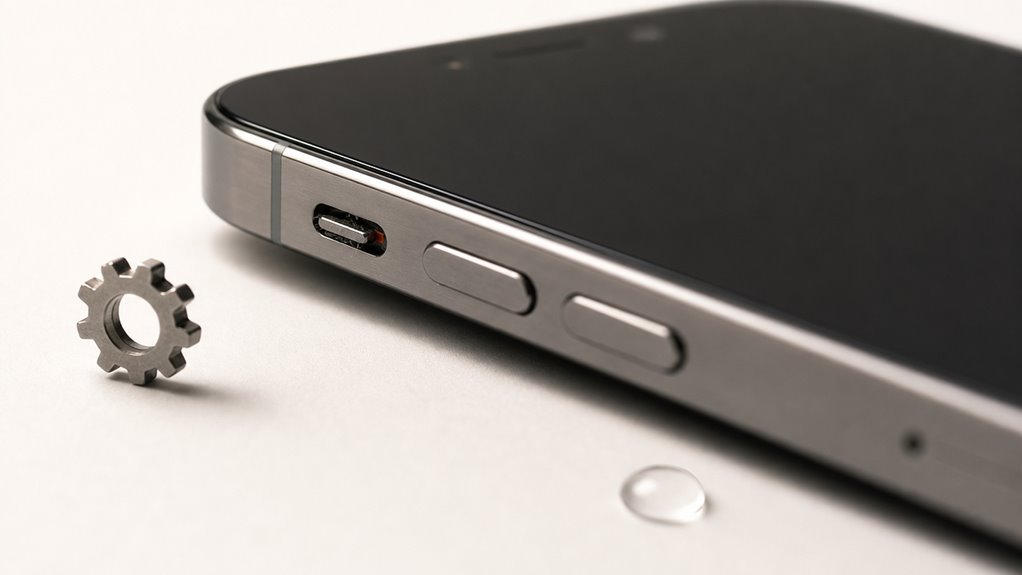
Dlaczego boczny przycisk wyciszania w iPhonie czasami przestaje działać? Najczęstszą przyczyną jest nagromadzenie się kurzu, brudu lub drobnych zanieczyszczeń w szczelinie wokół przełącznika, które blokują jego fizyczne przesuwanie. Grube etui może również utrudniać dostęp, dlatego warto je zdjąć i przetestować przycisk. Inną możliwością jest błąd oprogramowania, na przykład nieprawidłowe ustawienia dźwięku, które można naprawić przez reset. Rzadziej dochodzi do uszkodzenia mechanicznego sprzętu. Aby sprawdzić, należy najpierw wyjąć telefon z etui. Następnie delikatnie wyczyścić okolice przycisku suchą, miękką szczoteczką, usuwając zanieczyszczenia. Można też użyć sprężonego powietrza, dmuchając w szczelinę. Należy unikać wilgoci i płynów. Jeśli przycisk nadal nie działa, można spróbować zresetować ustawienia systemowe lub wykonać twardy restart. Te proste czynności często przywracają działanie przycisku. W następnej części artykułu można się dowiedzieć, jak sprawdzić tryb cichy w Centrum sterowania – to kolejny krok diagnostyczny.
Najpierw sprawdź tryb cichy w Centrum sterowania
Logicznym pierwszym krokiem jest uzyskanie dostępu do Centrum sterowania poprzez przesunięcie palcem w dół z prawego górnego rogu ekranu. Następnie dotknij ikony trybu cichego (dzwonek), aby przełączyć ustawienie, sprawdzając, czy na ikonie pojawi się pomarańczowa linia. Na koniec potwierdź zmianę ikony – przekreślony dzwonek oznacza, że telefon jest w trybie cichym, co potwierdza, że przełącznik programowy działa prawidłowo.
Centrum kontroli dostępu
Pierwszym krokiem w rozwiązaniu problemu z niedziałającym bocznym przyciskiem wyciszania jest sprawdzenie trybu cichego w Control Center. Aby otworzyć Control Center, trzeba wykonać odpowiedni gest, zależny od modelu iPhone’a:
- Na iPhone’ach z Face ID (np. iPhone X i nowsze) należy przesunąć palcem w dół z prawego górnego rogu ekranu.
- Na iPhone’ach z przyciskiem Touch ID (np. iPhone SE, iPhone 8 i starsze) trzeba przesunąć palcem w górę od dołu ekranu.
Po pojawieniu się panelu Control Center należy poszukać ikony dzwonka. Jeśli jest przekreślony, oznacza to, że tryb cichy jest włączony – mimo uszkodzonego przycisku bocznego. Dzięki tej metodzie można sprawdzić stan wyciszenia bez używania fizycznego przycisku.
Przełącz tryb cichy
Jak sprawdzić, czy telefon jest wyciszony, gdy boczny przycisk nie działa? Najpierw otwórz Centrum sterowania – przesuń palcem w dół z prawego górnego rogu ekranu. Poszukaj ikony dzwonka. Jeśli jest przekreślona, oznacza to, że tryb cichy jest włączony, mimo że boczny przycisk nie reaguje. Aby go przełączyć, dotknij tej ikony: zmieni się wygląd – dzwonek przestanie być przekreślony lub pojawi się na nowo. Pamiętaj też, że same przyciski głośności nie odtwarzają dźwięków w trybie cichym. Sprawdź w ten sposób na bieżąco stan wyciszenia. Jeśli ikona jest normalna, a telefon milczy, problem może leżeć w ustawieniach dźwięku, a nie w bocznym przycisku. Te czynności wykonuj zawsze jako pierwsze.
Weryfikacja zmiany ikony
Po dotknięciu ikony dzwonka w Centrum sterowania należy sprawdzić, czy jej wygląd rzeczywiście się zmienił – jeśli przed dotknięciem była przekreślona, po naciśnięciu powinna stać się normalna (bez przekreślenia), a jeśli była normalna, powinna zostać przekreślona. To szybki test działania funkcji wyciszania.
Gdy ikona zmieniła wygląd, oznacza to, że sterowanie programowe działa poprawnie, a problem leży w fizycznym przycisku bocznym. Wtedy warto sprawdzić, czy urządzenie nie ma włączonego trybu Nie przeszkadzać – ikona księżyca w tym samym Centrum sterowania powinna być nieaktywna, inaczej wyciszenie może być podwójne.
Jeśli ikona dzwonka nie zmienia się mimo kliknięć, spróbuj ponownie uruchomić iPhone’a. Często resetuje to sterowniki systemowe. Dopiero potem rozważ inne kroki, jak czyszczenie przycisku lub kontakt z serwisem.
Wyczyść przełącznik wyciszenia miękką szczoteczką
Dlaczego miękka szczoteczka powinna być pierwszym narzędziem, po które sięgasz, gdy boczny przycisk wyciszania przestaje działać? Ponieważ kurz, kłaczki lub drobne zanieczyszczenia często utykają w wąskiej szczelinie wokół przełącznika, fizycznie blokując jego ruch i uniemożliwiając telefonowi wykrycie przestawienia. Użycie miękkiej szczoteczki, na przykład czystej, suchej szczoteczki do zębów lub małego pędzelka, to prosta, nieinwazyjna metoda czyszczenia.
Miękka szczoteczka jest wystarczająco sztywna, aby usunąć cząsteczki, ale na tyle delikatna, by nie porysować aluminiowej ramy ani nie uszkodzić wewnętrznego mechanizmu. Aby prawidłowo wyczyścić, wykonaj następujące kroki:
- Wyłącz iPhone’a całkowicie, aby uniknąć przypadkowych dotknięć podczas czyszczenia.
- Delikatnie przeciągaj włosie szczoteczki w przód i w tył wzdłuż małego otworu przełącznika wyciszania, stosując lekki nacisk.
- Obróć telefon na bok i ponownie wyczyść szczoteczką, aby poluzowane zanieczyszczenia mogły wypaść.
Po czyszczeniu sprawdź, czy przełącznik porusza się płynnie i z wyraźnym kliknięciem.
Wymuś ponowne uruchomienie iPhone’a, aby zresetować funkcję wyciszenia
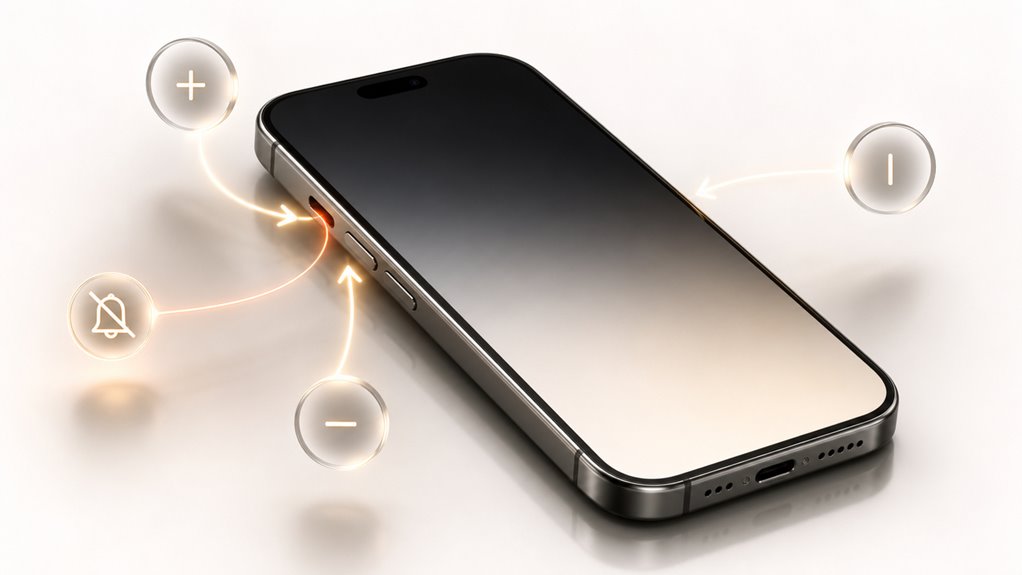
Jeśli czyszczenie przełącznika wyciszenia miękką szczoteczką nie przywróci normalnego działania, wymuszony restart może rozwiązać problem poprzez zresetowanie funkcji wyciszenia i innych procesów systemowych bez usuwania danych. Ta procedura jest szybka i bezpieczna dla wszystkich modeli iPhone’a z przyciskiem wyciszenia.
- Naciśnij i szybko zwolnij przycisk zwiększania głośności, a następnie natychmiast naciśnij i zwolnij przycisk zmniejszania głośności.
- Przytrzymaj przycisk boczny (lub górny w starszych modelach), aż pojawi się logo Apple, a następnie go zwolnij.
- Poczekaj około 30 sekund na pełne uruchomienie iPhone’a, a następnie przetestuj przełącznik wyciszenia, przełączając go w pozycję włączoną i wyłączoną.
- Jeśli funkcja wyciszenia nadal nie działa, restart mógł skorygować tymczasowy problem programowy, ale może być konieczna dalsza diagnostyka.
Wyłącz sprzeczne ustawienia dostępności, takie jak VoiceOver
Wyłączenie sprzecznych ustawień dostępności, takich jak VoiceOver, może przywrócić funkcjonalność przycisku wyciszenia. VoiceOver, czytnik ekranu, może zastępować fizyczny przełącznik boczny, uniemożliwiając mu wyciszanie lub włączanie dźwięku urządzenia. Aby to rozwiązać, otwórz Ustawienia, a następnie wybierz Dostępność. Stuknij VoiceOver i wyłącz przełącznik. Jeśli problem nie leży w VoiceOver, sprawdź inne opcje dostępności, takie jak AssistiveTouch lub Switch Control, które również mogą przeszkadzać. Przejdź do Ustawienia, Dostępność i wyłączaj po kolei każdą włączoną funkcję. Po każdej zmianie przetestuj przycisk wyciszenia. Jeśli przycisk znów działa, zidentyfikowałeś sprzeczne ustawienie. Pozostaw to ustawienie wyłączone. Ta metoda zapewnia normalne działanie fizycznego przełącznika bez ingerencji oprogramowania.
Zaktualizuj iOS, aby naprawić problemy z przyciskiem wyciszania
Jak aktualizacja oprogramowania iOS może naprawić problemy z przyciskiem wyciszenia? Nowa wersja systemu często zawiera poprawki błędów, które usuwają usterki sprzętowego przycisku. Aktualizacja może przywrócić prawidłowe reagowanie na naciśnięcie, bez konieczności serwisu.
- Sprawdź dostępność aktualizacji: Wejdź w Ustawienia > Ogólne > Aktualizacja oprogramowania. Jeśli pojawi się nowa wersja, dotknij „Pobierz i zainstaluj”.
- Podłącz do Wi-Fi i zasilania: Aktualizacja wymaga stabilnego połączenia i co najmniej 50% baterii – unikniesz przerwania procesu.
- Zrób kopię zapasową: Przed instalacją wykonaj backup w iCloud lub na komputerze, by zabezpieczyć dane na wypadek nieoczekiwanych problemów.
- Zrestartuj iPhone’a po aktualizacji: Czasami nowe oprogramowanie nie zadziała w pełni bez restartu – przytrzymaj przyciski boczny i głośności, a następnie przesuń suwak.
Spróbuj twardego resetu dla upartego przycisku wyciszenia
Twardy reset może pomóc, gdy problem z przyciskiem wyciszenia jest spowodowany tymczasowym błędem oprogramowania, a nie problemem fizycznym. Aby wykonać ten reset, najpierw całkowicie wyłącz iPhone’a, a następnie naciśnij i przytrzymaj jednocześnie przycisk boczny oraz przycisk zmniejszania głośności, aż na ekranie pojawi się logo Apple. Zwolnienie przycisków w tym momencie wymusza ponowne uruchomienie urządzenia bez usuwania żadnych danych, często usuwając drobne usterki wpływające na przełącznik wyciszenia.
Wyłącz iPhone całkowicie
Naciśnij i przytrzymaj jednocześnie boczny przycisk wraz z jednym z przycisków głośności, aż na ekranie pojawi się suwak do wyłączenia, a następnie przeciągnij go, aby całkowicie wyłączyć iPhone’a; jeśli fizyczny przycisk wyciszenia nie reaguje, wykonanie twardego restartu często przywraca jego działanie, ponieważ wymusza ponowne uruchomienie systemu bez utraty danych – w przypadku nowszych modeli telefonu, gdzie nie ma przycisku Home, szybko naciśnij i zwolnij przycisk zwiększania głośności, potem zrób to samo z przyciskiem zmniejszania głośności, a na końcu przytrzymaj boczny przycisk, aż pojawi się logo Apple, co trwa zwykle około dziesięciu sekund.
- Przed restartem odczekaj minutę po wyłączeniu, by układy się rozładowały.
- Jeśli logo nie pojawi się po 10 sekundach, przytrzymaj przycisk dłużej (do 20 sekund).
- Twardy restart działa na wszystkie modele iPhone’a, niezależnie od wersji systemu.
- Po restarcie sprawdź działanie przycisku wyciszenia – często problem znika.
Przyciski do przytrzymania
Kiedy boczny przycisk wyciszenia w iPhonie przestaje reagować, warto spróbować twardego restartu, który często rozwiązuje problem bez konieczności wizyty w serwisie. Ta procedura resetuje oprogramowanie, nie usuwając danych użytkownika.
Aby wykonać twardy restart, należy szybko nacisnąć i puścić przycisk zwiększania głośności, a następnie zrobić to samo z przyciskiem zmniejszania głośności. Potem trzeba przytrzymać boczny przycisk (włącznik) przez około 10–15 sekund. Ważne jest, aby nie puszczać go wcześniej, nawet jeśli na ekranie pojawi się suwak wyłączenia. Trzymać go należy do momentu, aż ekran zgaśnie i pojawi się logo Apple. Dopiero wtedy można puścić przycisk. Po restarcie telefon uruchomi się normalnie, a przycisk wyciszenia powinien znów działać poprawnie.
Zwolnij, gdy pojawi się logo Apple
Dlaczego twardy restart jest skutecznym rozwiązaniem, gdy przycisk wyciszenia nie reaguje w iPhone? Ponieważ tymczasowe błędy oprogramowania mogą blokować działanie sprzętu – wymuszone ponowne uruchomienie usuwa je bez utraty danych. Proces ten odświeża sterowniki i przywraca komunikację między systemem a przyciskiem.
- Naciśnij i szybko zwolnij przycisk głośności w górę, a potem w dół – to przygotowuje telefon do komendy resetu.
- Przytrzymaj przycisk boczny (zasilania) przez około 10 sekund – nie puszczaj, nawet jeśli pojawi się suwak wyłączenia.
- Trzymaj przycisk, aż na ekranie zobaczysz logo Apple – to znak, że proces się rozpoczął, i moment, aby go puścić.
- Po restarcie sprawdź działanie przycisku wyciszenia – jeśli nadal nie działa, problem może dotyczyć uszkodzenia sprzętowego, które wymaga wizyty w serwisie.
Zresetuj wszystkie ustawienia bez usuwania danych, aby przywrócić wyciszenie
Czy wiesz, że istnieje sposób na przywrócenie działania bocznego przycisku wyciszania w iPhone bez utraty zdjęć, kontaktów ani innych ważnych danych? Funkcja „Wyzeruj wszystkie ustawienia” przywraca domyślne konfiguracje systemu, ale nie usuwa plików osobistych.
Aby to zrobić, wykonaj kolejno następujące kroki:
- Otwórz Ustawienia.
- Przejdź do Ogólne → Przenieś lub zresetuj iPhone’a.
- Wybierz Resetuj → Resetuj wszystkie ustawienia.
Proces ten przywraca fabryczne ustawienia sieci, dźwięku, ekranu oraz sterowania bocznego przycisku. Po restarcie iPhone uruchomi się z tymi samymi danymi, ale przywróconymi domyślnymi opcjami. Może to rozwiązać problem zanikającej reakcji przycisku wyciszania. Jeśli nadal nie działa, problem leży w uszkodzeniu sprzętowym wymagającym serwisu.
Używaj AssistiveTouch jako stałej alternatywy wyciszenia
Jak skutecznie zastąpić niedziałający boczny przycisk wyciszania w iPhone? Rozwiązaniem jest funkcja AssistiveTouch, która przenosi fizyczne sterowanie do ekranu. Ustaw ją jako stałą alternatywę, wykonując te kroki:
- Włącz AssistiveTouch: Przejdź do *Ustawienia → Dostępność → Dotyk → AssistiveTouch*, a następnie włącz przełącznik – na ekranie pojawi się półprzezroczysty przycisk.
- Dodaj przycisk wyciszenia: W menu *Dostosuj menu najwyższego poziomu* usuń zbędne ikony i dodaj *Wycisz* – jednym dotknięciem zastąpisz boczny przełącznik.
- Ustaw skrót: W *Dostosuj akcje → Pojedyncze dotknięcie* wybierz *Wycisz*, aby jednym tapnięciem wyciszyć dźwięk.
- Trzymaj przycisk w widocznym miejscu: Przeciągnij ikonę AssistiveTouch w górny róg ekranu, by nie przeszkadzała, ale była szybko dostępna.
Ta metoda działa niezależnie od awarii sprzętu i wymaga tylko kilku ustawień.
Odwiedź Apple lub warsztat naprawczy, gdy nic nie działa
Gdy żadna z domowych metod nie rozwiązuje problemu, należy rozważyć wizytę u specjalisty. Najpierw warto umówić się na spotkanie w oficjalnym serwisie Apple, gdzie przejdą oni pełną diagnostykę urządzenia. Alternatywnie można wybrać autoryzowany warsztat, który za niższą cenę wymieni uszkodzony przycisk boczny.
Umawianie wizyty
Dlaczego warto umówić wizytę w Apple lub w autoryzowanym serwisie, gdy boczny przycisk wyciszenia w iPhonie przestaje reagować? Umówienie wizyty zapewnia, że technik obejrzy urządzenie w zarezerwowanym terminie, co skraca czas oczekiwania i gwarantuje dostępność części, jeśli będą potrzebne.
- Skorzystaj z oficjalnej strony internetowej lub aplikacji Apple Support, aby zarezerwować wizytę w pobliskim sklepie. Ta metoda pokazuje dostępne godziny, dzięki czemu możesz wybrać najdogodniejszy termin dla swojego harmonogramu.
- Wybierz konkretny problem – zaznacz „Problem ze sprzętem”, a następnie „Przycisk wyciszenia nie działa”. Dzięki temu technik będzie znał usterkę przed przyjazdem i będzie mógł się przygotować.
- Podaj model iPhone’a oraz numer seryjny podczas rezerwacji. Te informacje pomagają serwisowi zamówić zamienne komponenty lub przygotować specjalistyczne narzędzia z wyprzedzeniem.
- Przyjdź kilka minut wcześniej z kopią zapasową danych, ponieważ naprawa może wymagać przywrócenia ustawień fabrycznych urządzenia.
Oficjalny Serwis Apple
Po umówieniu wizyty i przygotowaniu urządzenia, kolejnym krokiem jest udanie się do autoryzowanego serwisu Apple lub sprawdzonego warsztatu naprawczego, gdy domowe metody nie przynoszą efektu. Specjaliści przeprowadzą dokładną diagnostykę, aby ustalić, czy problem leży w samym przycisku, czy w płycie głównej. Klient powinien zabrać ze sobą dowód zakupu oraz numer seryjny iPhone’a, co przyspieszy weryfikację gwarancji. W przypadku telefonów objętych AppleCare+ naprawa często jest bezpłatna. Jeśli przycisk jest fizycznie uszkodzony, może być konieczna wymiana całego panelu bocznego. Przed oddaniem urządzenia warto wykonać kopię zapasową danych w iCloud lub na komputerze. Serwis poinformuje o przewidywanym czasie naprawy – zwykle od jednej do kilku godzin. Po odbiorze zaleca się sprawdzenie działania przycisku na miejscu.
Opcje naprawy przez osoby trzecie
Kiedy domowe metody zawodzą, a przycisk wyciszania nadal nie reaguje, warto rozważyć wizytę w autoryzowanym serwisie Apple lub u zaufanego, niezależnego specjalisty. Wybór odpowiedniego miejsca ma znaczenie dla trwałości naprawy i gwarancji.
- Sprawdź opinie o warsztacie w internecie, na przykład na Google Maps lub Facebooku, aby uniknąć nieuczciwych firm, które mogą użyć słabych części.
- Zapytaj o gwarancję na usługę — dobry serwis daje co najmniej 3 miesiące, a autoryzowany Apple 12 miesięcy na nową część.
- Poproś o wycenę przed naprawą: wymiana przycisku to koszt od 100 do 300 zł, zależnie od modelu iPhone’a i zakresu uszkodzeń.
- Unikaj serwisów, które nie używają oryginalnych komponentów lub nie podają numeru seryjnego zamiennika, bo może to wpłynąć na działanie innych funkcji.