 Marcin
 Gdy jeden AirPod brzmi ciszej, problem często ma proste rozwiązanie. Zacznij od sprawdzenia ustawień balansu dźwięku na swoim urządzeniu. Następnie ostrożnie wyczyść metalowe siateczki. Jeśli to nie pomoże, zresetowanie AirPodsów może rozwiązać problemy z oprogramowaniem. Czasami jednak przyczyną jest nierównomierne rozładowanie baterii lub uszkodzenie sprzętu.
Sprawdź ustawienia balansu dźwięku, aby szybko naprawić problem
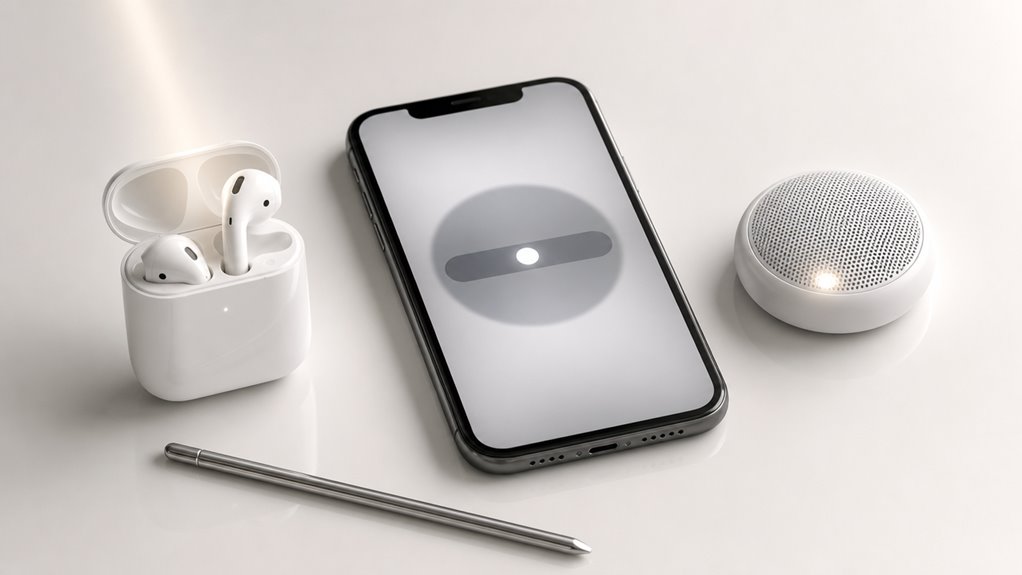
Dlaczego jeden z AirPodsów gra ciszej? Często przyczyną jest przypadkowa zmiana ustawień balansu dźwięku w iPhone lub iPadzie. Aby to sprawdzić, należy wykonać kilka kroków:
- Otwórz Ustawienia na swoim iPhonie lub iPadzie.
- Wybierz opcję „Dostępność”, a następnie „Audio/wizualne”.
- Znajdź suwak „Balans” i upewnij się, że jest ustawiony dokładnie na środku. Jeśli jest przesunięty w lewo lub w prawo, głośność w jednym AirPodsie będzie cichsza.
- Przesuń suwak na środek, aby wyrównać dźwięk w obu słuchawkach.
Ta zmiana natychmiast przywraca równowagę. Warto też sprawdzić, czy problem nie pojawia się po podłączeniu do innego urządzenia. Jeśli tak, to ustawienia balansu mogą być nieprawidłowe tylko w jednym z nich.
Dokładnie wyczyść siatkę słuchawek AirPods oraz etui ładujące
Jak skutecznie wyczyścić siateczkę AirPodsów i etui ładujące, aby przywrócić równomierny dźwięk? Nagromadzony kurz i woskowina często blokują drobne otwory w głośnikach.
Czyszczenie siateczki
Użyj miękkiej, suchej szczoteczki, np. do zębów z delikatnym włosiem. Delikatnie przeciągaj nią po siateczce w słuchawce, usuwając zabrudzenia. Nie używaj ostrych przedmiotów, które mogą uszkodzić siatkę. Możesz też zastosować specjalny zestaw czyszczący, np. z gumową końcówką, aby wyciągnąć brud bez dotykania siatki.
Czyszczenie etui
Do wnętrza etui użyj wacika nasączonego minimalną ilością izopropanolu (alkoholu 70%). Przemyj miejsca styku z pinami ładującymi, ale unikaj zamoczenia otworów na słuchawki. Na zewnątrz etui wystarczy wilgotna ściereczka z mikrofibry. Po czyszczeniu odczekaj 15 minut, aby wszystko wyschło, zanim włożysz AirPodsy.
Regularne czyszczenie zapobiega nierównemu dźwiękowi i przedłuża żywotność sprzętu.
Odblokuj kratki głośnikowe blokujące dźwięk
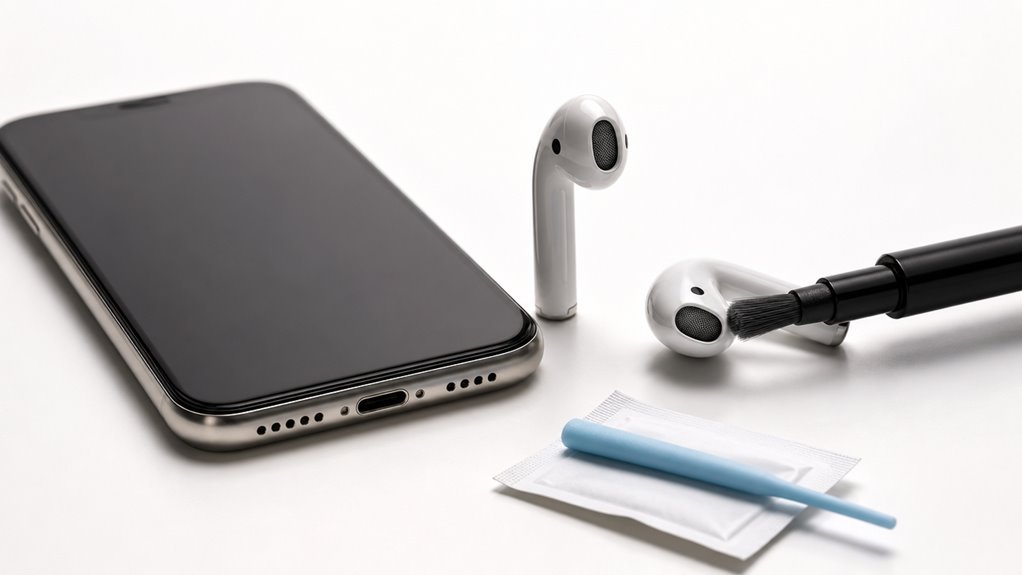
Po dokładnym wyczyszczeniu siateczek i etui warto sprawdzić, czy problem z cichszym dźwiękiem w jednej słuchawce nie wynika z zatkanych kratek głośników. Maleńkie otwory w górnej części słuchawki mogą blokować dźwięk, gdy nagromadzi się w nich kurz lub wosk. Aby je udrożnić, należy użyć suchej, miękkiej szczoteczki, na przykład z zestawu do czyszczenia aparatów słuchowych. Delikatnie przeciągnij nią po kratkach, wykonując ruchy okrężne. Unikaj ostrych narzędzi, które mogłyby uszkodzić siateczkę. Możesz też spróbować wydmuchać zanieczyszczenia, przykładając usta do kratki i dmuchając krótkim strumieniem. Jeśli to nie pomoże, przetrzyj kratkę lekko wilgotną bawełnianą ściereczką, a następnie osusz. Czynność powtórz dla drugiej słuchawki, aby wyrównać głośność.
Ponownie połącz i zresetuj swoje AirPods, aby usunąć usterki
Kiedy użytkownik wykluczył już problemy z zanieczyszczeniami, warto przyjrzeć się oprogramowaniu. Czasowe błędy w połączeniu mogą bowiem sprawić, że jedna słuchawka będzie cichsza. Aby to naprawić, wystarczy wykonać proste czynności:
1. Rozłącz i połącz ponownie z iPhonem lub iPadem.
Otwórz Ustawienia, wejdź w Bluetooth, kliknij ikonę „i” obok AirPodsów, a następnie wybierz „Zapomnij to urządzenie”. Potem schowaj słuchawki do etui, zamknij je na 10 sekund i ponownie połącz.
2. Zresetuj AirPodsy do ustawień fabrycznych.
Przy otwartym etui przytrzymaj przycisk z tyłu przez około 15 sekund, aż dioda zacznie migać na bursztynowo, a potem na biało. To przywróci domyślne ustawienia.
3. Wykonaj ponowne parowanie z urządzeniem.
Po resecie otwórz etui obok iPhone’a i postępuj zgodnie z instrukcjami na ekranie. W ten sposób usuniesz wszelkie drobne usterki systemowe.
Zaktualizuj oprogramowanie sprzętowe AirPods i oprogramowanie iPhone’a
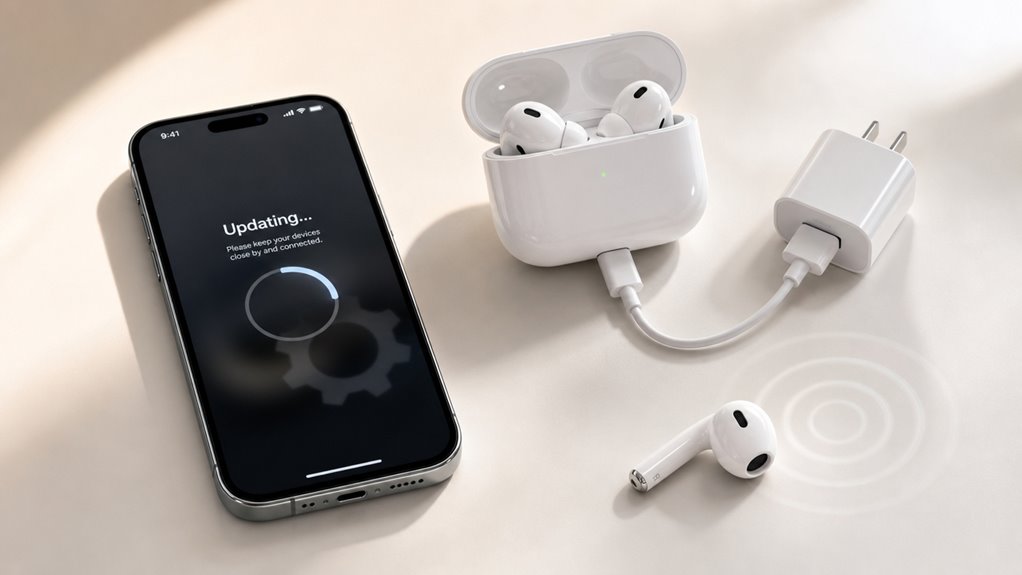
Gdy proste rozłączenie i ponowne połączenie nie rozwiązało problemu z głośnością, przyczyną mogą być nieaktualne wersje oprogramowania słuchawek lub iPhone’a. Apple regularnie wydaje aktualizacje, które naprawiają błędy dźwięku, dlatego warto sprawdzić oba urządzenia.
| Urządzenie | Jak sprawdzić wersję? | Jak zaktualizować? |
|---|---|---|
| AirPods | Ustawienia > Bluetooth > ikona „i” obok AirPods | Umieść w etui, podłącz do ładowarki, zbliż do iPhone’a |
| iPhone | Ustawienia > Ogólne > Informacje | Ustawienia > Ogólne > Aktualizacja oprogramowania |
| iPad | Ustawienia > Ogólne > Informacje | Ustawienia > Ogólne > Aktualizacja oprogramowania |
| iPod touch | Ustawienia > Ogólne > Informacje | Ustawienia > Ogólne > Aktualizacja oprogramowania |
Aby zaktualizować AirPods, wystarczy trzymać je w etui obok iPhone’a z Wi-Fi. Proces jest automatyczny i trwa około 30 minut.
Napraw nierównowagę głośności spowodowaną nierównomiernym rozładowaniem baterii
Gdy bateria w jednej słuchawce AirPods wyczerpuje się szybciej niż w drugiej, może to powodować głośniejszy dźwięk w tej z mniejszym poziomem naładowania. Aby to sprawdzić, należy otworzyć etui obok iPhone’a i odczytać poziom baterii każdej słuchawki w widgecie lub w ustawieniach Bluetooth. Następnie, jeśli różnica jest zauważalna, warto zresetować synchronizację, umieszczając obie słuchawki w etui, przytrzymując przycisk z tyłu przez 15 sekund, aż dioda zamiga na bursztynowo, a potem na biało, co przywróci ich jednakową pracę.
Kontrola zużycia baterii
Sprawdź poziom naładowania obu słuchawek w ustawieniach Bluetooth swojego iPhone’a lub Androida, ponieważ nierównomierne rozładowanie baterii często powoduje, że jedna słuchawka gra ciszej od drugiej.
- Otwórz ustawienia Bluetooth – Na iPhonie wejdź w Ustawienia > Bluetooth, a na Androidzie w Ustawienia > Połączenia > Bluetooth. Znajdź swoje AirPods na liście urządzeń.
- Sprawdź poziom baterii każdej słuchawki – Obok nazwy AirPods zobaczysz ikonę baterii. Kliknij w nią, aby zobaczyć osobne wartości dla lewej i prawej słuchawki.
- Wyrównaj naładowanie – Jeśli jedna słuchawka ma znacznie niższy poziom (np. 20% wobec 80%), włóż obie do etui i ładuj przez co najmniej 15 minut. Różnica poniżej 10% nie powinna wpływać na głośność.
Resetuj metodę synchronizacji
Jeśli nierównomierne rozładowanie baterii nadal powoduje różnicę w głośności między słuchawkami, można spróbować zresetować synchronizację AirPods. Ta metoda wyrównuje zużycie energii między słuchawkami, co często rozwiązuje problem ciszej strony.
- Umieść obie słuchawki w etui i zamknij pokrywę.
- Odczekaj 30 sekund, aby baterie się ustabilizowały.
- Otwórz pokrywę, przytrzymaj przycisk z tyłu etui przez 15 sekund, aż dioda zacznie migać na pomarańczowo, potem na biało.
- Ponownie sparuj AirPods z iPhone’em, podłączając je blisko niego i Postępując zgodnie z instrukcjami na ekranie.
Po tym procesie synchronizacja baterii zostaje przywrócona, a głośność powinna się wyrównać dla obu słuchawek. Jeśli problem się utrzymuje, powtórz te kroki po całkowitym naładowaniu etui.
Skontaktuj się z pomocą techniczną Apple w sprawie wymiany sprzętu głośności
Jeśli głośność w jednej słuchawce pozostaje niższa po wypróbowaniu wszystkich innych rozwiązań, przyczyną jest prawdopodobnie problem sprzętowy. Kolejnym krokiem jest umówienie wizyty serwisowej w Apple Support, online lub w sklepie Apple. Przed rezerwacją sprawdź zakres gwarancji, ponieważ wymiana może być bezpłatna, jeśli urządzenie jest jeszcze objęte gwarancją lub AppleCare+.
Diagnozowanie problemu sprzętowego
Kiedy mimo wyczyszczenia obudowy i sprawdzenia ustawień dźwięk w jednej słuchawce nadal jest cichszy, warto rozważyć, czy problemem nie jest uszkodzenie sprzętowe. Aby to ustalić, wykonaj poniższe kroki, które pomogą w diagnostyce przed kontaktem z pomocą techniczną.
- Sprawdź test dźwięku: W aplikacji Ustawienia na iPhonie lub iPadzie, przejdź do Ułatwienia dostępu → AirPods → Test dźwięku. Jeśli podczas testu obie słuchawki grają równo, problem może być związany z konkretną aplikacją lub źródłem audio.
- Przełącz tryb mono: W Ułatwieniach dostępu włącz opcję „Tryb mono”. Jeśli głośność w obu słuchawkach się wyrówna, oznacza to problem z kanałami stereo w sprzęcie.
- Wykonaj reset fabryczny: Przywróć AirPods do ustawień fabrycznych, przytrzymując przycisk na etui przez 15 sekund. Po ponownym sparowaniu, jeśli nadal występuje różnica, konieczna będzie wymiana sprzętu.
Umówienie wizyty serwisowej
Po wykonaniu wszystkich kroków diagnostycznych i upewnieniu się, że problem nie wynika z ustawień ani czyszczenia, należy skontaktować się z pomocą techniczną Apple w celu umówienia wizyty serwisowej. Jest to najlepszy sposób na profesjonalną naprawę głośności w jednej słuchawce.
Jak umówić wizytę serwisową?
- Zadzwoń na infolinię Apple lub odwiedź oficjalną stronę pomocy technicznej. Konsultant poprosi o numer seryjny AirPods, który znajdziesz w ustawieniach Bluetooth lub na opakowaniu.
- Opisz objawy – wyraźnie zaznacz, że dźwięk jest cichszy w jednej słuchawce. To pomoże specjaliście przygotować się do diagnozy.
- Wybierz opcję serwisu – możesz wysłać AirPods pocztą lub umówić się na wizytę w autoryzowanym punkcie napraw. Konsultant ustali dogodny termin.
Sprawdzanie pokrycia gwarancyjnego
- Sprawdź numer seryjny – znajdziesz go na pudełku, w ustawieniach Bluetooth lub na spodzie słuchawki. Wpisz go na stronie apple.com/pl/support/coverage.
- Oceń datę zakupu – standardowa gwarancja Apple trwa rok od zakupu. Jeśli minął, naprawa może być płatna, chyba że masz AppleCare+.
- Zidentyfikuj przyczynę – jeśli problem wynika z wady fabrycznej, gwarancja pokryje koszty. Uszkodzenia mechaniczne (np. zalanie) nie są objęte ochroną.