 Marcin
 Gdy iPhone zatrzymuje się na logo Apple podczas uruchamiania, pierwszym krokiem jest wymuszony restart odpowiedni dla modelu. Jeśli to nie pomoże, należy podłączyć telefon do komputera i spróbować aktualizacji przez Finder lub iTunes. Ta metoda często naprawia błąd bez usuwania danych. Co jednak zrobić, gdy logo nadal się pojawia, a system nie reaguje?
Wymuś restart iPhone’a zawieszonego na logo Apple
Aby rozwiązać problem iPhone’a zatrzymującego się na logo Apple, pierwszym i najskuteczniejszym krokiem jest wykonanie wymuszonego restartu. Procedura ta nie kasuje danych, a jedynie przerywa zawieszenie systemu. Wykonaj ją w następujący sposób:
- iPhone 8 i nowsze modele (włączając SE 2. i 3. generacji): Szybko naciśnij i zwolnij przycisk zwiększania głośności, następnie szybko naciśnij i zwolnij przycisk zmniejszania głośności. Następnie przytrzymaj boczny przycisk (zasilania), aż na ekranie pojawi się logo Apple.
- iPhone 7 i 7 Plus: Przytrzymaj jednocześnie boczny przycisk i przycisk zmniejszania głośności. Trzymaj je, aż zobaczysz logo Apple.
- iPhone 6s i starsze modele (oraz SE 1. generacji): Przytrzymaj jednocześnie przycisk Home i boczny (lub górny) przycisk, aż zobaczysz logo Apple.
Po wykonaniu tych kroków iPhone powinien uruchomić się normalnie.
Dlaczego Twój iPhone zatrzymuje się na logo Apple podczas uruchamiania?
Zrozumienie przyczyn problemu jest pierwszym krokiem do jego rozwiązania. Gdy iPhone zatrzymuje się na logo Apple, najczęściej winna jest usterka oprogramowania, na przykład nieudana aktualizacja lub konflikt aplikacji. Rzadziej, ale poważniej, problem może wynikać z uszkodzenia sprzętu, jak na przykład wadliwa bateria lub płyta główna.
Usterka oprogramowania
Dlaczego iPhone zatrzymuje się na logo Apple podczas uruchamiania? Najczęściej wina leży po stronie oprogramowania, a nie fizycznych uszkodzeń. System iOS może ulec tymczasowemu zawieszeniu po nieudanej aktualizacji lub instalacji nowej aplikacji. Aby rozwiązać ten problem, wykonaj kolejne kroki:
- Wymuś restart – naciśnij i szybko zwolnij przycisk zwiększania głośności, potem zmniejszania, a na koniec przytrzymaj boczny przycisk, aż zobaczysz logo Apple.
- Sprawdź aktualizacje przez iTunes – podłącz iPhone do komputera, otwórz iTunes i wybierz opcję „Sprawdź aktualizacje”.
- Przywróć kopię zapasową – jeśli restart nie pomógł, użyj iTunes, aby przywrócić iPhone z ostatniej kopii zapasowej.
- Tryb DFU – ostateczność: podłącz iPhone, przytrzymaj przyciski, zwolnij po 10 sekundach, przytrzymaj boczny przycisk – zresetuje oprogramowanie bez usuwania danych.
Te metody często pozwalają ominąć błąd bez utraty informacji.
Awaria sprzętu
Czasami problem z zatrzymaniem się iPhone’a na logo Apple podczas uruchamiania wynika z awarii sprzętu, a nie oprogramowania.
Sprawdź uszkodzenia fizyczne
Obejrzyj telefon pod kątem pęknięć, wgnieceń lub śladów wilgoci. Jeśli urządzenie upadło lub miało kontakt z wodą, mogło dojść do zwarcia, które blokuje start.
Wykonaj przywracanie w trybie DFU
Podłącz iPhone do komputera, otwórz iTunes lub Finder. Wejdź w tryb DFU, naciskając kolejno przyciski, a potem wybierz opcję przywracania. Jeśli proces zakończy się sukcesem, oznacza to, że sprzęt działa poprawnie. W przeciwnym razie usterka jest głębsza.
Skontaktuj się z serwisem Apple
Gdy DFU nie działa lub pojawia się błąd, winna jest uszkodzona płyta główna, bateria lub inne podzespoły. Tylko autoryzowany serwis może wymienić te części. Nie próbuj samodzielnych napraw, bo pogorszysz sytuację.
Użyj trybu odzyskiwania, aby naprawić zawieszenie na logo Apple
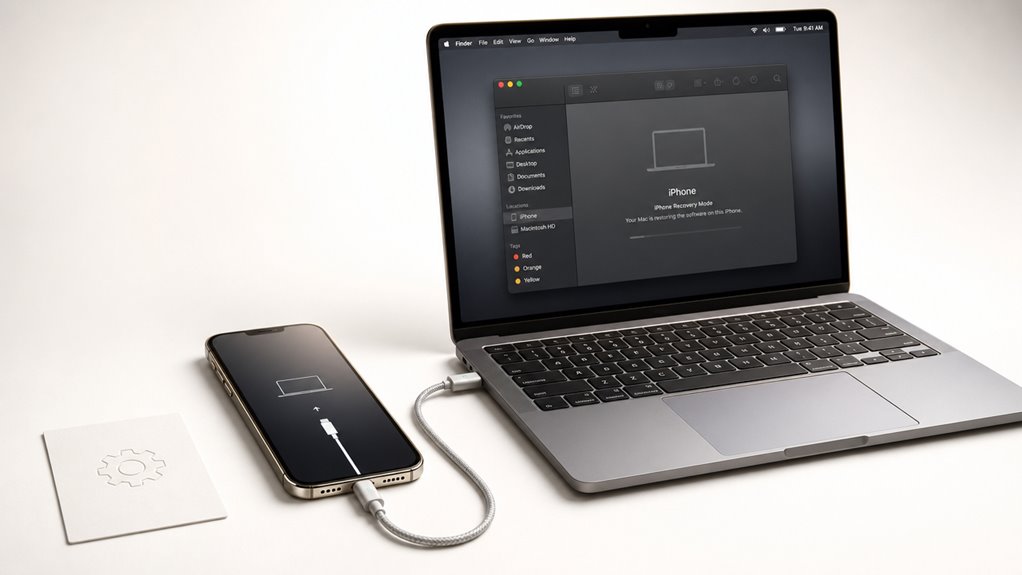
Tryb odzyskiwania wymaga specyficznej sekwencji naciśnięć przycisków, która różni się w zależności od modelu iPhone’a, na przykład jednoczesnego przytrzymania przycisków bocznego i zmniejszania głośności w nowszych urządzeniach. Przed rozpoczęciem tego procesu zdecydowanie zaleca się wykonanie kopii zapasowej urządzenia, jeśli to możliwe, ponieważ tryb odzyskiwania może wymusić aktualizację lub przywrócenie, które usunie wszystkie dane. Dokładne wykonanie kroków wejścia jest niezbędne, ponieważ niewłaściwe wyczucie czasu może spowodować wyjście telefonu z trybu bez rozwiązania problemu zawieszenia na logo Apple.
Tryb odzyskiwania — kroki wejścia
Jak wejść w tryb Recovery, gdy iPhone zatrzymuje się na logo Apple podczas uruchamiania? Należy postępować zgodnie z poniższymi krokami, które pozwolą na połączenie urządzenia z komputerem i przywrócenie jego działania.
- Podłącz iPhone do komputera – Użyj oryginalnego kabla Lightning lub USB-C, a następnie uruchom program iTunes (na Windows lub starszym macOS) lub Finder (na macOS Catalina i nowszym). To kluczowe, aby komputer rozpoznał telefon w trybie awaryjnym.
- Wciśnij i szybko zwolnij przycisk zwiększania głośności – Wykonaj ten ruch, trzymając telefon przy komputerze. Nie przytrzymuj go zbyt długo.
- Następnie wciśnij i szybko zwolnij przycisk zmniejszania głośności – Ta sama zasada: krótkie, zdecydowane naciśnięcie.
- Przytrzymaj przycisk boczny (lub górny) przez około 10–15 sekund – Nie puszczaj, aż na ekranie pojawi się ikona kabla skierowanego do komputera. To sygnał, że tryb Recovery został aktywowany.
Wskazówki dotyczące zapobiegania utracie danych
Które kroki pomogą uniknąć utraty danych przy naprawie zawieszania się na logo Apple za pomocą trybu Recovery? Przed uruchomieniem trybu Recovery wykonaj kopię zapasową iPhone’a w iCloud lub na komputerze. Jeśli to niemożliwe, użyj programu do odzyskiwania danych. Poniższa tabela pokazuje kluczowe działania.
| Krok | Opis |
|---|---|
| 1. Kopia w iCloud | Upewnij się, że automatyczna kopia jest włączona, np. przez Wi-Fi. |
| 2. Kopia na komputerze | Podłącz iPhone’a, otwórz Finder (lub iTunes) i wybierz „Kopia zapasowa”. |
| 3. Unikaj przywracania | W trybie Recovery wybierz opcję „Aktualizuj”, nie „Przywróć”, aby nie usunąć danych. |
| 4. Użyj oprogramowania | Jeśli kopia nie istnieje, skorzystaj z narzędzi takich jak Dr.Fone. |
Po tych krokach ryzyko utraty danych jest minimalne. Pamiętaj: tryb Recovery to ostateczność – zawsze najpierw zabezpiecz pliki.
Kiedy użyć trybu DFU dla iPhone’a zablokowanego na logo Apple
Kiedy standardowe metody, takie jak wymuszenie restartu czy próba podłączenia do komputera, nie przynoszą efektu, a iPhone wciąż zatrzymuje się na logo Apple, warto rozważyć użycie trybu DFU (Device Firmware Update). Tryb DFU pozwala na głębsze przywracanie oprogramowania, gdy system jest całkowicie uszkodzony.
- Wykonaj kopię zapasową danych – jeśli to możliwe, przed wejściem w DFU zabezpiecz dane przez iTunes lub iCloud, aby uniknąć ich utraty.
- Podłącz iPhone do komputera – użyj kabla USB i otwórz iTunes (lub Findera na macOS Catalina i nowszym).
- Wprowadź urządzenie w tryb DFU – naciśnij i przytrzymaj przycisk boczny oraz głośność w dół przez 10 sekund, potem zwolnij boczny, trzymając głośność jeszcze 5 sekund. Ekran pozostanie czarny.
- Przywróć oprogramowanie – iTunes wyświetli komunikat o wykryciu iPhone w trybie odzyskiwania. Wybierz „Przywróć”, aby zainstalować ponownie system i naprawić błąd.
Sprawdź problemy sprzętowe za utkniętym logo Apple
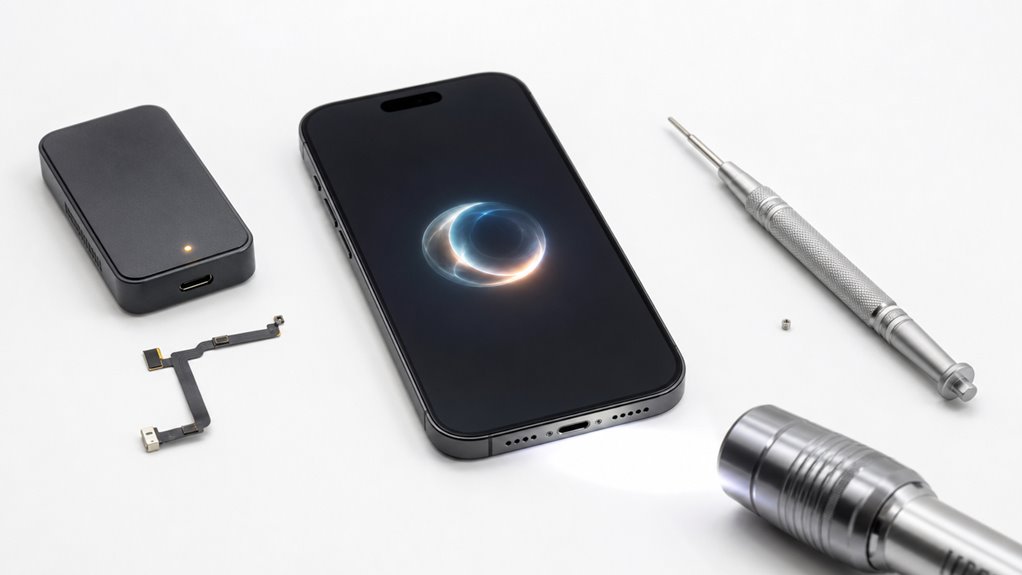
Dlaczego iPhone zatrzymuje się na logo Apple, nawet gdy zastosowano już wszystkie dostępne metody przywracania oprogramowania? W takiej sytuacji najprawdopodobniej mamy do czynienia z usterką sprzętową. Główne podejrzenia dotyczą uszkodzeń płyty głównej, pamięci flash lub baterii. Przykładowo, jeśli telefon nagrzewa się w jednym miejscu, może to wskazywać na zwarcie na płycie głównej. Innym objawem jest brak reakcji na podłączenie do komputera, mimo że inne urządzenia działają prawidłowo. W takim przypadku konieczna jest wizyta w serwisie, gdzie specjaliści wykonają diagnostykę miernikiem. Nie należy samodzielnie rozkręcać obudowy, ponieważ grozi to pogłębieniem uszkodzeń. Zazwyczaj naprawa wymaga wymiany konkretnych podzespołów, co jest poza zasięgiem domowych metod.
Jak diagnozować i naprawiać problemy sprzętowe powodujące zawieszanie się systemu
Gdy użytkownik wyczerpał już wszystkie metody przywracania oprogramowania, a iPhone nadal zatrzymuje się na logo Apple, należy skupić się na diagnozie sprzętowej. Poniższe czynności pomogą zidentyfikować usterkę.
- Sprawdź baterię i kabel ładujący – uszkodzony kabel lub słaba bateria mogą blokować start. Podłącz do komputera i obserwuj, czy iPhone reaguje.
- Zbadaj przycisk home (lub Face ID) – wilgoć lub zabrudzenia pod przyciskiem zakłócają pracę. Delikatnie wyczyść suchą igłą lub alkoholem izopropylowym.
- Oceń stan portu Lightning – nagromadzony kurz uniemożliwia komunikację z akumulatorem. Użyj wykałaczki lub pędzelka, aby go oczyścić.
- Poszukaj uszkodzeń mechanicznych – pęknięta płyta główna lub zalanie powodują zwarcia. Jeśli urządzenie miało kontakt z wodą, natychmiast wyłącz je i skontaktuj się z serwisem.
Co zrobić, jeśli iPhone nadal zacina się na logo Apple
Jak postąpić, gdy iPhone nadal zatrzymuje się na logo Apple pomimo wcześniejszej diagnozy sprzętowej? Należy wtedy przejść do przywracania oprogramowania. Podłącz iPhone do komputera i otwórz Finder lub iTunes. Wykonaj wymuszone ponowne uruchomienie, naciskając odpowiednie przyciski. Dla iPhone 8 i nowszych: szybko naciśnij głośność+, potem głośność-, a następnie przytrzymaj przycisk boczny, aż pojawi się ekran trybu odzyskiwania. Komputer zaoferuje aktualizację lub przywrócenie. Najpierw wybierz aktualizację, aby zachować dane. Poniższa tabela podsumowuje opcje:
| Metoda | Kroki | Oczekiwany efekt |
|---|---|---|
| Aktualizacja systemu | Wejdź w tryb odzyskiwania, kliknij Aktualizuj | Naprawa błędu bez utraty danych |
| Przywracanie systemu | Wejdź w tryb odzyskiwania, kliknij Przywróć | Całkowite wymazanie i reinstalacja iOS |
| Tryb DFU | Przytrzymaj przyciski według modelu, przywróć w iTunes | Głęboka reinstalacja, gdy tryb odzyskiwania nie działa |
Po wybranej operacji iPhone uruchomi się ponownie. Jeśli logo wciąż się pojawia, problem wymaga dalszej diagnostyki.
Zadzwoń do Apple Support, jeśli nic innego nie działa
Kiedy żadna z wcześniejszych metod, takich jak aktualizacja systemu, przywracanie w trybie odzyskiwania czy tryb DFU, nie pozwoliła na uruchomienie iPhone’a bez zatrzymywania się na logo Apple, użytkownik powinien skontaktować się z pomocą techniczną Apple. Specjaliści mają narzędzia i wiedzę, by diagnozować uszkodzenia sprzętu, np. wadliwą płytę główną lub baterię.
- Przygotuj numer seryjny urządzenia – znajdziesz go w ustawieniach lub na pudełku.
- Opisz dokładnie objawy, np. „iPhone wisi na logo po próbie aktualizacji”.
- Wybierz formę kontaktu: telefon, czat na stronie Apple lub wizyta w autoryzowanym serwisie.
- Postępuj zgodnie z instrukcjami – mogą poprosić o zdalną diagnozę lub wysłanie telefonu do naprawy.
Działanie krok po kroku przyspiesza rozwiązanie i minimalizuje ryzyko utraty danych.
Proste wskazówki, jak uniknąć ponownego zawieszania się iPhone’a na logo Apple
Dlaczego iPhone ponownie zatrzymuje się na logo Apple po wcześniejszej naprawie lub aktualizacji? Przyczyną może być niekompletna aktualizacja, uszkodzone pliki systemowe lub problemy z pamięcią. Aby tego uniknąć, stosuj się do poniższych wskazówek.
- Regularnie rób kopię zapasową w iCloud lub na komputerze. Dzięki temu po awarii łatwo przywrócisz dane.
- Przed aktualizacją upewnij się, że bateria ma co najmniej 50% naładowania lub więcej.
- Sprawdzaj dostępne miejsce. Zostaw co najmniej 5 GB wolnej pamięci, aby system mógł poprawnie zainstalować pliki.
- Używaj tylko stabilnego Wi-Fi podczas aktualizacji. Unikaj przerywania połączenia.
- Po pomyślnej naprawie uruchom iPhone w trybie DFU i przywróć ustawienia fabryczne. To usuwa błędy i poprawia stabilność. To kluczowy krok.
Te proste kroki zmniejszą ryzyko ponownego zawieszenia się na logo Apple.