 Marcin
Czyszczenie danych autouzupełniania formularzy w Safari na iOS wymaga oddzielnych kroków dla haseł, kart kredytowych i danych kontaktowych. Każdy typ przechowywany jest inaczej w ustawieniach iPhone’a. Wiedza o tym, gdzie znaleźć te opcje, ułatwia usuwanie danych. Jednak niektórzy użytkownicy odkrywają, że wyczyszczenie wszystkiego wpływa również na synchronizację iCloud Keychain między urządzeniami.
Wyczyść zapisane hasła autouzupełniania w ustawieniach Safari
Jakusunąć zapisane hasła autouzupełniania z Safari na urządzeniu z iOS? Aby rozpocząć, otwórz aplikację Ustawienia, następnie przewiń w dół i dotknij „Hasła”. Uwierzytelnij się za pomocą Face ID lub Touch ID. Następnie dotknij „Edytuj” w prawym górnym rogu. Wybierz konkretne hasła do usunięcia, dotykając czerwonego minusa przy każdym wpisie, a potem potwierdź, dotykając „Usuń”. Alternatywnie, w celu masowego usunięcia, przesuń palcem w lewo na pojedynczym haśle i dotknij „Usuń”. Po zakończeniu dotknij „Gotowe” w prawym górnym rogu. Ta metoda trwale usuwa tylko hasła, a nie inne dane formularzy. Regularne czyszczenie zapobiega pojawianiu się nieaktualnych danych uwierzytelniających, co zwiększa bezpieczeństwo i utrzymuje porządek na liście autouzupełniania. Na przykład usunięcie starego hasła do konta e-mail zapobiega niechcianym sugestiom podczas logowania.
Wyczyść przechowywane numery kart kredytowych i daty ważności
Aby usunąć zapisane dane kart kredytowych, należy przejść do Ustawień i wybrać opcję Safari. Następnie trzeba kliknąć w zakładkę „Autouzupełnianie”, a potem w „Karty kredytowe”. Ostatnim krokiem jest wybranie opcji „Edytuj”, a następnie usunięcie wybranych kart lub wszystkich naraz za pomocą czerwonego przycisku.
Otwórz ustawienia Safari
Pierwszym krokiem w usuwaniu zapisanych numerów kart kredytowych i dat ważności z Safari na iOS jest uzyskanie dostępu do dedykowanych ustawień Safari w głównej aplikacji Ustawienia na urządzeniu. Aby to zrobić, należy otworzyć aplikację Ustawienia, która znajduje się na ekranie głównym. Następnie przewinąć listę opcji w dół, aż do znalezienia pozycji „Safari”. Kliknięcie jej otwiera panel z wszystkimi ustawieniami przeglądarki. Poniższa tabela przedstawia trzy kluczowe elementy tego procesu:
| Krok | Czynność | Opis |
|---|---|---|
| 1 | Otwórz Ustawienia | Kliknij ikonę koła zębatego na ekranie głównym iPhone’a lub iPada. |
| 2 | Znajdź Safari | Przewiń w dół listę i stuknij napis „Safari”. |
| 3 | Wejdź w Autouzupełnianie | W panelu Safari znajdź sekcję „Autouzupełnianie”. |
| 4 | Zobacz karty kredytowe | Kliknij „Karty kredytowe”, aby wyświetlić zapisane dane. |
| 5 | Przygotuj do czyszczenia | Masz teraz dostęp do listy kart – gotowe do dalszych działań. |
Dokładne wykonanie tych pięciu kroków zapewnia dostęp do właściwego miejsca w ustawieniach.
Usuń zapisane karty
Gdy użytkownik znajdzie się już w sekcji „Karty kredytowe” w ustawieniach Safari, może przystąpić do usuwania zapisanych danych. Aby całkowicie wyczyścić przechowywane numery kart i daty ważności, należy wykonać trzy proste kroki:
- Dotknij „Edytuj” w prawym górnym rogu ekranu – po tej czynności pojawią się czerwone ikony obok każdej zapisanej karty.
- Wybierz karty do usunięcia – stuknij czerwony minus przy każdej z nich, a potem potwierdź wybór przyciskiem „Usuń”.
- Zatwierdź zmianę – po usunięciu wszystkich niepotrzebnych pozycji naciśnij „Gotowe” w prawym górnym rogu. Teraz Safari nie będzie już automatycznie proponować starych danych przy płatnościach online.
Usuń dane kontaktowe automatycznego wypełniania z iPhone’a
Jak usunąć dane kontaktowe z autouzupełniania w Safari na iPhonie? Aby to zrobić, otwórz Ustawienia, a następnie wybierz Safari. W sekcji Ogólne znajdź opcję Autouzupełnianie, a potem dotknij Moje informacje. Tam możesz usunąć przypisany kontakt, wybierając opcję Brak. Poniżej znajduje się tabela z krokami.
| Krok | Czynność | Opis |
|---|---|---|
| 1 | Otwórz Ustawienia | Na ekranie głównym znajdź ikonę koła zębatego. |
| 2 | Wybierz Safari | Przewiń w dół do listy aplikacji. |
| 3 | Dotknij Autouzupełnianie | Znajdziesz je w sekcji Ogólne. |
| 4 | Usuń kontakt | Kliknij Moje informacje, wybierz Brak. |
Po usunięciu kontaktu Safari nie będzie już podpowiadać danych osobowych przy wypełnianiu formularzy. To proste działanie zapewnia większą prywatność podczas przeglądania stron.
Czy możesz wyczyścić autouzupełnianie tylko dla jednej strony internetowej?
Czy można usunąć autouzupełnianie tylko dla jednej strony internetowej? Tak, ale nie bezpośrednio w ustawieniach Safari – trzeba skorzystać z historii przeglądania.
- Otwórz historię przeglądania – w Safari kliknij ikonę książki, wybierz zakładkę „Historia”.
- Znajdź stronę – wpisz jej adres w pasku wyszukiwania lub przewiń listę.
- Usuń dane – przesuń palcem w lewo na wpisie strony, dotknij „Usuń”. To kasuje zapisane pola autouzupełniania tylko dla tej witryny.
Pamiętaj, że ta czynność nie wpływa na inne strony ani na dane w iCloud Keychain. Możesz też wyczyścić konkretne pola, edytując kontakt w ustawieniach, ale to działa globalnie.
Jak usunięcie autouzupełniania wpływa na iCloud Keychain
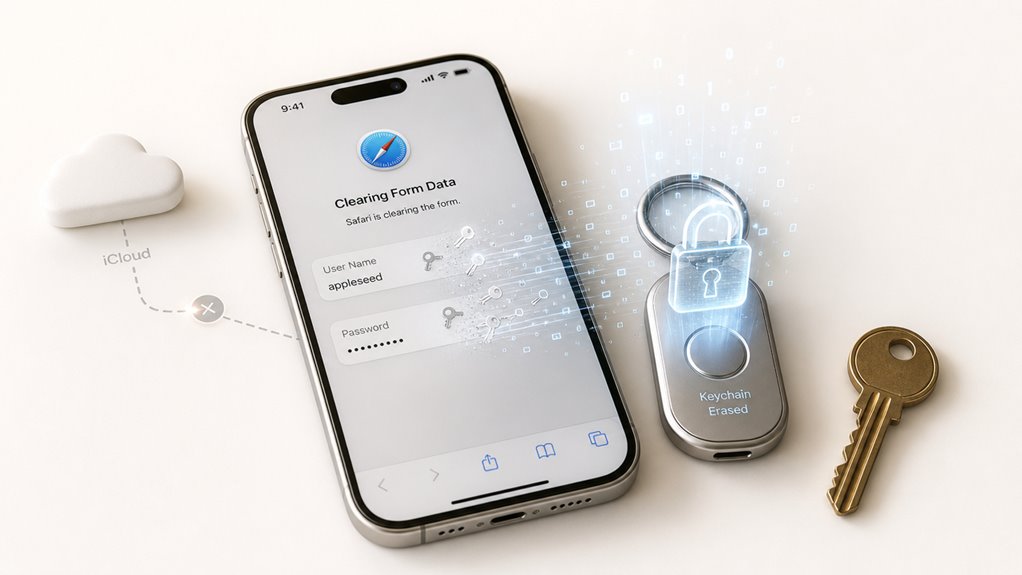
Usuwanie danych autouzupełniania w Safari nie zawsze oznacza, że znikną one z iCloud Keychain – zależy to od tego, którą metodę czyszczenia wybierzesz. Gdy użytkownik usuwa historię i dane witryn w ustawieniach Safari, usuwane są jedynie lokalne zapisy formularzy, ale hasła i dane kart płatniczych pozostają w iCloud Keychain. Aby całkowicie usunąć te dane z chmury, należy wejść w Ustawienia > Hasła i wybrać konkretny wpis, a następnie stuknąć „Usuń hasło”. Inaczej jest w przypadku kart płatniczych – tu trzeba przejść do Ustawienia > Safari > Autouzupełnianie > Zapisywane karty i ręcznie usunąć każdą kartę. Warto pamiętać, że zmiany w iCloud Keychain synchronizują się na wszystkich urządzeniach Apple zalogowanych na to samo konto.
Rozwiązywanie problemów z autouzupełnianiem, które nie chce się wyczyścić
Czasami zdarza się, że dane autouzupełniania w Safari na iOS nie chcą zostać usunięte mimo wykonania standardowych kroków. W takiej sytuacji warto zastosować dodatkowe metody, aby trwale wyczyścić formularze.
- Zrestartuj Safari. Zamknij aplikację całkowicie – przesuń palcem w górę w przełączniku aplikacji – i otwórz ją ponownie. Często to wystarczy, by odświeżyć pamięć przeglądarki i usunąć resztki danych.
- Usuń dane strony. Przejdź do Ustawienia > Safari > Zaawansowane > Dane witryn i znajdź konkretną stronę z uporczywym autouzupełnieniem. Przesuń palcem w lewo i wybierz „Usuń”, co czyści tylko dane tej witryny.
- Włącz i wyłącz autouzupełnianie. W Ustawienia > Safari > Autouzupełnianie wyłącz przełącznik „Kontakty i hasła”, odczekaj 10 sekund, a następnie włącz go ponownie. To resetuje wewnętrzne ustawienia formularzy.
Kiedy odświeżyć dane autouzupełniania dla prywatności
Kiedy warto regularnie odświeżać dane autouzupełniania w przeglądarce Safari? Zaleca się to robić w kilku sytuacjach, aby chronić swoją prywatność.
- Po pożyczeniu telefonu innej osobie – jeśli ktoś korzystał z Twojego iPhone’a, mógł zobaczyć zapisane hasła lub adresy. Odśwież autouzupełnianie, aby usunąć podpowiedzi.
- Przed sprzedażą lub oddaniem urządzenia – wyczyść wszystkie dane, aby nowy właściciel nie miał dostępu do Twoich loginów.
- Po wypełnieniu poufnych formularzy (np. bankowych) – regularne odświeżanie zapobiega przypadkowemu podaniu danych na innej stronie.
- Co kilka miesięcy – jako rutynowa czynność, nawet jeśli nie widzisz problemów. Na przykład: jeśli często używasz publicznych Wi‑Fi, aktualizacja autouzupełniania minimalizuje ryzyko wycieku.