 Marcin
Aby wysyłać i odbierać SMS-y na Macu, istnieją dwie główne opcje: iPhone Relay lub usługa zewnętrznego dostawcy. iPhone Relay wymaga, aby oba urządzenia były zalogowane na to samo Apple ID i podłączone do tej samej sieci Wi‑Fi, a także włączonej usługi iCloud Messages. Następnie na Macu wprowadza się sześciocyfrowy kod. Należy jednak rozważyć ważne ograniczenie.
Dlaczego na razie nie możesz porzucić iPhone’a na rzecz SMS-ów na Macu
Dlaczego użytkownicy komputerów Mac nie mogą jeszcze całkowicie zrezygnować z iPhone’a, jeśli chcą wysyłać i odbierać zwykłe SMS-y? System Apple nie pozwala na samodzielne przesyłanie SMS-ów przez Maca. Funkcja „Przekazywanie wiadomości SMS” wymaga, aby iPhone był w pobliżu i połączony z tą samą siecią Wi‑Fi lub Bluetooth. W praktyce oznacza to, że Mac działa jedynie jako zdalny terminal dla iPhone’a. Bez smartfona Apple nie ma dostępu do sieci komórkowej, więc nie może ani odebrać, ani wysłać zwykłej wiadomości tekstowej. Dopóki producent nie zmieni architektury systemu, konieczne jest posiadanie iPhone’a w zasięgu. To fundamentalne ograniczenie wynika z bezpieczeństwa oraz kontroli Apple nad ekosystemem.
Która konfiguracja SMS na Macu jest dla Ciebie? Przekaz iPhone’a a usługa innej firmy
Który sposób wysyłania SMS-ów na Macu będzie dla ciebie lepszy – przekazywanie przez iPhone’a czy korzystanie z zewnętrznej usługi? Wybór zależy od twoich priorytetów.
Przekazywanie przez iPhone’a działa bezpłatnie i w pełni integruje się z iMessage. Wymaga jednak, aby telefon był włączony i w tej samej sieci Wi-Fi. To najlepsze rozwiązanie, gdy masz iPhone’a i chcesz zachować spójność z ekosystemem Apple.
Zewnętrzna usługa, np. Google Messages lub aplikacje typu AirMessage, pozwala wysyłać SMS-y bez iPhone’a. Jest przydatna, gdy używasz Maca z Androidem albo nie chcesz trzymać telefonu w pobliżu. Uważaj jednak – często wymaga subskrypcji i konfiguracji konta.
Porada: wypróbuj najpierw przekazywanie przez iPhone’a. Jeśli nie działa idealnie, sięgnij po zewnętrzną usługę.
Trzymaj iPhone’a blisko: Skonfiguruj przekazywanie SMS na Macu
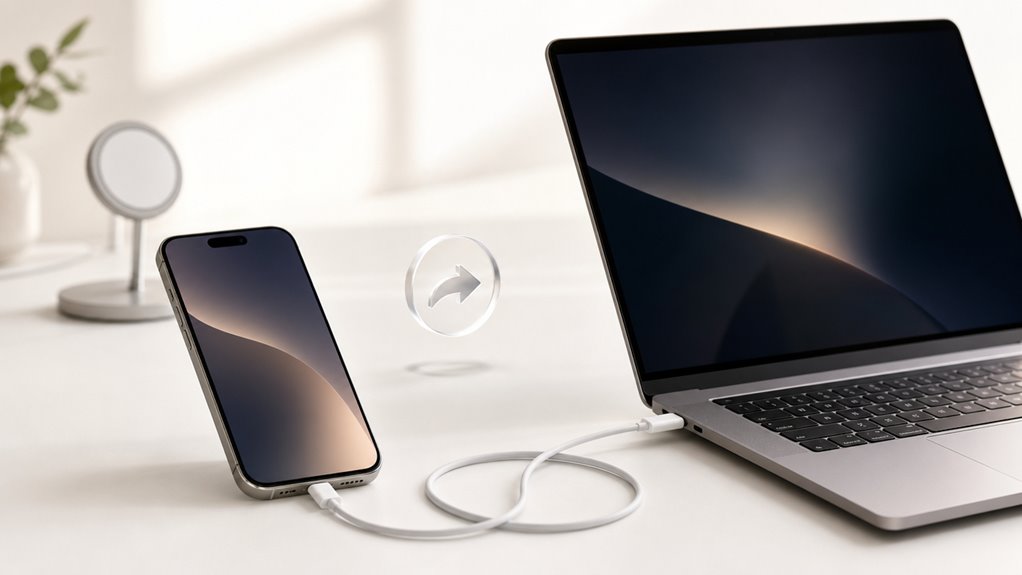
Jak skonfigurować przekazywanie wiadomości SMS z iPhone’a na Maca? Najpierw upewnij się, że oba urządzenia są zalogowane na to samo konto Apple ID i mają włączoną funkcję iCloud. Następnie przejdź do ustawień Wi‑Fi, by działały w jednej sieci. Aby włączyć przesyłanie SMS-ów, wykonaj cztery kroki:
- Otwórz Ustawienia na iPhonie, potem stuknij w sekcję „Wiadomości”.
- Wybierz opcję „Przekazywanie wiadomości SMS”, a zobaczysz listę urządzeń.
- Zaznacz swojego Maca, a pojawi się sześciocyfrowy kod.
- Na Macu wpisz ten kod w oknie aplikacji Wiadomości, aby potwierdzić połączenie.
Po takiej konfiguracji wszystkie SMS-y z iPhone’a będą wyświetlać się na Macu. Możesz na nie odpowiadać bez sięgania po telefon, pod warunkiem że iPhone pozostaje w zasięgu Wi‑Fi oraz jest włączony.
Idź bez iPhone’a: wysyłaj SMS-y na Macu za pomocą usługi zewnętrznej
Czy można wysyłać i odbierać SMS-y na Macu bez potrzeby posiadania iPhone’a w pobliżu? Tak, dzięki zewnętrznym serwisom, jak Google Voice, Textable, lub MightyText. Wybierz usługę, która oferuje aplikację na macOS. Proces:
- Zarejestruj konto w serwisie na stronie internetowej.
- Pobierz aplikację na Maca i zaloguj się.
- Podłącz numer telefonu – niektóre wymagają weryfikacji SMS-em na innym telefonie.
- Skonfiguruj powiadomienia i synchronizację kontaktów.
Wysyłanie SMS-ów działa przez interfejs aplikacji, podobny do zwykłego komunikatora. Przykład: Google Voice daje także połączenia, ale SMS-y są bezpłatne w USA. Pamiętaj: usługi często pobierają opłaty za numery lub transmisje międzynarodowe. Sprawdź cennik i politykę prywatności przed rejestracją.
Co robić, gdy synchronizacja SMS-ów przestaje działać na Macu

Dlaczego synchronizacja SMS-ów na Macu nagle przestaje działać? Najczęstszą przyczyną jest rozłączenie konta iCloud lub błąd sieci Wi-Fi. Aby przywrócić działanie, wykonaj poniższe kroki.
- Sprawdź połączenie iCloud na obu urządzeniach – upewnij się, że iPhone i Mac są zalogowane na to samo konto Apple ID, a w ustawieniach iCloud włączona jest opcja „Wiadomości”.
- Zrestartuj usługę Wiadomości – na Macu otwórz aplikację Wiadomości, przejdź do Preferencji, kliknij konto i wyłącz je, a następnie włącz ponownie po 30 sekundach.
- Zresetuj połączenie sieciowe – wyłącz Wi-Fi na iPhonie i Macu na minutę, potem włącz ponownie; to często rozwiązuje problemy z przesyłaniem danych.
- Wyloguj i zaloguj ponownie do iCloud – na Macu otwórz Preferencje Systemowe, kliknij Apple ID, wybierz Wyloguj, a po restarcie zaloguj się od nowa.
Jeśli nadal nie działa, sprawdź aktualizacje systemu.