 Marcin
 Aby zrobić idealne selfie w słabym świetle na iPhonie, trzeba skorzystać z nocnego trybu, który automatycznie wydłuża czas naświetlania. Problem w tym, że nawet minimalne drgnięcie ręki zniszczy efekt. Kluczowa staje się absolutna stabilność aparatu, a odpowiednie ustawienia mogą ją zapewnić.
Aktywuj tryb nocny, aby uzyskać ostrzejsze selfie w słabym świetle
Dlaczego selfie robione w słabym świetle często wychodzą rozmazane lub ziarniste? Aparat iPhone’a stara się wpuścić więcej światła, ale to sprawia, że migawka pozostaje otwarta dłużej. Każdy drobny ruch dłoni lub głowy powoduje wtedy rozmazanie. Ponadto aparat podnosi ISO (czułość na światło), co dodaje cyfrowy szum – te drobne kolorowe plamki.
Krok 1: Włącz tryb nocny automatycznie. Gdy jest ciemno, na górze ekranu pojawia się żółta ikona księżyca. Jeśli jej nie widzisz, dotknij strzałki nad wizjerem, a następnie dotknij ikony księżyca i ustaw czas, na przykład 3 sekundy.
Krok 2: Trzymaj telefon bardzo nieruchomo. Trzymaj łokcie blisko ciała lub oprzyj telefon na stabilnej powierzchni. Im dłuższy czas naświetlania (liczba obok księżyca), tym bardziej musisz pozostać nieruchomy.
Krok 3: Pozwól na zakończenie przechwytywania. Nie opuszczaj telefonu, dopóki odliczanie się nie skończy. Zapewnia to, że aparat zbierze wystarczająco dużo światła bez dodawania rozmycia lub ziarna.
Ręcznie dostosuj ekspozycję, aby rozjaśnić twarz
Po użyciu trybu nocnego, aby zmniejszyć rozmycie i ziarnistość, wciąż możesz uznać, że twoja twarz jest zbyt ciemna na selfie. Wtedy ręcznie dostosuj ekspozycję, co rozjaśni skórę bez utraty ostrości. Oto jak to zrobić krok po kroku:
- Otwórz Aparat i stuknij ekran, aby ustawić ostrość na twarzy – pojawi się żółty kwadrat.
- Obok kwadratu znajdziesz suwak słońca. Przesuń palec w górę, zwiększając ekspozycję. Rób to powoli, kontrolując efekt na żywo.
- Unikaj przesadnego rozjaśniania, bo tło stanie się białe, a twarz płaska. Celem jest naturalna jasność skóry.
- Zrób zdjęcie, gdy widzisz zrównoważone światło na twarzy.
Ta regulacja działa tylko dla bieżącego zdjęcia, więc przy każdym nowym selfie powtórz czynność. Dzięki temu twarz będzie odpowiednio widoczna, a całe zdjęcie zachowa detale.
Retina Flash czy światło naturalne? Wybierz najlepszą opcję
Retina Flash zapewnia stałe, ekranowe światło, które unika ostrych cieni typowych dla bezpośredniej lampy błyskowej, co czyni go idealnym do robienia zbliżonych selfie w bardzo ciemnych pomieszczeniach. Naturalne światło z okna tworzy jednak bardziej miękką i równomierną poświatę, która najlepiej sprawdza się, gdy obiekt nie znajduje się zbyt blisko aparatu. Aby podjąć decyzję, rozważ stopień dostępnej ciemności: użyj Retina Flash do natychmiastowych zdjęć z bliskiej odległości, a dla bardziej korzystnych, szerszych kadrów szukaj naturalnego źródła światła.
Korzyści z Retina Flash
Korzystanie z funkcji Retina Flash w iPhonie, która wykorzystuje przedni ekran jako jasne, białe światło, pozwala robić wyraźne selfie nawet w bardzo ciemnych miejscach, ale porównywanie jej do naturalnego światła polega na wyborze tego, co działa najlepiej w konkretnej sytuacji.
Kluczowe zalety Retina Flash
- Natychmiastowe rozjaśnienie: Ekran emituje silny, biały błysk, który równomiernie oświetla twarz, eliminując ostre cienie w całkowitej ciemności. Na przykład użyj go, robiąc selfie w samochodzie nocą.
- Efekt zmiękczenia: Ponieważ światło jest rozproszone po ekranie, unika się ostrego, błyszczącego wyglądu tradycyjnej lampy błyskowej. Zapobiega to wypłukaniu odcieni skóry.
- Oddawanie prawdziwych kolorów: iPhone dostosowuje temperaturę barwową błysku do światła otoczenia, dzięki czemu skóra wygląda naturalnie, a nie pomarańczowo lub niebiesko. Działa to najlepiej, gdy pomieszczenie jest całkowicie ciemne, a nie w większości ciemne.
Naturalne techniki świetlne
Chociaż Retina Flash jest doskonały w całkowicie ciemnych warunkach, naturalne światło często daje bardziej pochlebne i autentyczne selfie, gdy jest dostępne, więc najlepszy wybór zależy od konkretnych warunków oświetleniowych, z którymi się mierzysz.
Aby skutecznie wykorzystać naturalne światło, zastosuj poniższe techniki:
- Stań przy oknie – ustaw się bokiem do szyby, aby światło padało z boku, co daje miękki efekt bez cieni.
- Unikaj górnych lamp – światło z góry tworzy niekorzystne cienie; lepiej użyć światła z poziomu twarzy, np. z lampki.
- Wykorzystaj „złotą godzinę” – tuż po wschodzie lub przed zachodem słońca światło jest ciepłe i rozproszone, do selfie.
- Użyj białej kartki jako odbłyśnika – przyłóż kartkę poniżej twarzy, aby odbić światło i rozjaśnić cienie w pochmurny dzień.
Dzięki tym metodom uzyskasz naturalny wygląd bez użycia flesza.
Wskazówki dotyczące czynnika decydującego
Kiedy staniesz przed wyborem między Retina Flash a naturalnym światłem, kluczowe znaczenie ma ocena warunków, w jakich robisz zdjęcie.
Retina Flash – kiedy użyć?
- Bardzo słabe światło: Gdy jest prawie ciemno, Retina Flash rozjaśnia twarz równomiernie, ale unikaj odbić w okularach.
- Bliska odległość: Trzymaj telefon 30–40 cm od twarzy, aby uniknąć prześwietlenia.
Naturalne światło – kiedy wybrać?
- Miękkie źródło: Ustaw się bokiem do okna, aby uzyskać łagodne cienie i naturalny koloryt skóry.
- Unikaj ostrego słońca: Bezpośrednie promienie tworzą twarde cienie i wybielają twarz.
Decydujący test: Zrób dwa zdjęcia – jedno z Retina Flash, drugie przy oknie. Porównaj, które ma bardziej naturalne kolory i mniej cieni. Wybierz opcję, która daje gładszą skórę bez przepaleń.
Wybierz najlepsze oświetlenie portretowe do selfie w słabym świetle
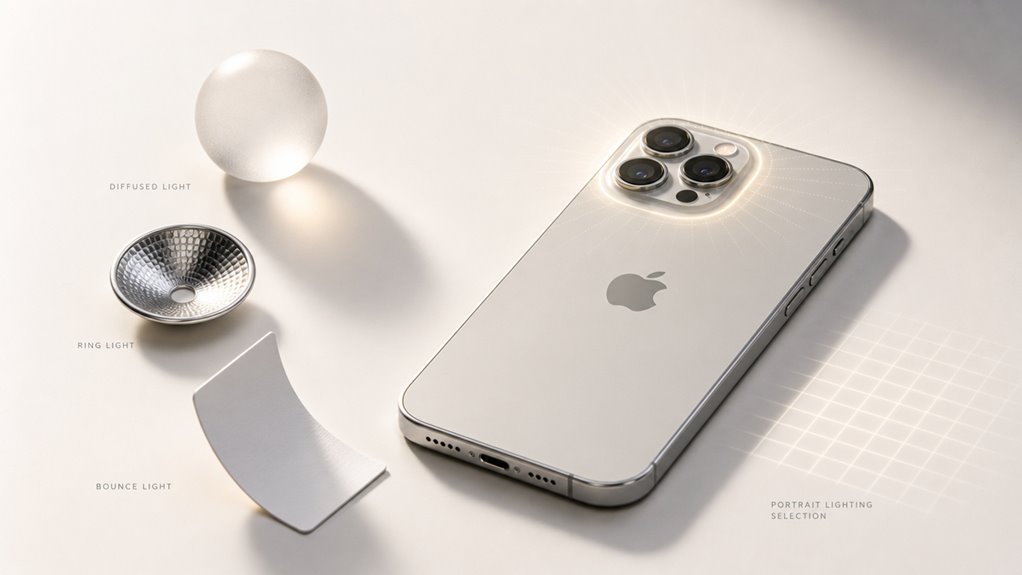
Podczas robienia selfie w słabym świetle użytkownik powinien wybrać oświetlenie portretowe, które imituje naturalne światło, wykorzystuje efekty studyjne lub stosuje monochromatyczne tony dla uzyskania głębi. Imitacja naturalnego światła rozjaśnia twarz równomiernie, bez ostrych cieni, co jest idealne do ciemnych pomieszczeń. Efekty oświetlenia studyjnego dodają dramatycznego kontrastu, a monochromatyczne tony tworzą klasyczny wygląd, który podkreśla głębię.
Naturalne Światło Imitujące
Jak tryby oświetlenia portretowego iPhone’a mogą imitować naturalne światło, aby uzyskać lepsze selfie w słabym oświetleniu? Tryby te wykorzystują oprogramowanie do symulacji miękkiego, rozproszonego blasku dziennego, redukując ostre cienie i nierównomierny koloryt skóry, które pojawiają się w przyciemnionych warunkach.
- Tryb Naturalne światło – Równomiernie rozjaśnia twarz, jakbyś stał przy oknie w pochmurny dzień, idealny do podstawowych selfie bez dodatkowych efektów.
- Światło konturowe – Dodaje subtelne cienie na kości policzkowe i linię żuchwy, imitując boczne światło z okna dla większej głębi, ale unikaj nadużywania w bardzo ciemnych scenach.
- Światło sceniczne – Skupia światło na twarzy, przyciemniając tło, jak reflektor, przydatne, gdy chcesz ukryć nieuporządkowane otoczenie.
- Światło sceniczne (mono) – Przekształca w czarno-biały obraz z silnym kontrastem, imitując klasyczne studyjne naturalne światło, idealne do artystycznych portretów w słabym oświetleniu.
Wybierz tryb, który najlepiej pasuje do dostępnego światła i pożądanego efektu.
Efekty oświetlenia studyjnego
Tryby oświetlenia portretowego z poprzedniego podtematu działają jak studyjne efekty świetlne, poprawiając jakość selfie w słabym świetle – każdy oferuje inne podejście do kształtowania światła na twarzy.
Wybierz najlepszy tryb do słabego światła
Użyj światła studyjnego dla zrównoważonego, równomiernego oświetlenia. Zmiękcza cienie i naturalnie rozjaśnia twarz – idealny, gdy światło otoczenia jest przyćmione. Wybierz światło konturowe, aby dodać dramatyczne akcenty i głębokie cienie, co sprawdza się najlepiej, gdy chcesz uzyskać bardziej wyrazisty wygląd, nawet w złym świetle. Unikaj światła scenicznego lub scenicznego mono w bardzo słabym świetle, ponieważ mogą one przycinać szczegóły i tworzyć ostre, nienaturalne krawędzie.
Praktyczna wskazówka: Stuknij ikonę oświetlenia portretowego w aplikacji Aparat, a następnie przesuń w lewo lub w prawo, aby podejrzeć każdy efekt na żywo. Aby uzyskać szybkie rezultaty, zawsze najpierw wybierz światło studyjne – niezawodnie poprawia odcienie skóry bez przepalania rozświetleń. Dostosuj odległość od obiektu: bliżej daje miększe cienie, dalej zwiększa kontrast.
Monochromatyczne tony dla głębi
Dlaczego wybrać czerń i biel do selfie w słabym świetle? Ponieważ eliminuje problem nierównomiernych kolorów i szumów, zamieniając je w artystyczną głębię. Monochromatyczne tony zmuszają oko widza do skupienia się na kształtach i cieniach, a nie na żółtych lub ziarnistych plamach.
- Użyj kontrastu, aby zdefiniować krawędzie – W słabym świetle włącz w iPhonie Portrait Lighting i wybierz „Studio Light”, a następnie przełącz na filtr czarno-biały. Rozjaśnia to twarz, pozostawiając ciemne tło, co wyostrza linię żuchwy.
- Unikaj płaskich szarych obszarów – Ustaw lampę lekko z boku, tak aby jeden policzek łapał światło, a drugi zapadał w cień. Monochromatyczne tony tworzą wtedy dramatyczny, trójwymiarowy efekt.
- Rób zdjęcia na tle prostej ściany – Białe lub ciemne tło usuwa rozpraszacze, pozwalając monochromatycznym tonom podkreślić kontury twarzy.
- Stuknij, aby dostosować ekspozycję – Przed zrobieniem zdjęcia stuknij w najjaśniejszą część twarzy na ekranie, a następnie przesuń ikonę słońca lekko w dół. Pogłębia to cienie bez utraty szczegółów.
Stabilizuj swój strzał za pomocą timera lub statywu
Czy zdjęcie robione w słabym świetle często jest rozmazane przez poruszenie ręki? Aby tego uniknąć, użyj samowyzwalacza lub statywu. Samowyzwalacz opóźnia migawkę, pozwalając Ci utrzymać telefon nieruchomo po naciśnięciu przycisku. Na przykład ustaw 3-sekundowy samowyzwalacz w aplikacji Aparat, a następnie przyciśnij łokcie do ciała. Statyw zapewnia jeszcze lepszą stabilność. Przymocuj iPhone’a do małego statywu stołowego, który utrzyma go całkowicie nieruchomo podczas ekspozycji. Zapobiega to drganiom, zwłaszcza w przyciemnionych warunkach. Aby uzyskać szybkie rozwiązanie, oprzyj telefon o solidny przedmiot, taki jak ściana lub stos książek, i użyj samowyzwalacza. Te metody zapewniają ostre, wyraźne selfie bez rozmycia.
Zrób zdjęcie w trybie seryjnym, aby uniknąć rozmazanych ujęć
Timer lub statyw to świetne sposoby na uniknięcie poruszenia, ale gdy nie masz ich pod ręką, możesz skorzystać z trybu zdjęć seryjnych. Wystarczy przytrzymać spust migawki, a iPhone zrobi serię ujęć, z których łatwo wybrać ostre.
- Użyj przycisku głośności – zamiast dotykać ekranu, naciśnij przycisk głośności (np. prawy boczny), by zrobić serię zdjęć; to zmniejsza drgania palca.
- Wykonaj serię krótkich naciśnięć – przytrzymaj spust tylko na ułamek sekundy, potem puść; iPhone nagra kilka klatek, a ty unikniesz długiego filmowania.
- Wybierz ostry kadr po fakcie – w galerii znajdziesz grupę zdjęć seryjnych; dotknij „Wybierz”, przejrzyj klatki i zaznacz te bez rozmycia.
- Usuń resztę od razu – po wybraniu najlepszych ujęć kliknij „Gotowe” i potem „Zachowaj tylko wybrane”; reszta sama się skasuje, oszczędzając miejsce.
Rozjaśnianie i wyostrzanie selfie w aplikacji Zdjęcia
Jak rozjaśnić i wyostrzyć selfie w aplikacji Zdjęcia? Po wykonaniu zdjęcia otwórz je w aplikacji Zdjęcia, a następnie stuknij przycisk Edytuj. Pojawi się panel z narzędziami. Aby rozjaśnić, przesuń suwak Ekspozycja w prawo – to rozświetli ciemne partie twarzy. Przykład: gdy skóra jest zbyt ciemna, zwiększ ekspozycję o kilka punktów. Aby wyostrzyć, użyj suwaka Ostrość pod ikoną kropli. Działa on najlepiej na detale, takie jak oczy czy włosy. Uważaj, by nie przesadzić – zbyt duża ostrość tworzy nienaturalny efekt. Możesz też użyć funkcji Intensywność, by dodać życia kolorom. Można skorygować jasność za pomocą suwaka Jasność. Pamiętaj, że każde ustawienie reguluje się osobno. Po zakończeniu stuknij Gotowe.