 Marcin
 Aby wyłączyć automatyczny tryb nocny w iPhonie, najpierw wejdź w Ustawienia, wybierz Aparat, a potem przełącz opcję Tryb nocny na Wyłączone. To zatrzyma automatyczne włączanie w słabym świetle, ale co zrobić, gdy zdjęcie nadal wymaga dłuższej ekspozycji?
Dlaczego Twój iPhone ciągle włącza tryb nocny
Dlaczego iPhone automatycznie włącza tryb nocny podczas robienia zdjęć? iPhone włącza tryb nocny automatycznie, gdy wykryje słabe oświetlenie, a jego algorytm stwierdzi, że potrzebne jest dłuższe naświetlanie, aby zdjęcie było jasne i ostre.
Główne przyczyny aktywacji trybu nocnego są następujące:
- Niski poziom światła – w ciemnych scenach aparat potrzebuje więcej czasu, by zebrać wystarczającą ilość światła, dlatego znacznie wydłuża naświetlanie.
- Stabilność telefonu – tryb nocny łączy wiele zdjęć, aby zredukować szum, ale wymaga nieruchomego trzymania urządzenia, inaczej zdjęcia będą rozmazane.
- Automatyczna decyzja algorytmu – oprogramowanie analizuje warunki oświetleniowe i samodzielnie włącza tryb nocny, nawet jeśli użytkownik woli zdjęcie bez niego.
W praktyce oznacza to, że tryb nocny aktywuje się zawsze przy słabym świetle i nie da się go całkowicie wyłączyć w ustawieniach systemowych – działa automatycznie.
Wyłącz tryb nocny dla pojedynczego zdjęcia w aplikacji Aparat
Aby wyłączyć tryb nocny dla pojedynczego zdjęcia, należy otworzyć aplikację Aparat i znaleźć ikonę trybu nocnego, która wygląda jak księżyc. Po dotknięciu tej ikony pojawi się suwak ekspozycji, który trzeba przesunąć w lewo, aż do opcji „Wył.”, co natychmiast wyłączy tryb dla tego ujęcia. Ta czynność pozwala zrobić jedno zdjęcie bez trybu nocnego, a po wykonaniu zdjęcia aparat sam wróci do ustawień automatycznych.
Stuknij ikonę trybu nocnego
Jak wyłączyć tryb nocny tylko na pojedyncze zdjęcie w aplikacji Aparat? Aby to zrobić, otwórz aplikację Aparat i poczekaj, aż iPhone wykryje słabe oświetlenie. W lewym górnym rogu ekranu pojawi się ikona trybu nocnego, wyglądająca jak księżyc z liczbą sekund. Ta liczba oznacza czas naświetlania, automatycznie ustawiony przez aparat.
Aby wyłączyć tryb nocny dla tego konkretnego ujęcia, dotknij ikony księżyca. Spowoduje to otwarcie suwaka, który pojawi się pod ikoną. Przesuń palcem w lewo na suwaku, aż liczba sekund zmieni się na „0”. Gdy suwak pokazuje „0”, tryb nocny jest wyłączony. Ikona księżyca zmieni kolor na żółty z przekreśleniem, potwierdzając dezaktywację. Teraz możesz zrobić zdjęcie, które będzie jaśniejsze, ale bez automatycznego sklejania wielu klatek. Pamiętaj, że to ustawienie działa tylko dla jednego zdjęcia – przy następnym ujęciu tryb nocny włączy się ponownie automatycznie.
Dostosuj suwak ekspozycji
Po dotknięciu ikony księżyca i pojawieniu się suwaka pod nią, użytkownik może nie tylko wyregulować czas naświetlania, ale także wpłynąć na ogólną ekspozycję zdjęcia. Aby wyłączyć tryb nocny dla pojedynczego ujęcia, przesuń suwak całkowicie w lewo, do wartości 0s. To sprawi, że zdjęcie zostanie zrobione bez wydłużonego czasu naświetlania. Pamiętaj, że po wykonaniu zdjęcia tryb nocny wróci do trybu automatycznego. Jeśli potrzebujesz zrobić serię zdjęć bez tej funkcji, powtarzaj ten krok dla każdego kadru. Alternatywnie, dla stałego wyłączenia, przejdź do Ustawienia → Aparat → Zachowaj ustawienia → i włącz opcję „Tryb nocny”. Wtedy aparat zapamięta ostatnie ustawienie. To przydatne, gdy często fotografujesz w słabym świetle, ale wolisz krótszy czas naświetlania.
Wyłącz automatyczny tryb nocny na stałe w ustawieniach
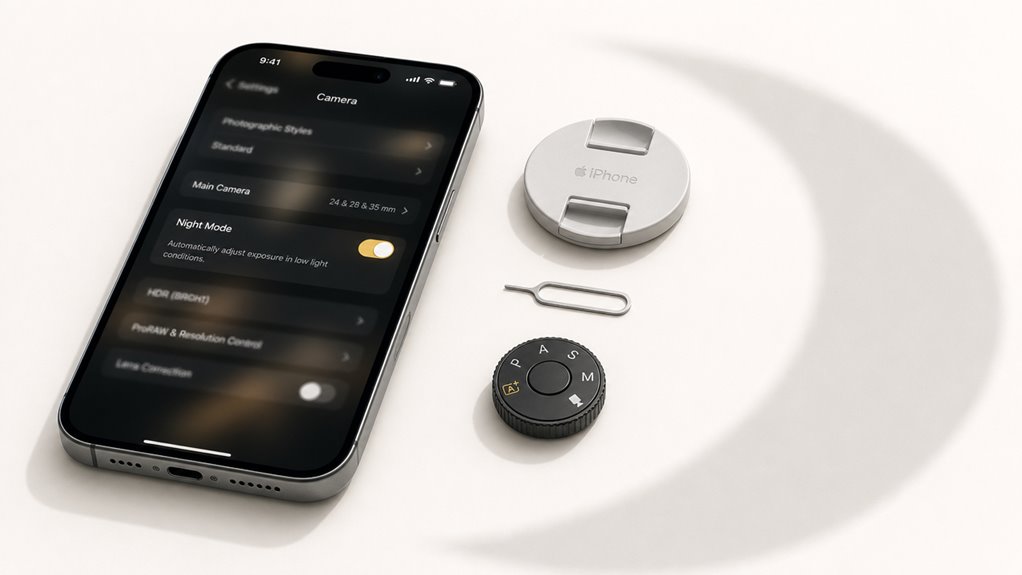
Dlaczego ktokolwiek miałby chcieć, aby automatyczny tryb nocny przestał włączać się samoczynnie? Dla wielu użytkowników ta funkcja może powodować rozmazane zdjęcia w stabilnych scenach lub skracać czas pracy baterii podczas oczekiwania na dłuższe ekspozycje. Aby trwale go wyłączyć w Ustawieniach, wykonaj poniższe kroki.
- Otwórz ustawienia Aparatu – przejdź do Ustawienia, następnie Aparat.
- Znajdź kontrolę trybu nocnego – dokładnie przełącznik oznaczony „Tryb nocny”.
- Wyłącz automatyczne aktywowanie – dotknij przełącznika, aby ustawić go w pozycji OFF, co zmieni kolor z zielonego na szary.
Ta czynność uniemożliwia iPhone’owi automatyczne wchodzenie w tryb nocny przy słabym oświetleniu. Jednak ręczne sterowanie za pomocą ikony na ekranie aparatu pozostaje dostępne, umożliwiając użytkownikowi włączenie funkcji tylko w razie potrzeby, co zachowuje ostrość zdjęć i żywotność baterii.
Jak sprawdzić, czy tryb nocny jest aktywny przed zrobieniem zdjęcia
Po wyłączeniu automatycznego trybu nocnego w ustawieniach, aparat nadal będzie wyświetlał ikonę trybu nocnego w wizjerze, gdy warunki oświetleniowe są słabe, ponieważ funkcja pozostaje dostępna do ręcznego użytku. Aby sprawdzić, czy tryb nocny jest aktywny przed zrobieniem zdjęcia, poszukaj żółtej ikony księżyca u góry ekranu. Jeśli się pojawi, tryb nocny jest gotowy. Następnie sprawdź czas naświetlania wyświetlany obok ikony księżyca, na przykład 2s lub 5s. Liczba większa od 0 oznacza, że aparat użyje dłuższego czasu otwarcia migawki. Aby potwierdzić, że automatyczne włączanie jest wyłączone, dotknij krótko ikony księżyca. Jeśli zniknie całkowicie, masz ręczną kontrolę. Jeśli pozostanie włączona, możesz przesunąć suwak naświetlania do zera, aby wyłączyć ją dla tego ujęcia. Zawsze sprawdzaj te wskaźniki przed naciśnięciem spustu migawki.
Dlaczego tryb nocny pojawia się ponownie po jego wyłączeniu
Nawet po wyłączeniu trybu nocnego, iPhone może go ponownie włączyć, gdy uzna, że jest potrzebny. Dzieje się tak, ponieważ automatyczny wyzwalacz opiera się na odczycie czujnika światła, który mierzy ilość otaczającego światła. Gdy czujnik wykryje bardzo ciemne otoczenie, aparat samoczynnie aktywuje tryb nocny, ignorując poprzednie ustawienie użytkownika.
Automatyczne włączanie wyzwalacza
Jak to możliwe, że wyłączona funkcja nocna w aparacie iPhone’a włącza się sama przy kolejnym zdjęciu? Powodem jest automatyczny wyzwalacz – system iOS przełącza tryb nocny, gdy uzna, że scena jest zbyt ciemna. Nawet jeśli go wyłączysz, aplikacja aparatu analizuje każdą nową scenę od nowa.
Dlaczego tak się dzieje?
- Nowa scena = nowa decyzja: iPhone nie zapamiętuje Twojego wyboru na stałe. Przy każdym zdjęciu sprawdza poziom oświetlenia i proponuje tryb nocny.
- Czasowa regulacja: Wyłączenie działa tylko do momentu zamknięcia aparatu lub zrobienia zdjęcia. Przy kolejnym uruchomieniu tryb nocny jest znów gotowy do użycia.
Co robić?
Aby uniknąć niespodzianek, po wyłączeniu trybu nocnego dotknij ikony księżyca i przesuń suwak do zera. Wtedy ikona zgaśnie, a tryb nie włączy się automatycznie przy tym samym kadrze – ale pamiętaj, że przy zmianie kadru lub ponownym otwarciu aparatu system może go znowu aktywować.
Czujnik wykrywania światła
Co sprawia, że czujnik światła w aparacie iPhone’a przywraca tryb nocny, mimo że go wyłączyłeś? To prosty mechanizm: czujnik stale mierzy ilość światła w kadrze. Gdy uzna, że jest zbyt ciemno, automatycznie włącza tryb nocny, nawet jeśli wcześniej go wyłączyłeś – iPhone stara się pomóc w zrobieniu lepszego zdjęcia.
Jak temu zapobiec?
- Użyj aplikacji aparatu innej firmy, która nie ma takiego automatyzmu.
- Przejdź do ustawień „Zachowaj ustawienia”, włącz opcję „Tryb nocny” – wtedy ostatni wybór zostanie zapamiętany tylko dla obecnej sesji.
- Zmniejsz ekspozycję ręcznie (przesuń suwak słońca w dół), co osłabi reakcję czujnika.
Pamiętaj: czujnik nie daje się trwale wyłączyć, ale powyższe kroki znacznie ograniczą jego działanie w codziennym fotografowaniu.
Sztuczki manualnej ekspozycji, gdy tryb nocny jest wyłączony
Dlaczego warto ręcznie dostosować ekspozycję, gdy tryb nocny jest wyłączony? Bez automatycznego wsparcia aparat może niedoświetlić zdjęcie w słabym świetle, ale ręczna kontrola pozwala uchwycić więcej szczegółów. Postępuj zgodnie z tymi wskazówkami:
- Użyj kompensacji ekspozycji. Przesuń palcem w górę na ekranie, a następnie przeciągnij ikonę słońca w lewo lub w prawo. Wartość dodatnia, np. +1,0, rozjaśnia ujęcie, co jest przydatne w słabo oświetlonym pomieszczeniu bez przepalania świateł.
- Zablokuj ekspozycję i ostrość. Przytrzymaj palec na obiekcie, aż pojawi się „AE/AF Lock”. Zapobiega to ponownemu dostosowywaniu ustawień przez aparat podczas zmiany kadru, zapewniając stałą jasność na wielu zdjęciach.
- Ręcznie obniż ISO. W aplikacjach innych firm lub ProRAW ustaw ISO na 100–200, aby zmniejszyć szum. Następnie wydłuż czas naświetlania do 1/15 s lub wolniej, ale użyj stabilnej ręki lub statywu, aby uniknąć rozmycia.
Kiedy faktycznie ma sens pozostawienie trybu nocnego włączonego
Mimo swoich ograniczeń, tryb nocny pozostaje przydatny w konkretnych sytuacjach, gdy ręczne ustawienia nie są w stanie zrekompensować ekstremalnej ciemności. Włączaj go podczas fotografowania bardzo słabo oświetlonych, nieruchomych obiektów, takich jak panorama miasta nocą lub kolacja przy świecach. Tryb automatycznie łączy wiele ekspozycji, aby zredukować szumy i rozjaśnić detale, czego ręczne suwaki nie są w stanie osiągnąć bez wprowadzania ziarnistości.
Używaj trybu nocnego do zdjęć z długim czasem naświetlania smug świetlnych, takich jak reflektory samochodów na autostradzie. iPhone stabilizuje obraz przez kilka sekund, rejestrując gładkie smugi, które przy ręcznych ustawieniach byłyby rozmazane. Włączaj go również do portretów w niemal całkowitej ciemności, np. osoby pod latarnią uliczną, gdzie tryb lepiej zachowuje kolory skóry niż lampa błyskowa.
W takich przypadkach po prostu pozwól telefonowi wybrać czas naświetlania, zwykle 2–10 sekund, i trzymaj urządzenie nieruchomo.
Typowe problemy po wyłączeniu trybu nocnego (I sposoby ich naprawy)
Gdy wyłączysz tryb nocny w aparacie iPhone’a, możesz napotkać kilka typowych problemów, takich jak zbyt ciemne zdjęcia, dużo szumów (ziarnistości) lub rozmycie spowodowane drganiami ręki. Na szczęście można je rozwiązać prostymi technikami.
- Zdjęcia są zbyt ciemne – ręcznie zwiększ ekspozycję, stukając w ekran i przeciągając suwak słońca w górę. Ustaw także jaśniejszy punkt pomiaru światła, np. na twarzy lub jaśniejszym elemencie.
- Pojawia się dużo szumów – ustaw ISO na niską wartość (np. 100–200) w aplikacji innej firmy, jeśli to możliwe. Unikaj przy tym przycinania jasnych obszarów.
- Rozmycie przez drgania – ustabilizuj iPhone’a o ścianę, ławkę lub użyj statywu. Włącz także opcję „Blokada ostrości” (AE/AF Lock) przed zdjęciem, aby uniknąć niekontrolowanego przestawiania ostrości.
Najlepsze ustawienia aparatu do słabego oświetlenia bez trybu nocnego
Jakie ustawienia aparatu w iPhonie zapewnią najlepsze zdjęcia w słabym świetle, gdy tryb nocny jest wyłączony? Przede wszystkim należy ręcznie ustawić czas naświetlania na 1/30 sekundy lub dłuższy, co pozwoli matrycy zebrać więcej światła. Następnie warto obniżyć wartość ISO do 100–200, aby zredukować szumy cyfrowe. Kolejnym krokiem jest wyłączenie automatycznej stabilizacji obrazu i użycie statywu lub oparcia aparatu o stabilną powierzchnię. W ustawieniach zdjęcia należy włączyć tryb „Live Photo” i wybrać opcję „Długi czas naświetlania” po wykonaniu zdjęcia, co symuluje efekt dłuższej ekspozycji. Na koniec warto skorzystać z suwaka ekspozycji, przeciągając go w dół, aby przyciemnić kadr i uniknąć przepaleń.