 Marcin
 Gdy czujnik zbliżeniowy w iPhonie ulegnie awarii, ekran pozostaje włączony podczas rozmów, co powoduje przypadkowe dotknięcia. Zacznij od sprawdzenia, czy ochrona ekranu lub etui nie blokuje czujnika. Zdejmij je, a następnie wyczyść górną krawędź suchą szmatką. Przetestuj, wykonując połączenie. Jeśli problem nadal występuje, kolejne kroki mogą obejmować poprawki oprogramowania.
Sprawdź najpierw swoją osłonę ekranu
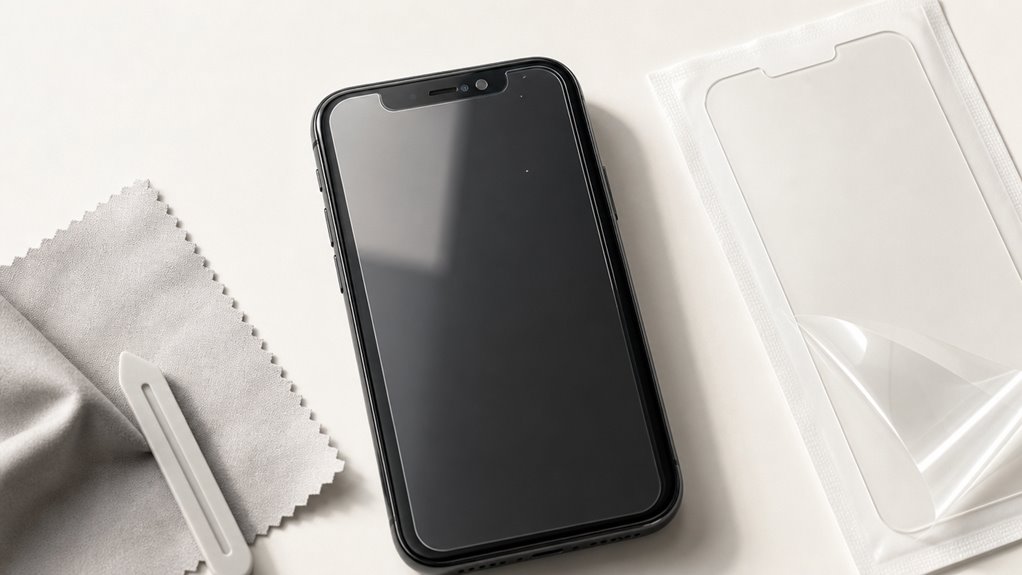
Czy wiesz, że najczęstszą przyczyną nieprawidłowego działania czujnika zbliżeniowego w iPhonie jest źle dobrana lub nieprecyzyjnie założona osłona ekranu? Czujnik ten, znajdujący się w górnej części wyświetlacza, wymaga dokładnego odkrycia. Jeśli osłona zasłania jego okienko, telefon nie wyłączy ekranu podczas rozmowy, co może powodować przypadkowe dotknięcia.
Aby sprawdzić, czy to problem, najpierw zdejmij obecną osłonę. Następnie wykonaj krótki test – zadzwoń i przyłóż telefon do ucha. Jeśli czujnik działa poprawnie, winna jest osłona. Wybierz nową, z wyraźnym wycięciem w miejscu czujnika. Przykładowo, szukaj modeli oznaczonych jako „dedykowane dla iPhone’a X” lub nowszych. Unikaj grubych, hartowanych szkła z pełnym pokryciem. Nakładaj ostrożnie, dokładnie dopasowując otwór. Po zamontowaniu powtórz test.
Przekalibruj czujnik zbliżeniowy swojego iPhone’a
Aby rozpocząć kalibrację czujnika zbliżeniowego, pierwszym krokiem jest zwykły restart iPhone’a, który często rozwiązuje drobne problemy z oprogramowaniem. Jeśli to nie pomoże, należy wykonać twardy reset, czyli wymuszone ponowne uruchomienie urządzenia, co przywraca podstawowe ustawienia systemowe bez usuwania danych. Oba te działania, restart i twardy reset, pozwalają odświeżyć działanie czujnika i mogą przywrócić jego prawidłową pracę.
Uruchom ponownie iPhone
Dlaczego ponowne uruchomienie iPhone’a często naprawia wadliwy czujnik zbliżeniowy? Ponowne uruchomienie usuwa tymczasowe usterki oprogramowania, które mogą dezorientować czujnik lub system operacyjny. Resetuje komunikację czujnika z płytą logiczną telefonu, przywracając normalne działanie bez zmiany jakichkolwiek ustawień.
- Wyłącz iPhone’a całkowicie, przytrzymując przycisk boczny i jeden z przycisków głośności, a następnie przesuń, aby wyłączyć.
- Odczekaj co najmniej 30 sekund przed ponownym włączeniem, aby wszystkie wewnętrzne komponenty całkowicie się rozładowały.
- Po ponownym uruchomieniu przetestuj czujnik podczas rozmowy, przykładając kciuk do górnego głośnika; ekran powinien zgasnąć.
- Jeśli czujnik nadal nie działa, spróbuj wymuszonego restartu (szybko naciśnij Volume Up, potem Volume Down, a następnie przytrzymaj przycisk boczny), aby wyczyścić głębszy cache.
- Powtórz test po każdym ponownym uruchomieniu, sprawdzając spójną reakcję przed przejściem do innych rozwiązań.
Ustawienia twardego resetu
Jeżeli restartowanie nie przywróciło działania czujnika zbliżeniowego, można spróbować twardego resetu ustawień, który często pozwala na jego skalibrowanie.
Kroki do wykonania:
- Otwórz Ustawienia, wybierz Ogólne.
- Przewiń do opcji „Przenieś lub zresetuj iPhone’a”.
- Stuknij „Resetuj”, a następnie „Resetuj wszystkie ustawienia”.
Ta czynność nie usuwa zdjęć ani kontaktów – kasuje tylko ustawienia sieci, dźwięku, wyświetlacza i preferencje systemowe. Przykład: jeżeli czujnik przestał działać po zmianie ustawień jasności, reset przywróci domyślne parametry. Po resecie telefon uruchomi się ponownie, a czujnik powinien działać poprawnie. Jeśli problem nadal występuje, skontaktuj się z serwisem Apple.
Wymuś restart iPhone’a, aby zresetować czujnik
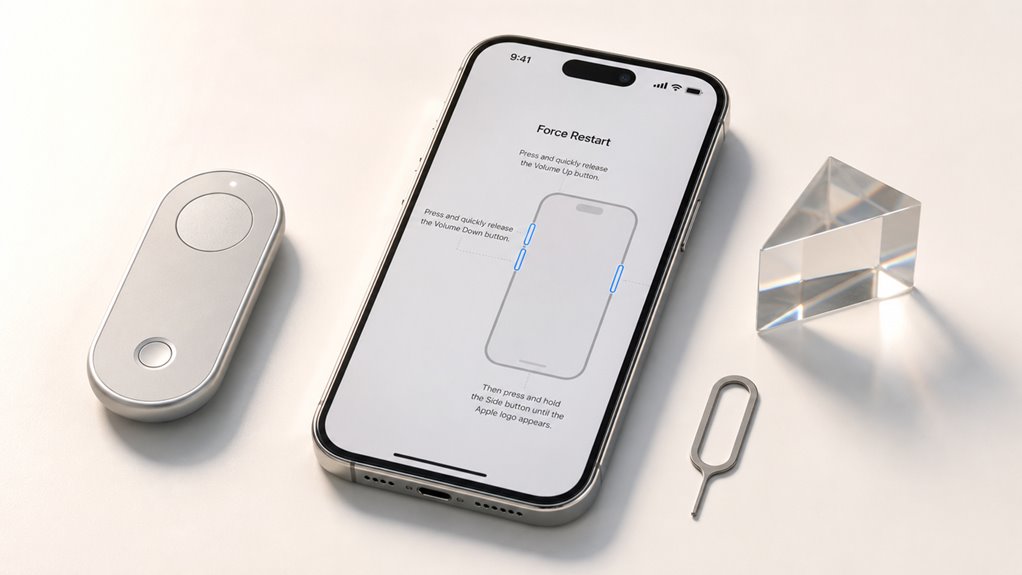
Wymuszone ponowne uruchomienie może rozwiązać tymczasowe problemy programowe, które mogą wpływać na czujnik zbliżeniowy. Aby to wykonać, szybko naciśnij i zwolnij przycisk zwiększania głośności, następnie przycisk zmniejszania głośności, a na koniec przytrzymaj przycisk boczny, aż pojawi się logo Apple. Po ponownym uruchomieniu telefonu przetestuj czujnik, wykonując połączenie i zakrywając górną część ekranu, aby sprawdzić, czy ekran się wyłącza.
Kroki wymuszonego restartu
Jak wymuszony restart resetuje czujnik zbliżeniowy w iPhonie? Ta procedura przerywa działanie wszystkich aplikacji w tle i resetuje układy sterujące czujnikiem bez usuwania danych. Wykonaj poniższe kroki w odpowiedniej kolejności.
- Naciśnij i szybko zwolnij przycisk zwiększania głośności.
- Następnie naciśnij i szybko zwolnij przycisk zmniejszania głośności.
- Teraz przytrzymaj przycisk boczny (włączania/wyłączania), aż zobaczysz logo Apple.
- Gdy logo się pojawi, puść przycisk – iPhone uruchomi się od nowa.
- Po restarcie sprawdź działanie sensora, przykrywając górną część ekranu podczas rozmowy.
Kontrola resetowania czujnika
Należy po wykonaniu force restartu sprawdzić, czy czujnik zbliżeniowy działa poprawnie, ponieważ sam restart nie gwarantuje rozwiązania problemu. Aby to zrobić, wykonaj test połączenia telefonicznego. Podczas rozmowy zbliż telefon do ucha – ekran powinien natychmiast zgasnąć, a po oddaleniu – zapalić się. Jeśli tak się dzieje, czujnik działa. Jeśli nie, spróbuj jeszcze raz wykonać force restart, tym razem uważnie przestrzegając kolejności przycisków. Gdy problem nadal występuje, przejdź do kolejnych kroków, takich jak sprawdzenie etui lub czystości górnej części ekranu. Upewnij się, że etui nie zasłania czujnika. Zdejmij je i powtórz test. Jeśli nadal nie działa, sprawdź, czy na górnej krawędzi ekranu nie ma brudu – przetrzyj ją suchą szmatką. W razie braku poprawy, skontaktuj się z serwisem. Pamiętaj, że force restart nie usuwa danych, więc jest bezpieczny. To ważny krok diagnostyczny.
Zaktualizuj iOS, aby naprawić usterki czujników
Dlaczego aktualizacja systemu operacyjnego iPhone’a często rozwiązuje problemy z czujnikiem zbliżeniowym? Apple regularnie wydaje aktualizacje iOS, które zawierają poprawki błędów, w tym łatki na błędy oprogramowania związane z czujnikami. Te aktualizacje mogą skorygować sposób, w jaki system komunikuje się z czujnikiem zbliżeniowym podczas połączeń, zapobiegając fałszywym odczytom lub opóźnieniom. Aby zastosować poprawkę, użytkownik powinien wykonać kopię zapasową swojego urządzenia, a następnie przejść do Ustawień, Ogólne i Aktualizacja oprogramowania. Jeśli aktualizacja jest dostępna, należy dotknąć Pobierz i zainstaluj.
- Sprawdzaj aktualizacje co tydzień, aby nie przegapić krytycznych poprawek rozwiązujących problemy z czujnikiem.
- Korzystaj ze stabilnego połączenia Wi-Fi podczas pobierania, aby zapobiec przerwom w instalacji.
- Upewnij się, że iPhone ma co najmniej 50% baterii przed rozpoczęciem lub podłącz go do zasilania.
- Uruchom ponownie urządzenie po aktualizacji, aby w pełni aktywować nowe zmiany w oprogramowaniu i kalibrację czujnika.
- Zweryfikuj działanie czujnika po aktualizacji, wykonując testowe połączenie i obserwując zachowanie ekranu.
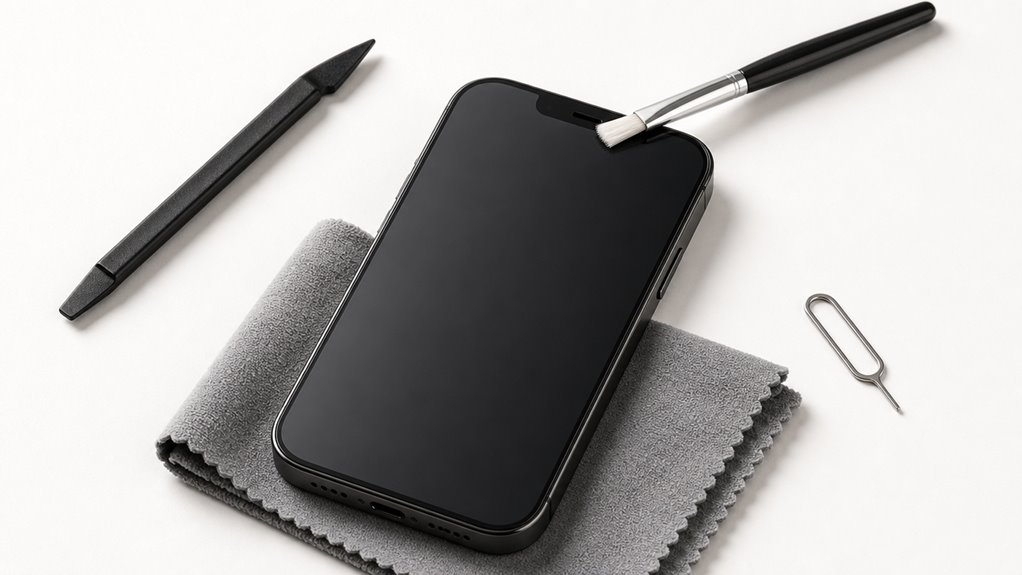
Wyczyść brud lub zanieczyszczenia z czujnika zbliżeniowego
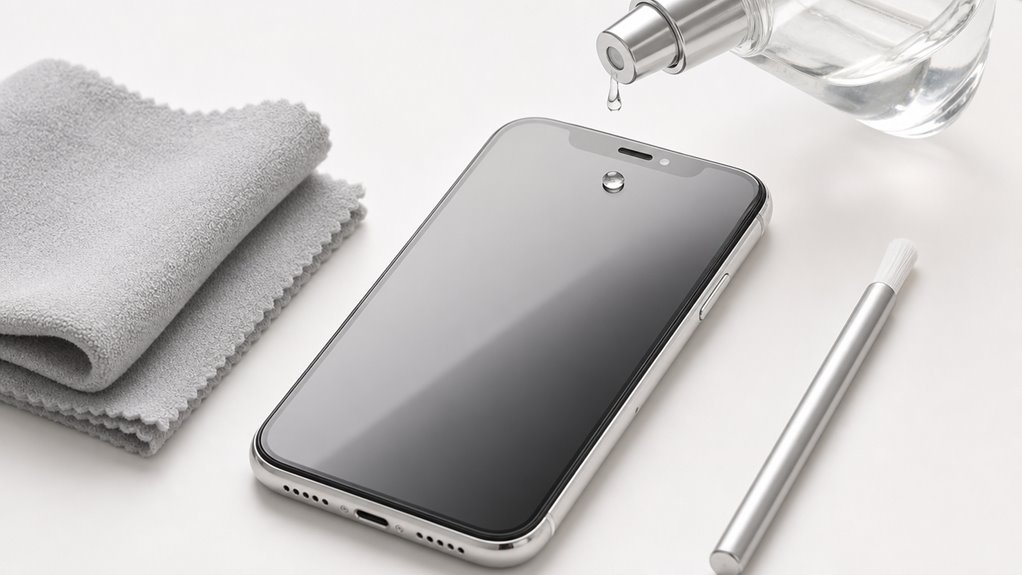
Co się dzieje, gdy brud lub zanieczyszczenia gromadzą się na czujniku zbliżeniowym iPhone’a? Czujnik, znajdujący się w pobliżu górnego głośnika, może błędnie odczytywać odległość, powodując, że ekran pozostaje czarny podczas rozmów lub nie przyciemnia się prawidłowo. Regularne czyszczenie przywraca dokładne działanie.
| Narzędzie | Sposób użycia | Uwagi |
|---|---|---|
| Miękka, sucha ściereczka z mikrofibry | Delikatnie przetrzyj górną krawędź ekranu, gdzie jest sensor. | Nie używaj papierowych ręczników, mogą porysować szkło. |
| Patyczek higieniczny | Lekko zwilż go wodą destylowaną, wyciśnij nadmiar, a następnie przeciągnij po szczelinie głośnika. | Unikaj alkoholu, może uszkodzić powłokę oleofobową. |
| Taśma klejąca (np. przezroczysta) | Przyłóż kawałek taśmy do szczeliny, dociśn |
Oznaki, że twój czujnik zbliżeniowy jest martwy
Jeśli po dokładnym wyczyszczeniu sensora problem nadal występuje, może to oznaczać, że sam element uległ uszkodzeniu. Objawy martwego czujnika zbliżeniowego są dość charakterystyczne i łatwe do zaobserwowania w codziennym użytkowaniu telefonu.
- Ekran nie gaśnie podczas rozmowy, co powoduje przypadkowe dotknięcia policzkiem.
- Po zakończeniu rozmowy ekran pozostaje czarny, przez co nie widać przycisku rozłączania.
- Funkcja automatycznej jasności działa nieprawidłowo, bo czujnik nie reaguje na światło.
- Aparat nie przełącza się między przednim a tylnym obiektywem w trybie portretowym.
- Głośnik słuchawkowy pozostaje wyciszony, ponieważ telefon myśli, że jest przy uchu.
Te symptomy wskazują na trwałe uszkodzenie sprzętowe, które wymaga interwencji serwisowej.
Kiedy udać się do Apple w celu naprawy sprzętu
Kiedy należy udać się do Apple w celu naprawy sprzętowej? Jeśli czujnik zbliżeniowy nie działa, a wypróbowałeś już podstawowe kroki, takie jak czyszczenie górnej części ekranu, zdjęcie folii ochronnej lub restart telefonu, a problem nadal występuje, prawdopodobnie uszkodzony jest komponent sprzętowy. W takiej sytuacji umów się na wizytę w serwisie Apple lub u autoryzowanego partnera. Przed wizytą wykonaj kopię zapasową danych. Specjalista sprawdzi, czy czujnik jest fizycznie uszkodzony, na przykład po zalaniu lub upadku. Jeśli iPhone jest na gwarancji lub w programie AppleCare+, naprawa może być bezpłatna. Pamiętaj, że samodzielna próba naprawy grozi utratą gwarancji i dalszym uszkodzeniem telefonu.
Zapobiegaj przyszłym problemom z czujnikiem zbliżeniowym
Jak zapobiec przyszłym problemom z czujnikiem zbliżeniowym? Regularna pielęgnacja urządzenia i unikanie typowych błędów znacząco zmniejsza ryzyko usterek. Poniżej znajdziesz pięć sprawdzonych kroków.
- Czyść górną krawędź iPhone’a regularnie, używając suchej, miękkiej ściereczki z mikrofibry, ponieważ kurz i tłuszcz blokują czujnik.
- Zdejmij szklane osłony lub folie, które nie mają wycięcia w okolicy czujnika, gdyż zakłócają one jego działanie.
- Unikaj używania iPhone’a w miejscach o bardzo wysokiej wilgotności, na przykład w łazience podczas prysznica, ponieważ para wodna zakleja czujnik.
- Aktualizuj system iOS do najnowszej wersji, ponieważ Apple w każdej łatce poprawia oprogramowanie czujnika zbliżeniowego.
- Nie przechowuj telefonu w ciasnych etui, które naciskają na górną część ekranu, gdyż fizyczny ucisk może uszkodzić sensor na stałe.