 Marcin
 Kiedy port USB-C iPhone’a przerywa połączenia, pierwszym krokiem jest dokładne czyszczenie. Użyj wykałaczki do delikatnego usunięcia zanieczyszczeń, przesuwając się od wewnątrz na zewnątrz. Unikaj metalowych narzędzi. Jeśli czyszczenie nie pomoże, sprawdź kable i spróbuj ponownie uruchomić urządzenie. Te proste czynności często rozwiązują problem, ale czasami przyczyna leży głębiej.
Wyczyść port USB-C w iPhonie bez jego uszkadzania
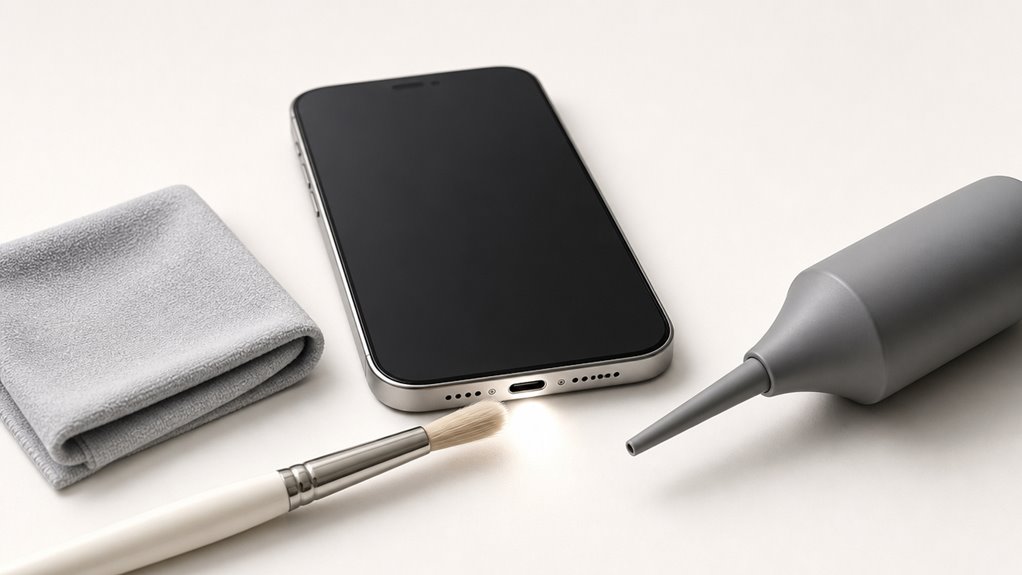
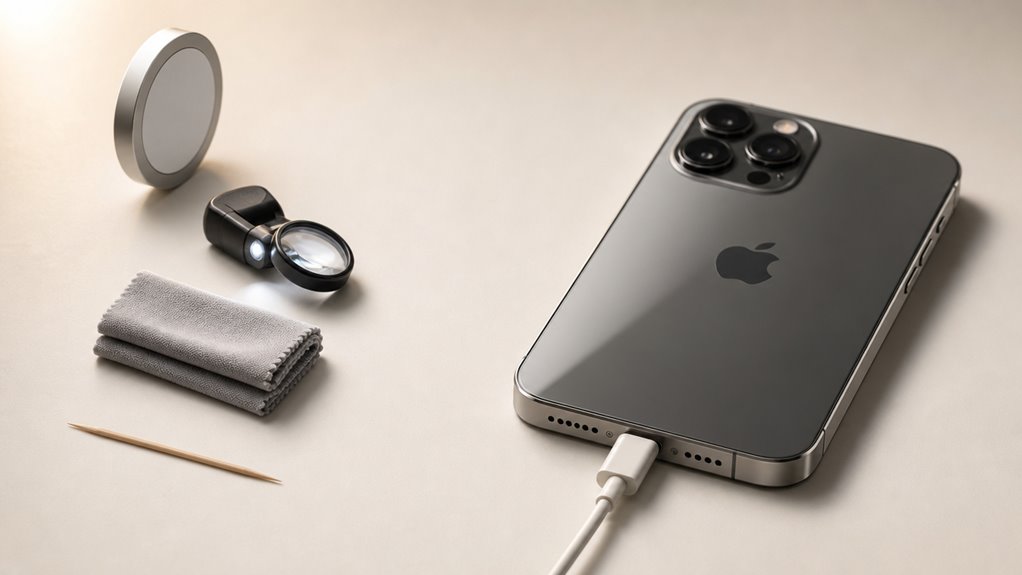
Jak wyczyścić port USB-C w iPhonie bez ryzyka uszkodzenia? Najpierw wyłącz urządzenie i sprawdź port pod światłem. Użyj wykałaczki z drewna lub plastikowej – metal może zarysować styki. Ostrożnie usuń kurz i kłaczki, wykonując lekkie ruchy od wewnątrz na zewnątrz. Nie wciskaj narzędzia na siłę; lepiej powtórzyć czynność kilka razy. Jeśli zabrudzenia są tłuste, użyj patyczka kosmetycznego lekko zwilżonego alkoholem izopropylowym, ale odczekaj, aż port całkowicie wyschnie przed podłączeniem ładowarki. Sprężone powietrze to dobra opcja – trzymaj puszkę pionowo i krótko psiknij, aby nie wprowadzić wilgoci. Regularnie sprawdzaj port, szczególnie jeśli nosisz telefon w kieszeni, co zapobiega nagłym przerwom w ładowaniu.
Sprawdź swój kabel USB-C i ładowarkę pod kątem ukrytych uszkodzeń
Rozpocznij od dokładnych oględzin kabla i ładowarki, szukając pęknięć, przetarć lub odkształceń na izolacji oraz w okolicy złącza USB-C. Następnie wykonaj test zginania i zginania, delikatnie wyginając kabel w różnych miejscach pod kątem około 45 stopni, aby wykryć wewnętrzne uszkodzenia przewodów. Każde nieprawidłowe ugięcie, miejsce nadmiernie twarde lub miękkie może oznaczać zerwanie żył, co zaburza przepływ prądu i powoduje przerywane ładowanie.
Kontrola wizualna najpierw
Dlaczego więc warto zacząć od dokładnego obejrzenia kabla i ładowarki, zanim sięgnie się po bardziej zaawansowane metody naprawy? Ponieważ uszkodzenia fizyczne, takie jak pęknięcia izolacji czy zagięcia, często są główną przyczyną przerywanego połączenia. Należy sprawdzić oba końce kabla – wtyczkę USB-C oraz złącze od strony ładowarki – pod kątem widocznych wad.
| Miejsce inspekcji | Co sprawdzić? |
|---|---|
| Końcówka USB-C | Wyszczerbienia, zgięcia pinów, brud w środku |
| Osłona kabla | Pęknięcia, przecięcia, odsłonięte przewody |
| Wtyk ładowarki | Deformacje, luźne połączenie z kablem |
Następnie obejrzyj całą długość przewodu pod światłem, szukając zagnieceń lub odbarwień. Jeśli znajdziesz jakiekolwiek uszkodzenia, wymień kabel – próby naprawy mogą pogorszyć sytuację.
Test zginania i giętkości
Jeśli podczas oględzin nie zauważono widocznych uszkodzeń, kolejnym krokiem jest wykonanie testu zginania i zginania kabla USB-C oraz ładowarki – pozwala on wykryć ukryte pęknięcia wewnątrz izolacji lub uszkodzenia przewodów, które nie są widoczne gołym okiem.
Jak przeprowadzić test?
- Krok 1: Delikatnie zginaj kabel w różnych miejscach, szczególnie przy złączach i w odległości 5–10 cm od końcówek. Używaj kciuka i palca wskazującego, aby wyczuć opór.
- Krok 2: Obserwuj, czy podczas zginania połączenie w iPhonie nie przerywa się. Jeśli tak, oznacza to wewnętrzne pęknięcie przewodu.
- Krok 3: Powtórz test dla ładowarki, zginając przewód przy kostce zasilającej. Przykład: gdy kabel działa prosto, ale przy zgięciu pod kątem 90 stopni traci kontakt – wymień go.
Test na usterkę oprogramowania za pomocą prostego restartu
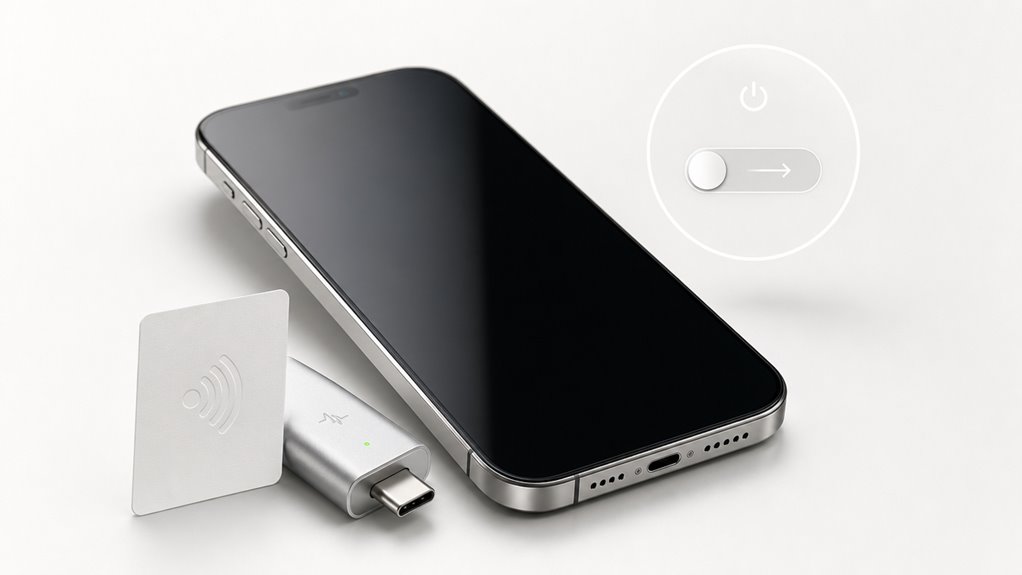
Jak prosty restart może pomóc w rozwiązaniu problemu z połączeniem przez port USB-C?
Często tymczasowe zakłócenia w oprogramowaniu zakłócają komunikację między iPhonem a akcesorium. Ponowne uruchomienie urządzenia czyści pamięć systemową i resetuje sterownniki portu. Aby wykonać restart, naciśnij i przytrzymaj przycisk boczny oraz jeden z przycisków głośności, aż pojawi się suwak wyłączenia. Przeciągnij suwak, odczekaj 30 sekund, a następnie włącz telefon ponownie. Przykład: jeśli ładowanie urywało się po minutach, po restarcie może działać bez przerw. Test wykonuj na sucho – podłącz kabel dopiero po pełnym uruchomieniu systemu. Jeśli problem nadal występuje, przejdź do kolejnych kroków diagnostycznych. Ten prosty sposób to pierwsza i najszybsza próba naprawy, często skuteczna bez ingerencji w ustawienia.
Reset ustawień iPhone’a, aby naprawić rozpoznawanie USB-C
Jeśli problem z rozpoznawaniem przez port USB-C nie ustąpił, można spróbować resetu ustawień, który nie usuwa danych osobistych. Pierwszym krokiem jest reset ustawień sieciowych, który kasuje hasła Wi-Fi i połączenia Bluetooth, co często rozwiązuje konflikty komunikacyjne. Drugą opcją jest reset wszystkich ustawień, przywracający domyślne preferencje systemu bez usuwania zdjęć czy aplikacji, co może wyeliminować głębsze błędy oprogramowania.
Resetustawień sieci
Kroki:
- Przejdź do Ustawienia → Ogólne → Przenieś lub zresetuj iPhone’a → Resetuj → Resetuj ustawienia sieciowe.
- Wprowadź kod dostępu, aby potwierdzić.
Wyjaśnienie: Ta czynność przywraca domyślne hasła Wi‑Fi, parowania Bluetooth i konfiguracje VPN. Na przykład, jeśli wcześniej sparowane urządzenie Bluetooth spowodowało błąd uzgadniania USB‑C, usunięcie tych połączeń może rozwiązać usterkę. iPhone następnie odtwarza podstawowe protokoły komunikacyjne, często naprawiając sporadyczne rozłączenia.
All Settings Reset
Dlaczego resetowanie wszystkich ustawień może naprawić problem z rozpoznawaniem USB-C? Ta operacja przywraca domyślne ustawienia systemowe, takie jak sieć, dźwięk, wyświetlacz i preferencje prywatności, nie usuwając danych osobistych, czyli zdjęć, kontaktów ani aplikacji. Może to rozwiązać konflikty konfiguracyjne, które blokują prawidłowe działanie portu.
Instrukcja krok po kroku:
- Otwórz Ustawienia, wybierz Ogólne.
- Przejdź do opcji „Przenieś lub zresetuj iPhone’a”.
- Stuknij „Resetuj”, a następnie „Resetuj wszystkie ustawienia”.
- Potwierdź operację, wpisując kod.
Po zakończeniu urządzenie uruchomi się ponownie. Następnie podłącz kabel USB-C – często problem znika. Jeśli nie, usterka może być sprzętowa.
Nadal wypada? Kiedy zadzwonić do Apple w sprawie naprawy portu USB-C
Kiedy standardowe metody rozwiązywania problemów, takie jak czyszczenie portu, sprawdzanie oprogramowania i testowanie różnych kabli, nie przynoszą rezultatu, a połączenie wciąż się zrywa, warto rozważyć profesjonalną naprawę. Poniższa tabela pomoże ocenić, czy czas skontaktować się z Apple.
| Objaw | Kiedy udać się do Apple |
|---|---|
| Port jest luźny, kabel wypada | Natychmiast, grozi uszkodzeniem płyty głównej |
| Ładowanie działa, ale przesył danych nie | Tak, uszkodzone piny sygnałowe |
| Po podłączeniu słychać dźwięk, ale brak reakcji | Tak, problem z kontrolerem portu |
| Port nagrzewa się podczas użytkowania | Tak, ryzyko zwarcia |
| Żadne akcesorium nie działa w porcie | Tak, konieczna wymiana modułu |
Jeśli zauważysz którykolwiek z tych objawów, umów wizytę w Apple Store lub u autoryzowanego serwisanta. Samodzielna naprawa może pogorszyć usterkę i unieważnić gwarancję.
Dlaczego port USB-C w iPhonie traci połączenie
Co sprawia, że port USB-C w iPhonie traci połączenie z kablem? Najczęściej przyczyną są zanieczyszczenia lub uszkodzenia mechaniczne. Kurz, okruchy lub wilgoć mogą zakłócać kontakt. Sprawdź wizualnie wnętrze portu – jeśli widzisz brud, delikatnie wyczyść go wykałaczką lub suchą szczoteczką. Kolejny powód: zużyty kabel. Przetestuj inne ładowanie iPhone’a zgodną przewodówką. Jeśli problem występuje tylko z jednym akcesorium, wymień je. Gdy nic nie pomaga, możliwa jest usterka samego gniazda – zwłaszcza po zalaniu lub uderzeniu. Wtedy nie naprawiaj sam, tylko zgłoś się do serwisu. Pamiętaj: regularnie sprawdzaj port, unikaj wilgoci i używaj oryginalnych kabli.