 Marcin
 Gdy klawiatura iPhone’a zacina się, pierwszym krokiem jest prosty restart. Przytrzymaj przyciski boczne i regulacji głośności, przesuń, aby wyłączyć, odczekaj, a następnie włącz. Czyści to dane tymczasowe i zatrzymuje procesy w tle. Jeśli to nie pomoże, spróbuj wymuszonego restartu, aktualizacji iOS lub zresetowania słownika klawiatury. Która metoda rozwiązuje problem? Przyjrzyjmy się każdej.
Uruchom ponownie iPhone’a, aby naprawić opóźnienia klawiatury
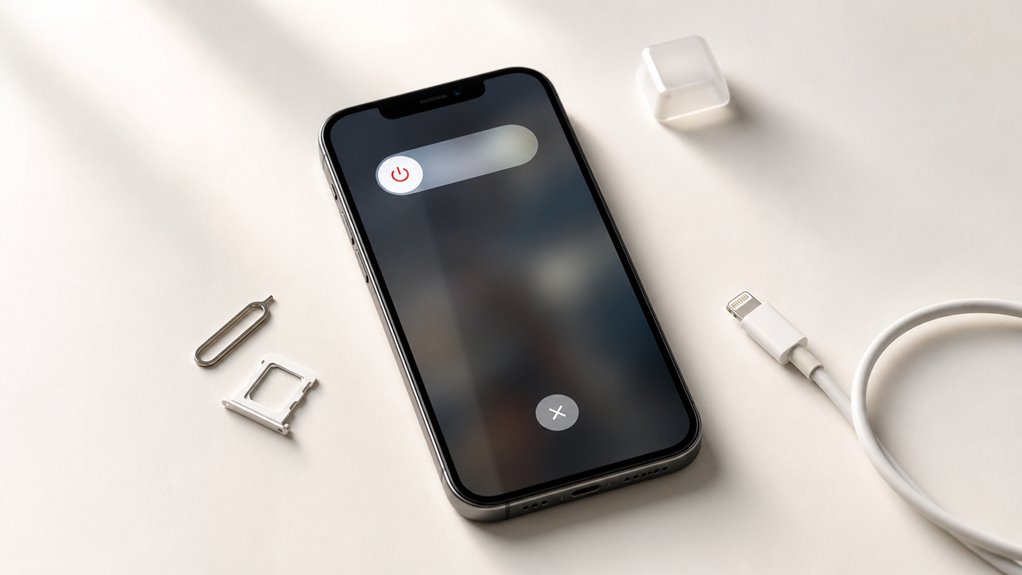
Dlaczego restart iPhone’a jest skutecznym sposobem na poradzenie sobie z opóźnieniami klawiatury? Ponieważ usuwa on tymczasowe pliki i zatrzymuje wszystkie niepotrzebne procesy w tle, które mogą obciążać pamięć urządzenia. To często przywraca płynność działania klawiatury bez trwałych zmian w ustawieniach.
Aby wykonać restart, postępuj według tych kroków:
- Naciśnij i przytrzymaj przycisk boczny oraz jeden z przycisków głośności, aż pojawi się suwak wyłączenia.
- Przeciągnij suwak, aby całkowicie wyłączyć iPhone’a.
- Odczekaj około 30 sekund, aby pamięć RAM się oczyściła.
- Naciśnij i przytrzymaj przycisk boczny, aż zobaczysz logo Apple.
Jeśli klawiatura nadal laguje, można wykonać restart wymuszony – szybko naciśnij i zwolnij przycisk głośności w górę, potem w dół, a następnie przytrzymaj przycisk boczny, aż pojawi się logo.
Zaktualizuj iOS, aby zatrzymać opóźnienia klawiatury
Dobrym pierwszym krokiem jest sprawdzenie aktualnej wersji systemu iOS na iPhonie, przechodząc do Ustawień, następnie Ogólne, i dotknięcie opcji Informacje, aby zobaczyć numer oprogramowania. Jeśli dostępna jest aktualizacja, użytkownik powinien ją natychmiast zainstalować, przechodząc do Ustawienia, Ogólne i Aktualizacja oprogramowania, a następnie dotknąć Pobierz i zainstaluj. Aby zapobiec przyszłym opóźnieniom, powinni również włączyć Automatyczne aktualizacje w tym samym menu Aktualizacji oprogramowania, aby telefon instalował nowe wersje systemu iOS samodzielnie w nocy.
Sprawdź aktualną wersję iOS
Jak użytkownik może sprawdzić, czy nieaktualna wersja iOS powoduje opóźnienia klawiatury? Najpierw otwórz aplikację Ustawienia, następnie wybierz Ogólne, a potem stuknij w Informacje. Wiersz oznaczony jako Wersja oprogramowania pokazuje bieżący numer iOS, na przykład 16.3.1. Użytkownik powinien porównać ten numer z najnowszą dostępną wersją dla swojego urządzenia. Aby to zrobić, wracają do Ustawień, stukają w Ogólne, a następnie wybierają Aktualizacja oprogramowania. Jeśli nie pojawi się żadna aktualizacja, urządzenie ma już najnowsze iOS. Jeśli podany jest numer, ta nowsza wersja może naprawić problemy z wydajnością, w tym opóźnienia klawiatury. Użytkownik powinien zanotować swoją obecną wersję i postępować odpowiednio, pamiętając, że starsze wersje iOS czasami zawierają błędy wpływające na responsywność klawiatury. Sprawdzenie tego kroku zajmuje mniej niż minutę i dostarcza jasnych informacji przed podjęciem dalszych działań.
Zainstaluj najnowszą aktualizację iOS
- Po znalezieniu nowszej wersji iOS na ekranie aktualizacji oprogramowania użytkownik powinien dotknąć Pobierz i zainstaluj, aby rozpocząć proces aktualizacji, podłączając urządzenie do zasilania i łącząc się z Wi-Fi, jeśli nie zostało to jeszcze zrobione, ponieważ duże aktualizacje wymagają stabilnego internetu i wystarczającej ilości baterii, aby uniknąć przerw.
- Przed rozpoczęciem upewnij się, że poziom naładowania baterii wynosi co najmniej 50% lub trzymaj telefon podłączony do zasilania, ponieważ nagłe wyłączenie podczas aktualizacji iOS może uszkodzić dane systemowe.
- Połącz się ze stabilną siecią Wi-Fi i unikaj przełączania na transmisję komórkową, ponieważ duże aktualizacje mogą przekroczyć limity danych i znacznie spowolnić proces.
- Nie dotykaj iPhone’a podczas instalacji; urządzenie uruchomi się ponownie samodzielnie, a następnie zawsze sprawdź w Ustawienia > Ogólne > Informacje, aby potwierdzić nową wersję iOS.
Włącz automatyczne aktualizacje
Dlaczego użytkownicy mieliby czekać na ponowne pojawienie się opóźnień klawiatury, skoro włączenie automatycznych aktualizacji utrzymuje płynne działanie urządzenia? Aby aktywować tę funkcję, należy otworzyć Ustawienia, następnie wybrać Ogólne, a potem Aktualizacja oprogramowania. Tam trzeba włączyć przełącznik przy opcji „Pobieraj aktualizacje” oraz „Zainstaluj aktualizacje”. Dzięki temu iPhone sam sprawdzi i zainstaluje nowe wersje iOS, które często zawierają poprawki opóźnień klawiatury. Przykładowo, po włączeniu automatycznych aktualizacji użytkownik nie musi pamiętać o ręcznym sprawdzaniu – system zrobi to w nocy, gdy urządzenie jest podłączone do Wi-Fi i ładowane. W efekcie klawiatura działa płynniej bez dodatkowego wysiłku.
Zresetuj swój słownik klawiatury (To szybkie)
Zresetowanie słownika klawiatury to szybkie rozwiązanie, które może zatrzymać opóźnienia, gdy tekst predykcyjny lub autokorekta powodują zacięcia. Użytkownicy powinni wykonać ten reset po próbie aktualizacji iOS, szczególnie jeśli klawiatura sugeruje błędne słowa lub wydaje się nie reagować. Wyczyszczenie nauczonych słów zmusza klawiaturę do rozpoczęcia od nowa, często przywracając płynne pisanie bez usuwania danych osobistych.
Szybkie Kroki Resetu
Jak użytkownik może szybko poradzić sobie z opóźnieniami klawiatury w iPhonie? Szybkim rozwiązaniem jest zresetowanie słownika klawiatury, które usuwa niestandardowe nauczone słowa i błędy predykcyjne powodujące zacięcia. Cały proces zajmuje zaledwie kilka sekund i przywraca domyślne zachowanie pisania.
- Otwórz Ustawienia, następnie Ogólne, potem Przenieś lub Resetuj iPhone – Przewiń w dół i stuknij „Resetuj”, a następnie wybierz „Resetuj słownik klawiatury”. Pojawi się okno potwierdzenia; potwierdź działanie. Żadne dane poza przewidywaniami wpisywanymi nie zostaną naruszone.
- Poczekaj, aż reset zakończy się automatycznie – iPhone zastosuje zmianę natychmiast. Nie musisz restartować urządzenia. Klawiatura wraca do stanu fabrycznego, usuwając wszelkie uszkodzone wpisy, które powodowały opóźnienia.
- Przetestuj pisanie w dowolnej aplikacji – Po resecie otwórz Wiadomości lub Notatki i wpisz zdanie. Klawiatura powinna reagować płynnie, bez opóźnień. Jeśli opóźnienia nadal występują, potrzebne są inne kroki (omówione później).
Kiedy zresetować
Kiedy użytkownik powinien zdecydować się na zresetowanie słownika klawiatury? Ta czynność jest zalecana, gdy klawiatura iPhone’a zaczyna popełniać dziwne błędy autokorekty, wstawiać słowa, które nie mają sensu, lub nagle odmawia uczenia się nowych fraz. Innym wyraźnym sygnałem jest sytuacja, gdy często używane skróty przestają działać poprawnie, na przykład wpisanie „omw” nie zamienia się na „on my way”. Resetowanie pomaga również, jeśli klawiatura uczyła się błędnej pisowni z literówek lub zaimportowanych kontaktów. Użytkownik powinien wykonać ten reset jako szybki, pierwszy krok przed próbą bardziej złożonych poprawek. Zajmuje to tylko kilka sekund i nie usuwa żadnych innych ustawień ani danych osobistych. Nie czekaj, aż opóźnienie stanie się poważne – przywrócenie słownika wcześnie często zapobiega dalszym frustracjom podczas pisania.
Ulga w opóźnieniu pisania
Opóźnienie w pisaniu często sygnalizuje przeciążony słownik klawiatury, a wykonanie resetu może szybko przywrócić płynność reakcji. iPhone przechowuje każde nauczone słowo i poprawkę, a gdy ta baza danych staje się zbyt duża, spowalnia działanie. Wyczyszczenie jej zmusza urządzenie do odbudowania od zera.
– Przejdź do Ustawień, następnie Ogólne, i stuknij w Transfer lub reset iPhone’a.
Ta ścieżka prowadzi do opcji resetu; wybranie „Resetuj słownik klawiatury” usuwa tylko historię pisania, pozostawiając wszystkie inne dane bez zmian.
– Potwierdź działanie, stukając ponownie w Resetuj słownik.
Pojawi się ostrzeżenie, ale proces trwa poniżej pięciu sekund; po nim tekst predykcyjny i autokorekta zaczną od nowa, reagując szybciej.
– Przetestuj, wpisując kilka popularnych słów.
Klawiatura działa teraz żwawo, bez opóźnień między stuknięciami; jeśli opóźnienie powróci później, powtórzenie tego szybkiego resetu ponownie rozwiąże problem.
Nadal opóźnienia? Wyłącz przewidywanie tekstu
Dlaczego klawiatura iPhone’a nadal zacina się nawet po wypróbowaniu podstawowych poprawek? Winowajcą może być tekst predykcyjny. Ta funkcja odgaduje następne słowo, ale zużywa moc obliczeniową i pamięć, szczególnie na starszych iPhone’ach. Aby ją wyłączyć, otwórz Ustawienia, następnie Ogólne, a potem Klawiatura. Znajdź przełącznik oznaczony „Predykcyjny” i przesuń go w pozycję wyłączoną. Spowoduje to wyłączenie sugestii słów i paska autokorekty, uwalniając zasoby systemowe. Po dezaktywacji przetestuj pisanie w Notatkach lub Wiadomościach. Wielu użytkowników zauważa natychmiastową płynniejszą reakcję. Jeśli opóźnienie nadal występuje, sprawdź również, czy inne funkcje klawiatury, takie jak „Inteligentna interpunkcja” lub „Podgląd znaków”, są wyłączone. Mogą one powodować opóźnienia. Szybki restart po zmianie pomaga wyczyścić pamięć podręczną. Wyłączenie tekstu predykcyjnego to prosta, odwracalna poprawka, która często przywraca szybkość pisania bez utraty podstawowych funkcji klawiatury.
Przełącz na domyślną klawiaturę Apple
Jeśli wyłączenie tekstu predykcyjnego nie rozwiąże problemu z opóźnieniami, problem może leżeć po stronie aplikacji klawiatury innej firmy. Przełączenie na domyślną klawiaturę Apple często eliminuje konflikty oprogramowania i przywraca płynne pisanie, ponieważ jest ona głęboko zintegrowana z iOS i otrzymuje bezpośrednie aktualizacje od Apple.
- Całkowicie usuń klawiaturę innej firmy: Przejdź do Ustawienia, Ogólne, Klawiatura, Klawiatury, a następnie stuknij „Edytuj” i usuń problematyczną aplikację. To uniemożliwi jej działanie w tle i zużywanie zasobów.
- Ustaw klawiaturę Apple jako jedyną aktywną opcję: Po usunięciu upewnij się, że na liście klawiatur widnieje tylko „Angielski (lub Twój język)”. Zrestartuj iPhone’a, aby wyczyścić tymczasowe usterki.
- Przetestuj pisanie w różnych aplikacjach: Otwórz Notatki, Wiadomości i Safari, aby potwierdzić, że opóźnienia zniknęły. Jeśli problem nadal występuje, klawiatura nie jest przyczyną – mogą w grę wchodzić inne czynniki systemowe.
Zwolnij miejsce na dysku, aby klawiatura działała płynniej
Gdy pamięć iPhone’a jest prawie pełna, system może spowolnić działanie klawiatury. Aby temu zaradzić, usuń niepotrzebne aplikacje, zdjęcia i filmy. Przejdź do Ustawień, wybierz Ogólne, a następnie Pamięć iPhone. Zobaczysz listę aplikacji według rozmiaru. Usuń te, których nie używasz, na przykład stare gry. Możesz też przenieść zdjęcia do chmury, jak iCloud. W Ustawieniach, w Zdjęciach, włącz optymalizację pamięci – telefon przechowa mniejsze wersje. Regularne czyszczenie plików tymczasowych, na przykład w przeglądarce Safari, także pomaga. Warto też usunąć stare wiadomości z załącznikami, które zajmują sporo miejsca. Gdy zwolnisz co najmniej 1–2 GB miejsca, klawiatura przestanie zacinać się podczas pisania. Pamiętaj, aby sprawdzać dostępne miejsce co kilka tygodni i usuwać zbędne pliki. Zrób to. To proste działanie przywróci płynność pisania.
Wyłącz odświeżanie aplikacji w tle, aby zmniejszyć opóźnienia
Jednym ze skutecznych sposobów na zmniejszenie opóźnień klawiatury jest wyłączenie odświeżania aplikacji w tle. Funkcja ta pozwala programom stale aktualizować treść, co obciąża procesor i pamięć RAM. Gdy system jest przeciążony, klawiatura może reagować z opóźnieniem. Wyłączenie odświeżania zwalnia zasoby potrzebne do płynnego pisania.
- Oszczędza baterię, bo aplikacje nie pobierają danych bez twojej wiedzy.
- Zmniejsza zużycie pamięci RAM, przez co system ma więcej mocy dla klawiatury.
- Możesz wyłączyć tylko dla wybranych aplikacji, na przykład dla gier lub mediów społecznościowych, a zostawić dla komunikatorów.
Aby to zrobić, przejdź do Ustawienia > Ogólne > Odświeżanie aplikacji w tle i wybierz „Wyłączone” lub dostosuj listę.
Reset All Settings (Without Deleting Data)
Dlaczego resetowanie wszystkich ustawień bez usuwania danych może być skutecznym rozwiązaniem? Ponieważ przywraca domyślne konfiguracje systemu, usuwając błędy powodujące zacięcia klawiatury, ale nie kasuje zdjęć, kontaktów ani aplikacji.
Jak to zrobić krok po kroku:
- Otwórz Ustawienia, wybierz Ogólne.
- Przewiń w dół do opcji Przenieś lub zresetuj iPhone’a.
- Stuknij Resetuj, a następnie Resetuj wszystkie ustawienia.
- Potwierdź kodem dostępu. iPhone uruchomi się ponownie.
Po resecie: klawiatura może działać płynniej, ale zmienisz ustawienia WiFi, tapetę i preferencje klawiatury. Nie utracisz żadnych danych osobistych. To bezpieczny krok przed bardziej radykalnymi działaniami, jak przywracanie z kopii zapasowej.