 Marcin
 Gdy Siri ignoruje polecenie głosowe, problem często zaczyna się od mikrofonu. Szybkie czyszczenie otworów, zdjęcie etui i nagranie notatki w celu sprawdzenia wyrazistości dźwięku zwykle rozwiązuje problem. Jeśli nie, należy sprawdzić ustawienia „Hey Siri” i przeprowadzić trening głosu na urządzeniu. Poniżej znajdują się bardziej szczegółowe kroki, aby zlokalizować usterkę.
Sprawdź najpierw swój mikrofon: to najczęstsze rozwiązanie
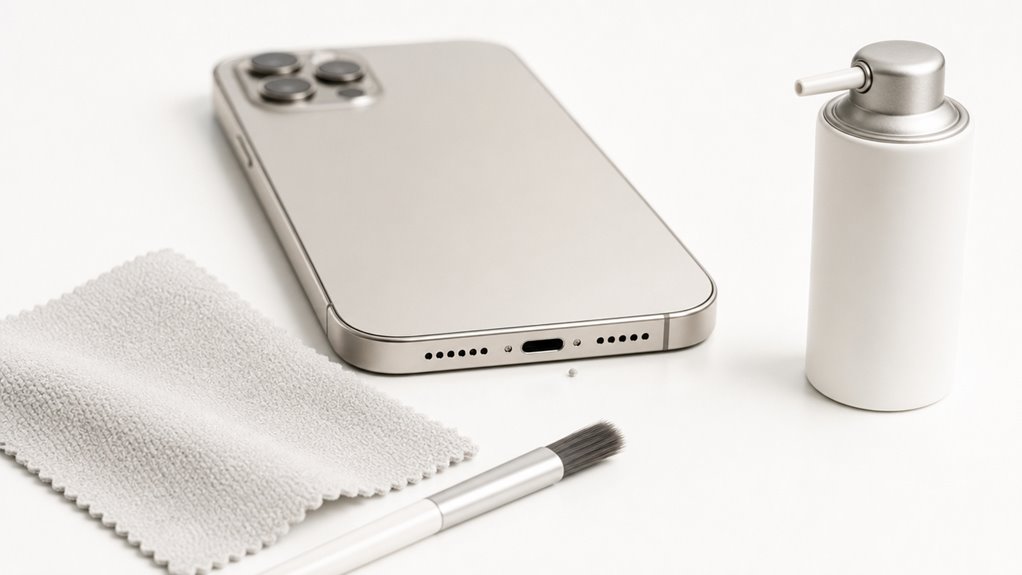
Dlaczego Siri nie odpowiada na komendy głosowe? Najczęstszym powodem jest uszkodzenie lub zabrudzenie mikrofonu. Aby to sprawdzić, wykonaj proste kroki: po pierwsze, nagraj krótką notatkę głosową w aplikacji Dyktafon, a następnie odtwórz ją. Jeśli nagranie jest ciche, trzaskające lub niewyraźne, mikrofon wymaga czyszczenia lub naprawy. Następnie, delikatnie przedmuchaj otwory mikrofonu (na dole obudowy lub przy gnieździe słuchawkowym) suchym, miękkim pędzelkiem. Unikaj ostrych narzędzi. Przetestuj ponownie, wykonując to samo nagranie. Jeżeli problem nadal występuje, sprawdź, czy etui lub folia ochronna nie zasłaniają mikrofonu. Często wystarczy zdjąć osłonę. Gdy te czynności nie pomogą, konieczna może być wizyta w serwisie – wtedy usterka jest sprzętowa, a nie programowa.
Czy „Hej Siri” lub aktywacja głosowa jest faktycznie włączona?
Czy funkcja „Hej Siri” jest na pewno włączona w ustawieniach urządzenia? Aby to sprawdzić, otwórz aplikację Ustawienia, a następnie przejdź do sekcji Siri i Szukaj. Upewnij się, że przełącznik przy opcji „Nasłuchuj ‘Hej Siri’” jest aktywny, czyli podświetlony na zielono. Jeśli był wyłączony, włącz go. Następnie wykonaj krótki test – zawołaj „Hej Siri” i zobacz, czy asystent zareaguje. Pamiętaj, że po włączeniu może być konieczne przeprowadzenie kilkusekundowej konfiguracji głosu, którą urządzenie zaproponuje automatycznie. Warto też sprawdzić, czy język i region Siri są ustawione poprawnie – powinny odpowiadać Twojemu językowi mówionemu. Jeżeli wszystko jest włączone, ale nadal nie działa, przejdź do kolejnych kroków.
Sprawdź tryb Nie przeszkadzać i tryby skupienia
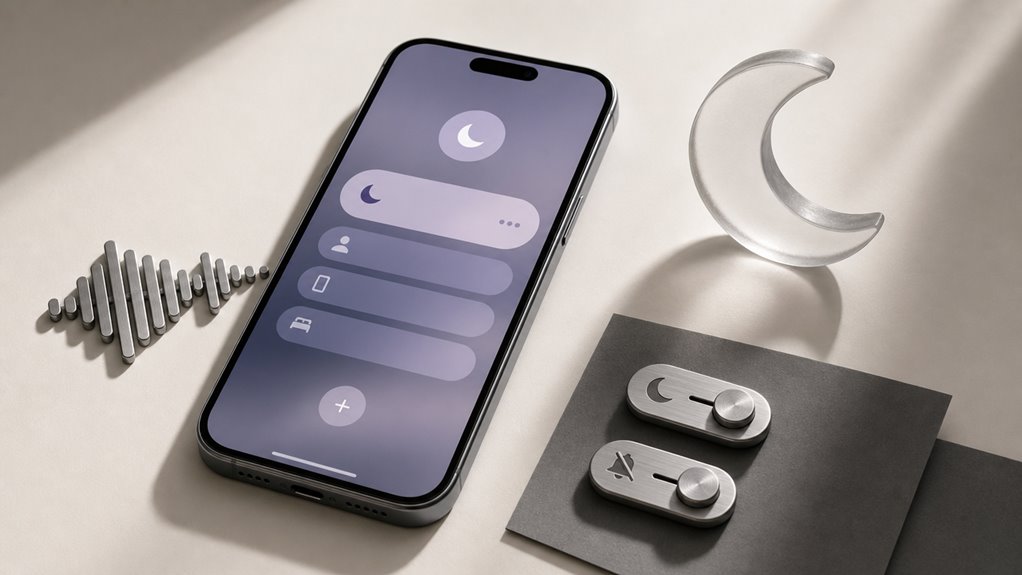
Po sprawdzeniu ustawień aktywacji głosowej warto przyjrzeć się trybom Nie Przeszkadzać oraz Skupienie, ponieważ te funkcje mogą blokować działanie Siri. Gdy tryb Nie Przeszkadzać jest włączony, Siri nie reaguje na głos – wyłącz go w Ustawieniach lub w Centrum Sterowania. Tryb Skupienie, np. Praca czy Sen, także wycisza asystenta. Aby to sprawdzić, otwórz Ustawienia, wybierz Skupienie i zobacz, które tryby są aktywne. Ważne: jeśli któryś z nich ma włączoną opcję „Cisza”, Siri nie usłyszy komendy. Na przykład podczas drzemki tryb Sen wycisza wszystkie dźwięki i głos. Po prostu wyłącz dany tryb lub zezwól w nim na działanie Siri. To szybki krok, który często rozwiązuje problem.
Przetestuj swoje połączenie Wi-Fi lub danych komórkowych
Jak sprawdzić, czy to połączenie internetowe stoi na przeszkodzie w działaniu Siri? Najpierw należy wykonać prosty test szybkości Wi-Fi. Można otworzyć aplikację ustawienia, wybrać Wi-Fi i upewnić się, że urządzenie jest podłączone do stabilnej sieci. Jeśli sygnał jest słaby, np. jedna kreska, spróbuj podejść bliżej routera.
Kolejny krok to sprawdzenie danych komórkowych: wejdź w ustawienia, następnie w „Dane komórkowe” i włącz przełącznik przy Siri. Gdy połączenie jest wolne, Siri może nie reagować. Wtedy wyłącz na chwilę Wi-Fi i użyj wyłącznie danych komórkowych, aby zobaczyć, czy problem ustąpi. Jeśli nadal nie działa, spróbuj ponownie uruchomić funkcję trybu samolotowego przez 10 sekund – to odświeża połączenie z siecią.
Zrestartuj iPhone’a lub Maca, aby usunąć tymczasowe usterki
Dlaczego restart urządzenia często rozwiązuje problem z Siri? Ponieważ usuwa on tymczasowe błędy w pamięci RAM, które mogą blokować działanie asystenta. Aby zrestartować iPhone’a, naciśnij i przytrzymaj przycisk boczny oraz jeden z przycisków głośności, aż pojawi się suwak. Przeciągnij go, aby wyłączyć telefon, a po kilku sekundach włącz go ponownie, przytrzymując przycisk boczny. W przypadku Maca kliknij logo Apple w lewym górnym rogu, wybierz „Uruchom ponownie” i potwierdź. Po restarcie Siri powinna działać poprawnie, ponieważ system odświeża swoje procesy. Jeśli problem nie ustąpi, przejdź do kolejnych kroków.
Zaktualizuj iOS lub macOS: Poprawka błędu może przywrócić Siri
Kiedy podstawowe metody, takie jak restart urządzenia, nie przynoszą efektu, warto sprawdzić, czy problem z Siri nie wynika z błędów w oprogramowaniu. Apple regularnie wydaje aktualizacje systemów iOS i macOS, które naprawiają znalezione usterki, w tym te dotyczące asystenta głosowego. Aby to zrobić:
- Na iPhonie lub iPadzie: Otwórz Ustawienia, wybierz Ogólne, a następnie Aktualizację oprogramowania. Jeśli jest dostępna nowa wersja, dotknij „Pobierz i zainstaluj”.
- Na Macu: Kliknij logo Apple w lewym górnym rogu, wejdź w Preferencje systemowe, a potem w Aktualizację oprogramowania. Kliknij „Uaktualnij teraz”.
Po zainstalowaniu aktualizacji urządzenie samo uruchomi się ponownie, a Siri często zaczyna działać poprawnie. Pamiętaj, aby przed aktualizacją podłączyć urządzenie do ładowarki i wykonać kopię zapasową danych.
Wyłącz i włącz Siri
Czy proste wyłączenie i ponowne włączenie Siri może przywrócić jej działanie?
Tak, to często skuteczna metoda. Gdy asystent nie reaguje na polecenia głosowe, tymczasowe wyłączenie i ponowne włączenie funkcji odświeża jej ustawienia i rozwiązuje drobne błędy.
Aby to zrobić:
- Na iPhonie lub iPadzie wejdź w Ustawienia, wybierz Siri i wyszukiwanie.
- Przesuń przełącznik Słuchaj na „Hey Siri” w pozycję wyłączoną.
- Odczekaj około 10 sekund, a następnie włącz go ponownie.
- Na komputerze Mac otwórz Preferencje systemowe, kliknij Siri, odznacz pole Włącz Siri, potem zaznacz je ponownie.
Po takim cyklu system ładuje nową konfigurację, a Siri powinna znów odpowiadać na komendy. Warto sprawdzić działanie po każdej zmianie, zanim przejdzie się do kolejnych kroków.
Nadal nie działa? Testuj Siri po każdej naprawie
Po każdej próbie naprawy warto sprawdzić, czy Siri reaguje na głos, wykonując krótki test, na przykład pytając o pogodę. Jeśli problem nadal występuje, kolejnym krokiem jest ponowne uruchomienie urządzenia, co często usuwa drobne błędy systemowe. Restart pozwala na odświeżenie pamięci i ponowne załadowanie niezbędnych procesów, co może przywrócić działanie asystenta głosowego.
Test Siri ponownie
Po zastosowaniu potencjalnej poprawki użytkownik powinien ponownie przetestować Siri, aby potwierdzić, czy problem został rozwiązany. Aby usystematyzować proces, postępuj zgodnie z poniższą tabelą po każdej modyfikacji.
| Krok testowania | Oczekiwany rezultat |
|---|---|
| Powiedz „Hej Siri, jaka jest pogoda?” | Siri odpowiada głosem lub pokazuje wynik na ekranie |
| Jeśli nie działa – sprawdź ustawienia mikrofonu | Mikrofon jest włączony w Ustawienia > Siri i wyszukiwanie |
| Powtórz komendę po wyłączeniu i włączeniu Bluetooth | Siri reaguje bez opóźnienia, bez komunikatu o błędzie |
Gdy Siri nadal nie odpowiada, przejdź do kolejnej poprawki z listy. Każde udane przejście testu oznacza, że przyczyna została usunięta. Nie pomijaj tego etapu – pozwala on uniknąć zbędnych kroków.
Zrestartuj swoje urządzenie
Jeśli testowanie nie dało rezultatu, a Siri wciąż nie reaguje na komendy głosowe, kolejnym krokiem jest restart urządzenia. Często proste wyłączenie i włączenie telefonu lub tabletu usuwa tymczasowe błędy systemowe, które blokują działanie asystenta.
Instrukcja krok po kroku:
- iPhone/iPad bez przycisku Home: Naciśnij i przytrzymaj jednocześnie przycisk boczny oraz jeden z przycisków głośności, aż pojawi się suwak wyłączenia. Przeciągnij go, odczekaj 30 sekund, a potem włącz urządzenie, trzymając przycisk boczny.
- iPhone z przyciskiem Home: Przytrzymaj przycisk górny (lub boczny) i suwak wyłączenia. Postępuj tak samo.
- Jeśli to nie pomoże: Spróbuj wymusić restart – szybko naciśnij i zwolnij przycisk zwiększania głośności, potem zmniejszania, a następnie przytrzymaj przycisk boczny aż do pojawienia się logo Apple.
Po restarcie od razu przetestuj Siri, mówiąc „Hej Siri” lub przytrzymując przycisk boczny. Jeśli nadal nie działa, przejdź do kolejnej metody.
Spróbuj zmienić język Siri, aby zresetować rozpoznawanie głosu
Dlaczego zmiana języka Siri pomaga zresetować rozpoznawanie głosu? Poprzez tymczasowe przełączenie na inny język model głosowy Siri oraz ustawienia wewnętrzne są zmuszone do odświeżenia. Ta czynność usuwa wszelkie uszkodzone dane lub nieprawidłowo skonfigurowane profile akustyczne, które mogły spowodować, że urządzenie ignoruje polecenia głosowe. Po powrocie do oryginalnego języka system odbudowuje wzorce rozpoznawania od nowa, często przywracając prawidłową responsywność.
- Wybierz język, którego nie używasz na co dzień, na przykład francuski lub niemiecki. Przejdź do Ustawienia > Siri i wyszukiwanie > Język, wybierz nową opcję, a następnie odczekaj minutę przed powrotem do preferowanego języka.
- Przetestuj Siri natychmiast po każdej zmianie, wypowiadając proste polecenie, na przykład „Która jest godzina?”. To potwierdzi, że reset zadziałał, zanim przejdziesz dalej.
- Utrzymuj urządzenie podłączone do Wi-Fi podczas tego procesu, ponieważ Siri pobiera pakiety językowe lub aktualizacje, aby właściwie obsługiwać nowe ustawienie.
Zaplanuj diagnostykę sprzętu dla uporczywych problemów z Siri
Aby umówić diagnostykę sprzętu w przypadku uporczywych problemów z Siri, najpierw zarezerwuj wizytę w Apple Store lub u autoryzowanego dostawcy usług, online lub telefonicznie. Przed wizytą wykonaj kopię zapasową urządzenia, wyłącz funkcję Znajdź mój, a także zdejmij wszelkie folie ochronne lub etui, aby umożliwić pełny dostęp. Przygotuj również listę momentów, w których problem występuje, aby technik mógł skutecznie sprawdzić komponenty mikrofonu i głośnika.
Rezerwacja wizyty diagnostycznej
Gdy standardowe metody rozwiązywania problemów z Siri nie przynoszą efektu, warto rozważyć umówienie diagnostyki sprzętu w autoryzowanym serwisie. Rezerwacja wizyty wymaga kilku kroków, które pomogą uniknąć opóźnień.
- Sprawdź dostępne terminy online na stronie producenta urządzenia, aby wybrać dogodny dzień i godzinę – wiele serwisów oferuje rezerwację bez czekania w kolejce.
- Podczas umawiania podaj dokładny model telefonu oraz opis objawów, na przykład: „Siri nie reaguje na głos po aktualizacji” – to przyspiesza diagnozę.
- Zapisz numer potwierdzenia wizyty i zabierz ze sobą dowód zakupu, ponieważ niektórzy serwisy wymagają go przy odbiorze sprzętu.
Dokładne przygotowanie danych serwisowych skraca czas oczekiwania i zwiększa skuteczność naprawy.
Przygotowanie przeddiagnostyczne
Jak przygotować się do diagnostyki sprzętu, gdy Siri nie reaguje na polecenia głosowe? Przed wizytą w serwisie wykonaj kilka prostych czynności. Sprawdź działanie mikrofonu i głośników. Wykonaj kopię zapasową danych, aby uniknąć ich utraty. Upewnij się, że bateria jest naładowana, a urządzenie nie ma etui. Warto też sprawdzić, czy Siri jest włączona w ustawieniach. Poniższa tabela przedstawia kluczowe kroki.
| Krok | Opis |
|---|---|
| 1. Backup | Zrób kopię zapasową przez iCloud lub komputer, aby nie stracić ich. |
| 2. Reset | Wyłącz i włącz urządzenie, a następnie zresetuj ustawienia sieci. |
| 3. Test mikrofonu | Nagraj notatkę w dyktafonie – sprawdź, czy mikrofon działa poprawnie. |
| 4. Aktualizacja | Zainstaluj najnowszą wersję iOS oraz zabezpieczenia, która często naprawia błędy. |
| 5. Lista problemów | Zapisz, kiedy i jak często Siri nie reaguje – pomoże to technikowi. |
Po tych przygotowaniach diagnostyk będzie dokładniejszy i szybszy. Serwis znajdzie przyczynę problemu bez zbędnych opóźnień.