 Marcin
 Zielona linia na ekranie iPhone’a to w większości przypadków wada fabryczna, a nie wynik usterki oprogramowania. Aby to sprawdzić, zrób zrzut ekranu i zrestartuj telefon. Jeśli linia widnieje na obu obrazach, oznacza uszkodzenie matrycy lub taśmy. Czy Apple uzna to za podstawę do darmowej naprawy? Wymaga to sprawdzenia warunków gwarancji.
Co właściwie oznacza ta zielona linia na Twoim iPhonie?
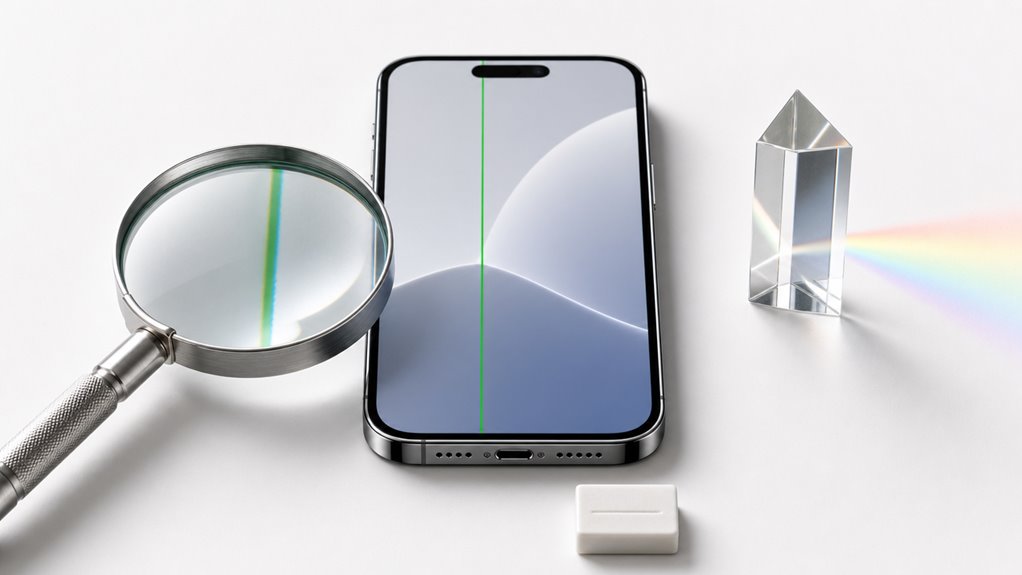
Dlaczego na ekranie iPhone’a nagle pojawia się zielona linia i co to właściwie oznacza dla użytkownika? Zwykle sygnalizuje to fizyczną wadę wyświetlacza. Ta cienka, pionowa zielona linia wskazuje na uszkodzony kabel taśmowy, poluzowane wewnętrzne złącze lub uszkodzony panel OLED. Nie jest to normalne zachowanie ekranu ani ustawienie programowe. Użytkownik powinien najpierw sprawdzić, czy linia przesuwa się wraz z treścią na ekranie. Aby postawić jasną diagnozę, zrestartuj iPhone’a normalnie i obserwuj. Jeśli linia pozostaje w tym samym miejscu, problem ma podłoże sprzętowe. Następnie zrób zrzut ekranu; jeśli zielona linia nie pojawia się na zapisanym obrazie, potwierdza to fizyczną usterkę ekranu. Oznacza to, że użytkownik będzie potrzebował profesjonalnej naprawy, a nie prostego resetu.
Czy Twój zielony pasek to problem programowy czy sprzętowy?
Po potwierdzeniu, że zielona linia na ekranie iPhone’a nie znika po zrobieniu zrzutu ekranu i nie przesuwa się wraz z treścią, należy przejść do dokładnego rozróżnienia, czy problem ma podłoże programowe, czy sprzętowe. Wykonaj kolejne czynności:
- Zrestartuj urządzenie – czasem tymczasowy błąd systemu znika po ponownym uruchomieniu.
- Zresetuj ustawienia – przejdź do Ustawienia > Ogólne > Transfer lub resetuj iPhone > Resetuj ustawienia. Nie usuwa to danych, ale przywraca domyślne opcje.
- Sprawdź w trybie odzyskiwania – podłącz iPhone do komputera, uruchom tryb odzyskiwania (naciskaj przyciski zgodnie z modelem). Jeśli linia nadal jest widoczna, problem leży po stronie sprzętu.
- Wykonaj przywracanie – użyj iTunes lub Findera, aby przywrócić iPhone z kopii. Jeśli linia pozostaje, oznacza to wadę fizyczną ekranu lub połączenia.
Dlaczego zielona linia to prawie zawsze defekt fabryczny
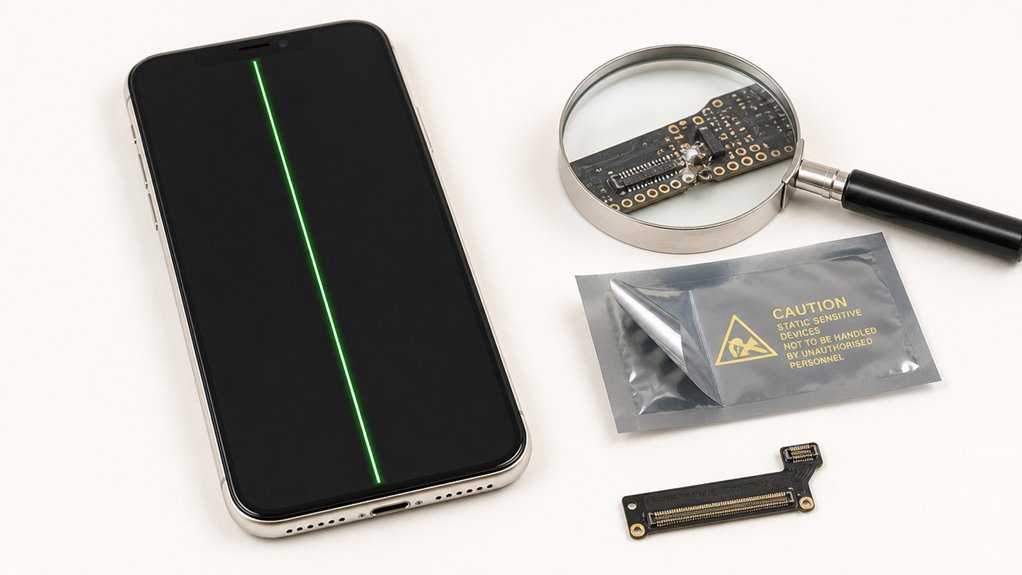
Co się dzieje, gdy zielona linia pozostaje widoczna po ponownym uruchomieniu, zresetowaniu, a nawet przywróceniu iPhone’a przez iTunes lub Finder? Potwierdza to, że problem nie jest związany z oprogramowaniem. Przyczyną jest uszkodzenie sprzętowe, konkretnie uszkodzony sterownik wyświetlacza lub poluzowane wewnętrzne złącze. Takie uszkodzenia prawie zawsze występują podczas produkcji – mikroskopijny defekt w zespole ekranu lub jego elastycznym kablu. Tylko fabryka jest w stanie wyprodukować te precyzyjne komponenty w kontrolowanych warunkach; niewłaściwe obchodzenie się przez użytkownika, takie jak upuszczenie lub nacisk, zazwyczaj powoduje inne wzory (wiele linii, pęknięcia). Pojedyncza uporczywa zielona linia pojawiająca się bez fizycznego uderzenia wskazuje na wadę produkcyjną. Udokumentuj problem, robiąc wyraźne zdjęcie linii na białym tle. Następnie skontaktuj się bezpośrednio z pomocą techniczną Apple, a nie ze sprzedawcą, i poproś o naprawę lub wymianę w ramach gwarancji. Nie podejmuj prób naprawy samodzielnie – otwarcie telefonu unieważnia gwarancję.
Jak sprawdzić gwarancję iPhone’a w przypadku zielonej linii
Przed skontaktowaniem się z Apple użytkownik musi najpierw potwierdzić, że iPhone jest nadal objęty gwarancją, ponieważ zielona linia spowodowana wadą fabryczną jest naprawiana bezpłatnie tylko w okresie gwarancyjnym. Aby sprawdzić pokrycie gwarancyjne, wykonaj następujące trzy kroki:
- Sprawdź numer seryjny – Przejdź do Ustawienia > Ogólne > Informacje i skopiuj numer seryjny. Następnie odwiedź stronę Apple „Sprawdź pokrycie gwarancyjne” (checkcoverage.apple.com) i wklej go tam. Strona natychmiast pokaże status gwarancji.
- Przejrzyj oryginalną datę zakupu – Standardowa gwarancja Apple trwa jeden rok od tej daty. Jeśli zielona linia pojawiła się w ciągu tego roku, prawdopodobnie podlega gwarancji. Znajdź dowód zakupu lub sprawdź historię zakupów na swoim Apple ID.
- Sprawdź, czy dodano AppleCare+ – Jeśli kupiłeś AppleCare+, gwarancja wydłuża się do dwóch lat (lub dłużej w niektórych regionach). Otwórz aplikację Apple Support lub zaloguj się na stronie apple.com/support, aby to potwierdzić.
Jeśli gwarancja jest aktywna, przejdź do następnego kroku.
Kroki do darmowej wymiany ekranu dla Twojej Zielonej Linii
**
Jak użytkownik może uzyskać darmową wymianę ekranu po aktywacji gwarancji? Po pierwsze, wykonaj kopię zapasową iPhone’a w iCloud lub na komputerze, aby chronić dane osobowe. Po drugie, umów wizytę serwisową w Apple Store lub u autoryzowanego dostawcy za pomocą aplikacji Apple Support. Po trzecie, podczas wizyty pokaż zieloną linię na wyświetlaczu; technicy przeprowadzą diagnostykę. Jeśli linia nie jest wynikiem uszkodzenia fizycznego ani zalania, wymiana jest bezpłatna w ramach gwarancji. Dla jasności zobacz poniższe kroki:
| Krok | Czynność | Kluczowy szczegół |
|---|---|---|
| 1 | Wykonaj kopię zapasową danych | Użyj iCloud lub iTunes |
| 2 | Umów wizytę | Za pośrednictwem aplikacji Apple Support |
| 3 | Przedstaw urządzenie | Pokaż zieloną linię, zaakceptuj diagnostykę |
Po zatwierdzeniu ekran jest wymieniany bezpłatnie, zazwyczaj w ciągu godziny.
Co jeśli Apple odrzuci twoją wymianę zielonej linii?
Gdy Apple odmówi bezpłatnej wymiany ekranu z powodu zielonej linii, użytkownik powinien najpierw poprosić o szczegółowe wyjaśnienie przyczyny odmowy, takiej jak przypadkowe uszkodzenie lub kontakt z cieczą, oraz zażądać pisemnego raportu od technika.
- Odwołaj się od decyzji – Zbierz dowody, takie jak zdjęcia zielonej linii i wcześniejszą korespondencję. Przedstaw je starszemu kierownikowi, wyjaśniając, że problem jest znaną wadą. Na przykład pokaż wewnętrzne dokumenty serwisowe Apple, jeśli są dostępne.
- Spróbuj u autoryzowanego dostawcy usług – Nie wszystkie warsztaty naprawcze przestrzegają ścisłych zasad Apple. Odwiedź innego dostawcę w celu uzyskania drugiej opinii lub wymiany w ramach dobrej woli. Na przykład lokalny AASP może być bardziej elastyczny.
- Skontaktuj się z zespołem wykonawczym Apple – Napisz uprzejmy, rzeczowy e-mail do biura Tima Cooka ([email protected]). Podaj swój numer sprawy i poproś o ponowne rozpatrzenie. Wielu użytkowników zgłasza sukces po takiej eskalacji.