 Marcin
Niepowodzenie przesyłania AirDrop między iPhonem a Maciem często wynika z przeoczonych ustawień. Dwie częste przyczyny to wyłączone Wi‑Fi lub Bluetooth oraz aktywny Personal Hotspot. Kilka ukierunkowanych korekt, takich jak tymczasowe ustawienie AirDrop na Wszyscy, może szybko przywrócić funkcjonalność. Poniżej znajdują się bardziej szczegółowe kroki.
Przełącz Wi-Fi i Bluetooth, aby odświeżyć AirDrop
Dlaczego AirDrop przestaje działać między iPhonem a Maciem? Często problemem jest tymczasowy błąd w Wi-Fi lub Bluetooth, których AirDrop używa do wykrywania urządzeń. Szybkie odświeżenie tych połączeń może rozwiązać problem. Najpierw na iPhonie otwórz Centrum sterowania i stuknij ikony Wi-Fi oraz Bluetooth, aby je wyłączyć. Odczekaj pięć sekund, a następnie stuknij je ponownie, aby włączyć. Na Macu kliknij ikonę Wi-Fi na pasku menu i wybierz „Wyłącz Wi-Fi”, a następnie powtórz, aby je włączyć. W przypadku Bluetooth otwórz Ustawienia systemowe, kliknij Bluetooth i przełącz przełącznik w pozycję wyłączoną, a następnie włączoną. Ten prosty krok przywraca połączenie między urządzeniami bez utraty zapisanych sieci czy sparowanych akcesoriów. Spróbuj ponownie wysłać plik po ponownym uruchomieniu obu interfejsów radiowych.
Ustaw widoczność AirDrop na Wszyscy (Tymczasowo)
Jeśli odświeżenie Wi-Fi i Bluetooth nie przywróci funkcjonalności AirDrop, domyślne ustawienie „Tylko kontakty” może blokować połączenie, więc w celu szybkiego testu tymczasowo ustaw widoczność AirDrop na „Wszyscy” zarówno na iPhonie, jak i na Macu. Na iPhonie przejdź do Ustawienia, następnie Ogólne, potem AirDrop i wybierz „Wszyscy”. Na Macu otwórz Finder, kliknij AirDrop na pasku bocznym, a na dole wybierz „Pozwól mi być odkrywanym przez: Wszyscy”. To ustawienie sprawia, że każde pobliskie urządzenie Apple widzi Twoje, usuwając ograniczenie oparte na kontaktach. Po tej zmianie spróbuj ponownie wysłać plik, aby sprawdzić, czy działa. Gdy potwierdzisz, że AirDrop jest sprawny, pamiętaj, aby przełączyć z powrotem na „Tylko kontakty” ze względu na prywatność, ponieważ ustawienie „Wszyscy” naraża Twoje urządzenie na kontakt z nieznajomymi w miejscach publicznych.
Wyłącz osobisty hotspot oraz wszystkie aktywne VPN
Co może zakłócać połączenie AirDrop poza zwykłymi ustawieniami? Aktywny Osobisty Hotspot na jednym z urządzeń często zakłóca bezpośrednie połączenia peer-to-peer. Gdy iPhone udostępnia internet, priorytetowo traktuje to połączenie nad lokalnymi transferami. Podobnie, każdy aktywny VPN (Wirtualna Sieć Prywatna) szyfruje ruch i może blokować skanowanie lokalnej sieci przez AirDrop.
Aby to naprawić, najpierw wyłącz Osobisty Hotspot na obu urządzeniach. Na iPhonie przejdź do Ustawienia > Osobisty Hotspot i wyłącz go. Na Macu kliknij ikonę Wi-Fi na pasku menu i upewnij się, że żadne udostępnianie nie jest aktywne. Następnie wyłącz wszystkie VPN-y. Na iPhonie otwórz Ustawienia > Ogólne > VPN i zarządzanie urządzeniem i przesuń przełącznik VPN w pozycję wyłączoną. Na Macu przejdź do Ustawień systemowych > Sieć > VPN i rozłącz. Po tych krokach przetestuj AirDrop ponownie – powinien teraz wykrywać pobliskie urządzenia.
Zrestartuj swojego iPhone’a i Maca, aby usunąć drobne usterki
Restartowanie iPhone’a i Maca pozwala usunąć drobne błędy systemowe, które mogą blokować działanie AirDrop, nawet po wyłączeniu Hotspotu i VPN. To najprostszy krok, często rozwiązujący problem.
| Urządzenie | Krok 1 | Krok 2 |
|---|---|---|
| iPhone | Przytrzymaj przycisk boczny i jeden z przycisków głośności. | Przesuń suwak, aby wyłączyć, a potem włącz urządzenie. |
| Mac | Kliknij logo Apple w lewym górnym rogu. | Wybierz „Uruchom ponownie” z menu. |
| iPhone | Wyłącz całkowicie, naciskając przyciski. | Odczekaj 30 sekund przed włączeniem. |
| Mac | Zamknij wszystkie aplikacje przed restartem. | Poczekaj, aż komputer uruchomi się w pełni. |
| Oba | Zrób restart jednocześnie dla najlepszego efektu. | Po ponownym uruchomieniu sprawdź AirDrop. |
Działanie to przywraca stabilność połączeń między urządzeniami.
Zaktualizuj iOS i macOS do najnowszych wersji
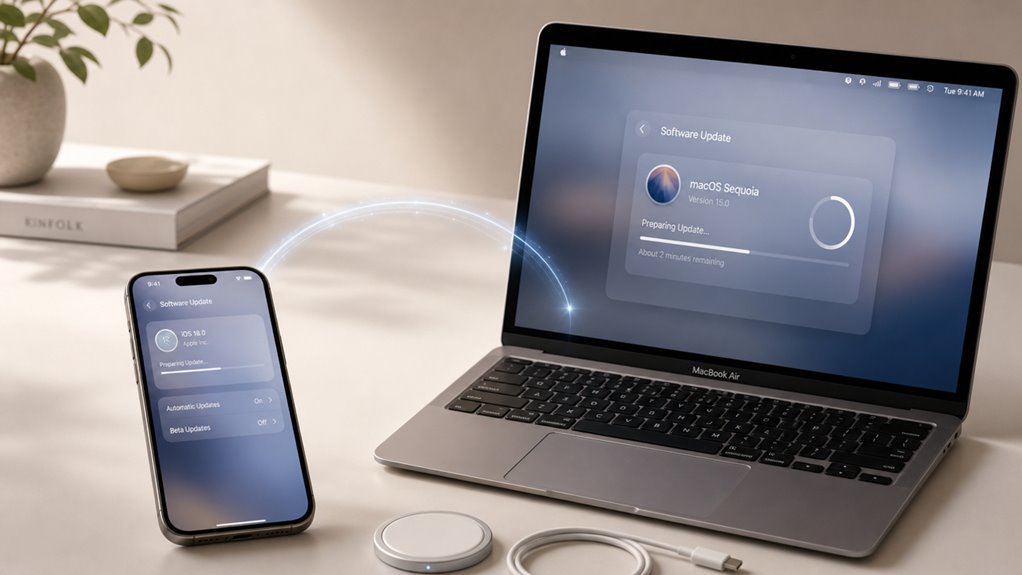
Dlaczego aktualizacja systemów operacyjnych jest kluczowa dla działania AirDrop? Starsze wersje iOS i macOS mogą zawierać błędy zakłócające komunikację między urządzeniami. Apple regularnie wydaje poprawki, które usprawniają stabilność i bezpieczeństwo AirDrop. Aby zaktualizować iPhone’a: otwórz Ustawienia, wybierz Ogólne, a następnie Aktualizacja oprogramowania. Jeśli dostępna jest nowa wersja, stuknij Pobierz i zainstaluj. Na Macu: kliknij logo Apple w lewym górnym rogu, wybierz Ustawienia systemowe, potem Ogólne, i w końcu Aktualizacja oprogramowania. Kliknij Uaktualnij teraz, jeśli pojawi się taka opcja. Przed aktualizacją warto wykonać kopię zapasową danych. Po zakończeniu aktualizacji oba urządzenia uruchomią się ponownie, co często rozwiązuje problemy z AirDrop.
Wyloguj się z iCloud na obu urządzeniach, a następnie zaloguj się ponownie
Wylogowanie się z iCloud na obu urządzeniach, a następnie ponowne zalogowanie może odświeżyć połączenie między nimi i naprawić drobne błędy w działaniu AirDrop.
Jak to zrobić na iPhonie?
- Otwórz Ustawienia i stuknij swoje imię u góry.
- Przewiń w dół i wybierz Wyloguj się.
- Zaznacz opcję zachowania kopii danych na telefonie, a potem potwierdź.
Na Macu:
- Wejdź w Preferencje systemowe > Apple ID.
- Kliknij Wyloguj się i wpisz hasło, by wyłączyć Find My Mac.
- Poczekaj minutę, po czym zaloguj się ponownie na obu urządzeniach, używając tego samego Apple ID.
Po ponownym zalogowaniu, sprawdź, czy AirDrop działa. Ta metoda często rozwiązuje problemy z widocznością urządzeń.
Zresetuj ustawienia sieciowe swojego iPhone’a (ostateczność)
Jeżeli żadna z wcześniejszych metod nie rozwiązała problemu z AirDrop, a urządzenia wciąż się nie widzą, ostatnią deską ratunku jest zresetowanie ustawień sieciowych na iPhonie. Ta operacja usuwa wszystkie zapisane sieci Wi-Fi, hasła, ustawienia VPN oraz połączenia Bluetooth, ale nie wpływa na zdjęcia, kontakty ani dane osobiste. Aby to zrobić, otwórz Ustawienia, wybierz Ogólne, następnie Przenieś lub zresetuj iPhone’a, a potem kliknij Resetuj i wybierz Resetuj ustawienia sieciowe. Po potwierdzeniu kodem telefon uruchomi się ponownie. Później musisz ponownie połączyć się z Wi-Fi i sparować słuchawki Bluetooth. Często to rozwiązuje głębsze konflikty sieciowe, które blokowały AirDrop. Jeśli nadal nie działa, problem może leżeć po stronie Maca – wtedy wypróbuj alternatywne metody opisane w dalszej części artykułu.
Spróbuj AirDrop przez Findera jako rozwiązanie tylko dla Mac
Jeśli AirDrop między iPhonem a Macem nadal nie działa, istnieje prosty sposób tylko na Macu – użycie okna Findera. Najpierw otwórz dowolne okno Findera, a następnie kliknij zakładkę AirDrop na pasku bocznym i upewnij się, że Twój Mac jest ustawiony jako widoczny dla wszystkich lub tylko dla kontaktów. Na koniec przeciągnij pliki, które chcesz udostępnić, bezpośrednio na ikonę odbiorcy w oknie AirDrop, aby je wysłać.
Otwórz okno Findera
Dlaczego warto spróbować AirDrop przez Finder, gdy standardowa metoda zawodzi? Ponieważ Finder to osobne narzędzie systemowe, które może działać nawet wtedy, gdy zwykły AirDrop z paska bocznego nie odpowiada. Jest to proste obejście, wymagające jedynie kilku kliknięć.
| Krok | Opis czynności |
|---|---|
| 1 | Otwórz Finder na Macu, klikając ikonę twarzy w Docku. |
| 2 | W pasku bocznym Findera kliknij w AirDrop – jeśli go nie widzisz, wybierz z górnego menu *Idź → AirDrop*. |
| 3 | Upewnij się, że Mac jest wykrywalny dla każdego, a następnie przeciągnij plik na ikonę iPhone’a. |
Po wykonaniu tych kroków plik powinien zostać wysłany bezpośrednio, bez potrzeby włączania dodatkowych opcji. To szybka metoda, gdy standardowe menu zawodzi.
Włącz kartę AirDrop
Kiedy standardowe menu AirDrop w Finderze nie wyświetla dostępnych urządzeń, pierwszym krokiem jest upewnienie się, że zakładka AirDrop jest poprawnie włączona i widoczna w pasku bocznym Findera – to częsty powód, dla którego Mac nie rozpoznaje iPhone’a. Aby to sprawdzić, wykonaj następujące czynności:
- Otwórz Finder, a następnie w górnym pasku menu kliknij Finder > Preferencje.
- Przejdź do zakładki Pasek boczny i upewnij się, że pole AirDrop jest zaznaczone – jeśli nie, kliknij je myszką.
- Zamknij okno preferencji i spójrz na lewą stronę Findera – zakładka AirDrop powinna być teraz widoczna w sekcji Ulubione.
Po włączeniu tej opcji Mac będzie szukał urządzeń Apple w pobliżu, co często rozwiązuje problem z brakiem rozpoznawania iPhone’a.
Przeciągnij pliki, aby udostępnić
Posprawdzeniu widoczności zakładki AirDrop w pasku bocznym Findera, gdy nadal nie widać iPhone’a na liście urządzeń, można zastosować alternatywną metodę udostępniania plików bezpośrednio z poziomu Findera – nazywa się to przeciąganiem i upuszczaniem.
Otwórz Findera i znajdź plik. Przeciągnij go na ikonę AirDrop w pasku bocznym. Finder wyszuka urządzenia. Gdy iPhone się pojawi, upuść plik. Upewnij się, że iPhone jest odblokowany, Bluetooth i Wi-Fi włączone. Urządzenia muszą być w tej samej sieci. Ta metoda działa tylko z Maca do iPhone’a. Jeśli nie widzisz iPhone’a, zrestartuj Findera. Przeciągnij wiele plików naraz, trzymając Shift. Zaakceptuj powiadomienie na iPhone’ie. Sprawdź ustawienia AirDrop – wybierz 'Wszyscy’. Pamiętaj: transfer może chwilę potrwać. Jeśli problem nadal występuje, spróbuj wyłączyć i włączyć Bluetooth na obu urządzeniach. Możesz zresetować ustawienia sieciowe na Macu.
Sprawdź, czy oba urządzenia są w tej samej sieci
Aby AirDrop działał poprawnie, oba urządzenia muszą znajdować się w zasięgu tej samej sieci Wi-Fi oraz mieć włączone Bluetooth. Należy więc najpierw sprawdzić w ustawieniach, czy iPhone i Mac są połączone z identyczną nazwą sieci. Jeśli nie ma połączenia, warto przełączyć na obu urządzeniach funkcje Bluetooth i Wi-Fi – wyłączyć je, a następnie włączyć ponownie, co często rozwiązuje problem.
Ta sama sieć Wi-Fi
Dlaczego AirDrop nie działa między iPhone a Mac? Często przyczyną jest brak połączenia z tą samą siecią Wi-Fi. AirDrop wykorzystuje lokalną sieć do wykrywania urządzeń i przesyłania plików, dlatego oba urządzenia muszą być podłączone do identycznej sieci. Nawet jeśli sieci mają tę samą nazwę, ale różne pasma (2,4 GHz vs 5 GHz) lub inny typ zabezpieczeń, połączenie może nie działać.
- Sprawdź nazwę sieci na obu urządzeniach: Otwórz Ustawienia > Wi-Fi na iPhonie oraz Preferencje systemowe > Sieć na Macu. Upewnij się, że wyświetlana nazwa (SSID) jest identyczna.
- Wyłącz i włącz Wi-Fi na obu urządzeniach: Czasem wystarczy odświeżyć połączenie. Zrób to jednocześnie na iPhonie i Macu, aby ponownie się zarejestrowały w tej samej sieci.
- Zrestartuj router: Jeśli powyższe nie pomoże, wyłącz router na 30 sekund, a następnie włącz. Po ponownym połączeniu obu urządzeń sprawdź AirDrop.
Przełącznik Bluetooth i Wi-Fi
Kiedy sprawdzenie sieci Wi-Fi oraz restart routera nie przyniosły efektu, kolejnym krokiem jest wyłączenie i ponowne włączenie zarówno Bluetooth, jak i Wi-Fi na obu urządzeniach. Ta prosta czynność często rozwiązuje tymczasowe problemy z łącznością. Poniższa tabela pokazuje, co zrobić krok po kroku.
| Urządzenie | Wyłącz Bluetooth i Wi-Fi | Włącz ponownie |
|---|---|---|
| iPhone | Otwórz Centrum sterowania, dotknij ikon Bluetooth i Wi-Fi, aby je wyłączyć | Po 10 sekundach dotknij ponownie obie ikony |
| Mac | Kliknij symbol Bluetooth i Wi-Fi na pasku menu, wybierz opcję wyłączenia | Po 10 sekundach włącz je ponownie |
Jeśli to nie pomoże, upewnij się, że oba urządzenia znajdują się w zasięgu kilku metrów. Czasem przeszkadzają im inne sygnały, na przykład z routera lub telefonów sąsiadów.
Skontaktuj się z pomocą techniczną Apple, jeśli nic innego nie działa
Czy po wypróbowaniu wszystkich poprzednich rozwiązań problem nadal występuje? W takiej sytuacji najlepiej skontaktować się z pomocą techniczną Apple. Specjaliści mają dostęp do zaawansowanych narzędzi diagnostycznych, które mogą wykryć ukryte usterki oprogramowania lub sprzętu. Aby przyspieszyć proces przygotuj następujące informacje:
- Numer seryjny urządzenia – znajdziesz go w Ustawieniach > Ogólne > Informacje, co pozwoli Apple szybko zidentyfikować model i historię serwisową.
- Opis objawów – dokładnie zapisz, kiedy problem występuje, np. tylko przy próbie wysłania zdjęć z iPhone’a na Maca.
- Listę już wykonanych kroków – wymień próby, takie jak przełączenie Wi-Fi i Bluetooth, aby uniknąć powtarzania tych samych działań.
Kontakt możesz nawiązać przez stronę getsupport.apple.com, aplikację Apple Support lub bezpośrednią rozmowę telefoniczną.