 Marcin
 Używanie sztucznego światła latarni do portretu w iOS wymaga odpowiedniego ustawienia. Latarnię umieść około metr od modela, pod kątem 45 stopni. Zmiękcz światło białą tkaniną. W razie ostrych cieni, przybliż latarnię do 30–40 cm. W ustawieniach aparatu wyłącz HDR, zmniejsz ekspozycję i ustaw balans bieli na „Cień”. Włącz siatkę i 3-sekundowy timer. Jak edytować zdjęcie, by wydobyć ciepło?
Dlaczego sztuczne światło latarni pokonuje ostry błysk w iPhone?
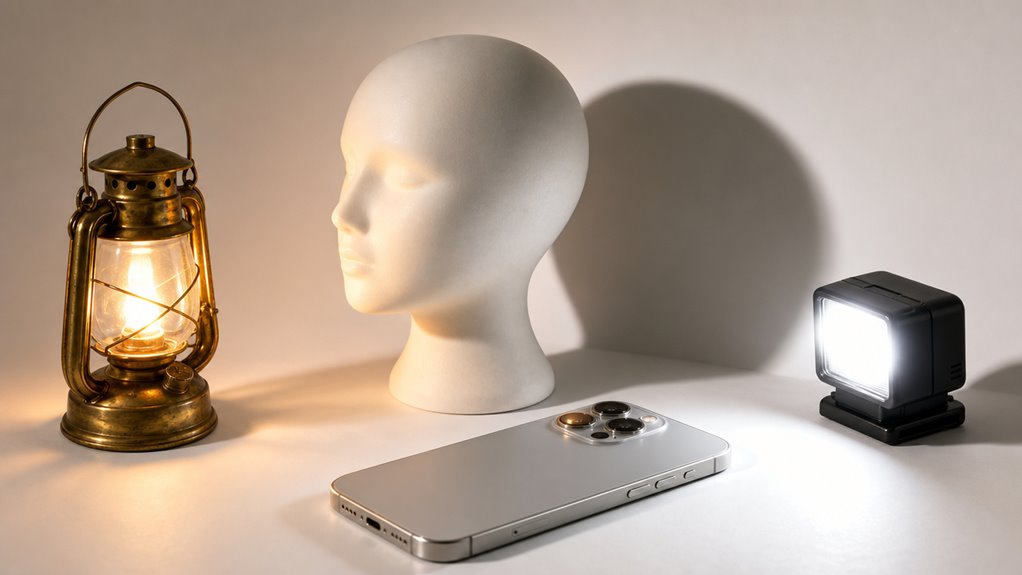
Dlaczego sztuczne światło latarni jest lepsze od ostrej lampy błyskowej w iPhonie? Ponieważ lampa błyskowa emituje twarde, skoncentrowane światło, które tworzy nieestetyczne cienie na twarzy, podkreśla niedoskonałości skóry i często powoduje efekt czerwonych oczu. Sztuczne światło latarni działa inaczej. Jest miękkie i rozproszone, co daje delikatne przejścia między jasnymi a ciemnymi partiami fotografii. Aby uzyskać ten efekt, postępuj krok po kroku: 1) Ustaw latarnię z boku modela, około metr od twarzy. 2) Skieruj światło pod kątem 45 stopni – to modeluje rysy. 3) Użyj białej tkaniny jako dyfuzora, aby zmiękczyć światło jeszcze bardziej. Dzięki temu unikniesz przepalonych plam i uzyskasz naturalny, filmowy wygląd portretu.
Jak wybrać sztuczne światło latarniowe do portretów
Po poznaniu zalet sztucznego światła latarni warto zastanowić się, jak wybrać odpowiedni model do portretów. Najważniejsze są trzy cechy: barwa światła, moc oraz regulacja. Dla naturalnego wyglądu skóry wybierz latarnię z temperaturą barwową 3000–4500 K (ciepła biel). Moc 50–100 W wystarczy do portretów w pomieszczeniach. Regulacja jasności (ściemnianie) pozwala dostosować światło do warunków. Poniższa tabela ułatwia porównanie.
| Cecha | Zalecenie dla portretu |
|---|---|
| Barwa światła | 3000–4500 K (ciepła biel) |
| Moc | 50–100 W |
| Regulacja jasności | Ściemnianie 0–100% |
Pamiętaj też o wadze – lekka latarnia (do 1 kg) ułatwia trzymanie nad modelem. Unikaj modeli z zimnym światłem (powyżej 5000 K), bo dają niezdrowy odcień skóry.
Gdzie trzymać latarnię, aby uzyskać miękkie, bezcieniowe światło
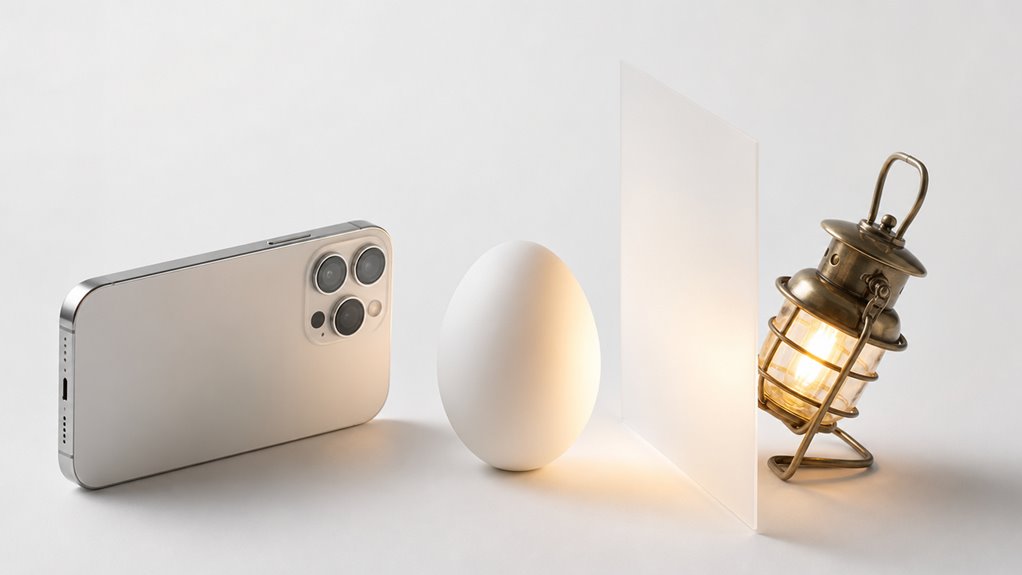
Gdzie więc ustawić sztuczną latarnię, aby uzyskać miękkie, pozbawione ostrych cieni światło na twarzy modela? Kluczowe jest zbliżenie źródła do modela, ale nie za blisko, by nie prześwietlić skóry.
- Trzymaj latarnię na wysokości oczu modela – to redukuje cienie pod nosem i brodą. Przykład: ustaw lampę 30–40 cm od twarzy, pod kątem 45 stopni.
- Użyj dyfuzora – np. cienkiej białej tkaniny przymocowanej do latarni. Zmiękczy to światło bez zmiany pozycji.
- Unikaj światła z boku lub z góry – powoduje ostre cienie. Lepsze jest światło z przodu, lekko z boku, aby podkreślić rysy bez kontrastu.
- Sprawdź odległość – im bliżej, tym delikatniejsze przejścia tonalne. Dla pełnej twarzy trzymaj latarnię około 50 cm od modela.
Gdy światło otacza twarz równomiernie, cienie znikają.
Dostosuj ustawienia iPhone’a, aby uchwycić ten miękki blask
Jak ustawić iPhone’a, aby uchwycić to miękkie światło z latarni? Najpierw wyłącz tryb HDR, ponieważ zbyt mocno rozjaśnia cienie i niszczy delikatny nastrój. Następnie obniż ekspozycję, stukając w ekran i przeciągając suwak w dół, aż twarz modela będzie naturalnie oświetlona, bez przepaleń.
- Ustaw balans bieli na „Cień” – doda ciepłego, złotego odcienia, idealnego do światła latarni.
- Zmniejsz jasność ekranu do 30% – unikniesz odbić w oczach modela i zyskasz lepszy kontrast.
- Włącz siatkę w ustawieniach aparatu – pomoże ustawić latarnię poza centrum kadru, co daje bardziej miękkie światło.
- Użyj samowyzwalacza z 3-sekundowym opóźnieniem – zminimalizujesz drgania przy naciskaniu spustu, co zachowa ostrość w słabym świetle.
Pamiętaj, aby przed zdjęciem przetrzeć obiektyw suchą szmatką – to kluczowe dla uniknięcia smug.
Spraw, aby tryb portretowy i światło latarni działały razem
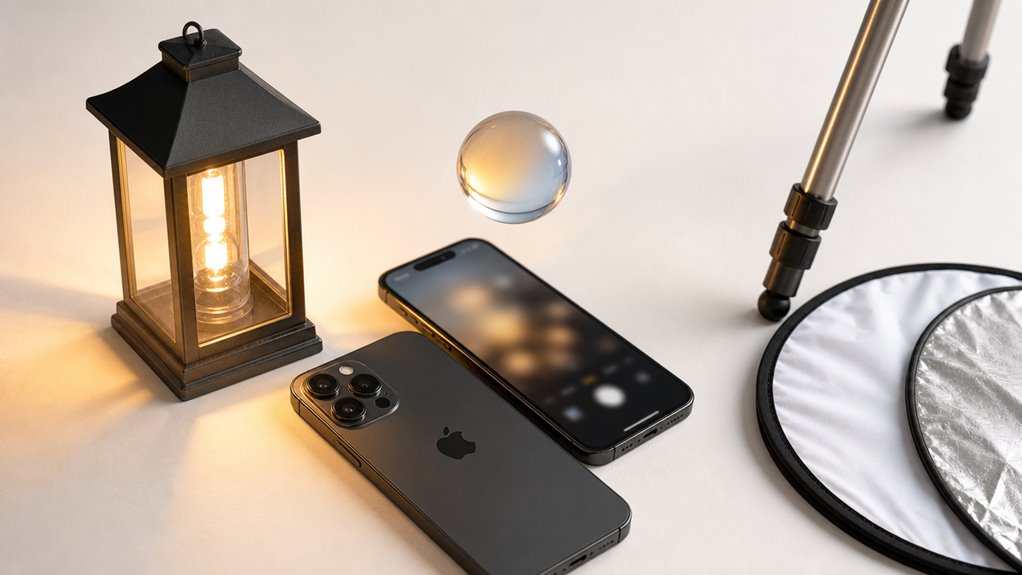
Dlaczego tryb portretowy i światło latarni mogą ze sobą współpracować? Sztuczne światło latarni daje ciepły, skoncentrowany blask, który tryb portretowy w iOS potrafi wykorzystać do oddzielenia obiektu od tła. Aby uzyskać najlepszy efekt:
- Ustaw osobę około 1–2 metrów od latarni, aby światło padało pod kątem 45 stopni. To podkreśli rysy twarzy i stworzy naturalny cień.
- Aktywuj tryb portretowy w aplikacji Aparat, a następnie stuknij ekran, aby zablokować ekspozycję na twarzy. Przesuń suwak ekspozycji w dół, gdy twarz jest zbyt jasna.
- Wybierz oświetlenie sceniczne lub sceniczne mono, by wzmocnić kontrast. Przykład: przy portrecie w parku latarnia oświetla tylko twarz, a reszta staje się ciemniejsza i rozmyta.
Takie ustawienia zapewniają profesjonalny wygląd bez dodatkowego sprzętu.
Sztuczki poprawiające nastrój z kolorowymi lampionami
Fotograf może wykorzystać psychologię koloru, aby wpływać na nastrój portretu, wybierając ciepłe odcienie, takie jak pomarańczowy, dla komfortu, lub chłodne odcienie, takie jak niebieski, dla spokoju. Aby uzyskać warstwowe efekty oświetlenia, należy umieścić ciepłą latarnię jako światło główne, a chłodną latarnię jako subtelne światło wypełniające z przeciwnej strony. Taka prosta konfiguracja dodaje głębi i emocjonalnego oddziaływania bez potrzeby stosowania skomplikowanego sprzętu.
Podstawy psychologii koloru
Które kolory najlepiej sprawdzają się w kształtowaniu nastroju osoby na portrecie wykonanym przy sztucznym świetle lampionów? Zrozumienie podstaw psychologii koloru pomaga fotografowi wybrać odcienie, które wywołują konkretne emocje.
- Czerwone lampiony tworzą poczucie energii i ekscytacji. Użyj ich, aby portret był dynamiczny i pełen pasji, na przykład podczas fotografowania tancerza lub artysty.
- Niebieskie lampiony sprzyjają spokojowi i wyciszeniu. Sprawdzają się w portretach, które mają być pogodne, jak cicha chwila czytania lub senne dziecko.
- Zielone lampiony sugerują harmonię i naturę. Są idealne do zdjęć o tematyce plenerowej lub portretów osoby odpoczywającej w ogrodzie.
- Żółte lampiony wnoszą ciepło i optymizm. Pomagają, aby portret wyglądał radośnie, idealnie nadają się na urodzinowe przyjęcia lub szczęśliwe spotkania rodzinne.
Każdy kolor subtelnie zmienia reakcję emocjonalną widza, więc wybierz odcień pasujący do historii, którą chcesz opowiedzieć.
Ciepłe vs Chłodne tony
Jak ciepłe i chłodne tony w sztucznym świetle latarni zmieniają nastrój portretu? Ciepłe tony, takie jak pomarańczowy czy żółty, tworzą przytulną, intymną atmosferę. Aby to osiągnąć, wybierz latarnię o temperaturze barwowej około 2700K, a następnie umieść ją blisko twarzy modela. Zmiękcza to cienie i dodaje pochlebnego, złocistego blasku, sprawiając, że skóra wygląda zdrowo i zachęcająco. Chłodne tony, takie jak niebieski czy biały (około 5000K), nadają spokojny, nowoczesny wygląd. Umieść chłodną latarnię nieco powyżej poziomu oczu, w odległości około jednego metra. Podkreśla to fakturę i tworzy ostry kontrast, idealny do dramatycznych ujęć. Aby uzyskać zrównoważony efekt, połącz oba: użyj ciepłego światła jako głównego źródła, a chłodnego jako subtelnego światła kontrowego z tyłu. Ta technika dodaje głębi, nie przytłaczając nastroju.
Warstwowe efekty oświetlenia
Gdy zrozumiesz ciepłe i chłodne tony, połącz wiele kolorowych lampionów, aby uzyskać warstwowe efekty świetlne, które podkreślą nastrój portretu.
- Umieść lampiony w różnych odległościach. Na przykład umieść czerwony lampion blisko twarzy modela, aby uzyskać silny ciepły blask, a niebieski lampion dalej, aby stworzyć miękki chłodny wypełniacz w tle.
- Użyj kontrastujących kolorów po przeciwnych stronach. Spróbuj zielonego lampionu po lewej stronie i fioletowego po prawej; ten efekt split-toningu dodaje dramatycznej głębi i sprawia, że portret jest ciekawszy.
- Nałóż ciepłe i chłodne tony od przodu do tyłu. Umieść ciepły bursztynowy lampion z przodu modela i chłodny cyjanowy lampion za nim; takie ustawienie sprawia, że model wyraźnie się wyróżnia, a tło się oddala.
- Dostosuj jasność za pomocą suwaka ekspozycji w iOS. Po umieszczeniu wszystkich lampionów dotknij ekranu i przeciągnij suwak ekspozycji w dół, aby przyciemnić scenę; sprawi to, że efekty kolorowego światła staną się znacznie bardziej widoczne i bogate.
Te cztery techniki pomagają stworzyć dynamiczny, nastrojowy portret przy użyciu prostych kolorowych lampionów.
Szybkie poprawki na cienie i ziarno od światła latarni
Aby usunąć niepożądane cienie, skorzystaj z suwaka Cienie w narzędziu Dopasuj, przesuwając go w prawo, co rozjaśni zaczernione obszary bez zmiany świateł. Dla widocznego ziarna, włącz opcję Redukcja szumu w tym samym panelu ustawiając wartość na około 20, co wygładzi obraz przy zachowaniu szczegółów twarzy. Po tych zmianach sprawdź zdjęcie w powiększeniu 100%, aby upewnić się, że skóra pozostała naturalna, a krawędzie nie straciły ostrości.
Kroki kontroli cienia
Dlaczego cienie od światła latarni często wyglądają zbyt ostro lub ziarnisto na zdjęciach portretowych? Silna, kierunkowa wiązka tworzy głębokie, twarde cienie, a małe źródło światła wzmacnia szum cyfrowy w niedoświetlonych obszarach. Aby kontrolować te cienie, wykonaj następujące praktyczne kroki:
- Zmniejsz intensywność światła – Przesuń kompensację ekspozycji w dół o jeden lub dwa stopnie w aplikacji aparatu. Zapobiega to prześwietleniu najjaśniejszych partii i zmiękcza krawędzie cieni.
- Dodaj delikatne wypełnienie – Umieść białą kartkę papieru, serwetkę lub reflektor naprzeciwko latarni. Odbije to miękkie światło w cienie, czyniąc je mniej ostrymi.
- Dostosuj kąt – Przesuń latarnię lekko w bok, a nie bezpośrednio przed obiektem. Kąt 45 stopni tworzy dłuższe, bardziej stopniowe cienie.
- Użyj wbudowanego suwaka cieni – W menu edycji Zdjęcia przeciągnij suwak Cienie w górę o około 10–15 punktów. Rozjaśnia to ciemne obszary bez dodawania ziarna.
Ustawienia redukcji ziarna
Ziarno w cieniach pochodzące od światła latarni często wynika z wysokiego ustawienia ISO, które aparat automatycznie podnosi, aby uchwycić jasną wiązkę światła, pozostawiając ciemniejsze obszary niedoświetlone i zaszumione.
Ręczne zmniejszenie ISO
Po pierwsze, ustaw ISO na 100 lub 200. Uchwyci to światło latarni wyraźnie, ale przyciemni cienie. Skompensuj to, zwiększając czas naświetlania, na przykład 1/30 sekundy, aby matryca zebrała wystarczającą ilość światła bez wzmacniania szumu.
Użyj aplikacji do redukcji szumów
Po drugie, w aplikacjach do edycji takich jak Snapseed, zastosuj narzędzie „Redukcja szumów”. Za pomocą selektywnego pędzla nakieruj je tylko na cienie, przesuwając siłę do 30. Wygładzi to ziarno, zachowując ostrość latarni.
Dostosuj ekspozycję później
Na koniec w aplikacji Zdjęcia podnieś suwak „Cienie” do +15. Rozjaśni to ciemne obszary po redukcji szumów, nie wprowadzając nowego ziarna. Ustaw „Ostrość” na niskim poziomie w cieniach, aby uniknąć podkreślania szumów.
Edytuj swój portret w Lantern w aplikacji Zdjęcia lub Lightroom
Po uchwyceniu portretu oświetlonego latarnią, następnym krokiem jest dopasowanie kolorów i jasności w aplikacji Zdjęcia lub Adobe Lightroom. Aby uzyskać naturalne, ciepłe światło bez utraty szczegółów, wykonaj następujące kroki:
- Zmniejsz światła i zwiększ cienie – w aplikacji Zdjęcia dotknij ikonę jasności i przeciągnij suwak świateł w dół, a następnie przesuń cienie w górę. Przywraca to szczegóły twarzy utracone w mocnym świetle latarni.
- Ociepl balans bieli – w Lightroomie przesuń suwak Temp nieco w kierunku żółtego (około 5000K). To imituje przytulny, bursztynowy odcień prawdziwych latarni.
- Umiarkowanie zwiększ klarowność i teksturę – zwiększ klarowność o +10, aby wyostrzyć krawędzie, a następnie dodaj teksturę o +15, aby zmiękczyć skórę, nie czyniąc jej plastikową. Unikaj zbytniego wyostrzania.
- Zastosuj delikatne winietowanie – w obu aplikacjach przyciemnij rogi o -10, aby utrzymać uwagę na twarzy obiektu, podczas gdy latarnia pozostaje głównym źródłem światła.