 Marcin
 Gdy suwak głośności w iPhonie nagle skacze sam, najpierw sprawdź oprogramowanie. Wyczyść ekran, zrestartuj urządzenie i wyłącz opcję „Zmień za pomocą przycisków” w Ustawieniach > Dźwięki i Haptyka. Te kroki często rozwiązują problem, ale jeśli nie – kolejne metody mogą wymagać głębszych działań.
Dlaczego suwak głośności działa nieregularnie?
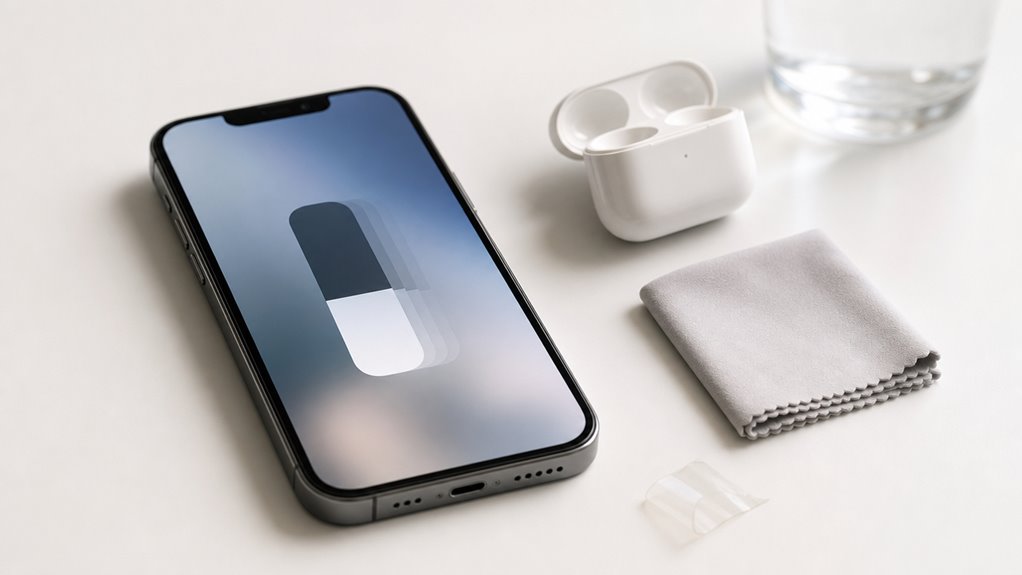
Dlaczego suwak głośności w iPhonie działa nieprzewidywalnie? Najczęściej przyczyną jest błąd oprogramowania, a nie uszkodzenie sprzętu. System iOS może błędnie interpretować dotyk na ekranie, zwłaszcza gdy jest on brudny lub wilgotny. Innym powodem jest przypadkowe aktywowanie funkcji „Zmiana przyciskami”, która reaguje na fizyczne przyciski głośności, ale nie na suwak. Aby to sprawdzić, wykonaj następujące kroki: po pierwsze, wyczyść ekran suchą, miękką ściereczką. Po drugie, uruchom ponownie iPhone’a, przytrzymując przycisk boczny i jeden z przycisków głośności. Po trzecie, w Ustawieniach, w sekcji „Dźwięki i haptyka”, wyłącz opcję „Zmień przyciskami”. Te proste czynności często rozwiązują problem.
Sprawdź etui iPhone’a i przyciski pod kątem problemów z suwakiem głośności
Źle dopasowane etui na iPhone’a może naciskać na przyciski głośności, powodując przypadkowe wciśnięcia lub całkowite ich zablokowanie. Sprawdź, czy wycięcia etui są prawidłowo dopasowane do przycisków i tymczasowo je zdejmij, aby przetestować suwak. Sprawdź również same przyciski pod kątem zanieczyszczeń lub uszkodzeń, ponieważ zakleszczony lub źle ustawiony przycisk może imitować problemy z suwakiem.
Sprawa ingerencji
Jak rozpoznać, czy etui zakłóca działanie suwaka głośności? Najpierw zdejmij etui z iPhone’a. Jeśli problem zniknie, oznacza to, że etui jest winowajcą. Sprawdź, czy obudowa nie jest zbyt gruba lub twarda w okolicach przycisków bocznych. Często materiał taki jak silikon lub plastik może blokować czujniki albo utrudniać docisk. Obejrzyj wycięcia w etui – jeśli są zbyt ciasne, przycisk może się zacinać. Spróbuj delikatnie docisnąć boki etui w miejscu przycisków głośności. Jeśli suwak wtedy reaguje normalnie, konieczna jest wymiana obudowy. Innym rozwiązaniem jest przycięcie wystających fragmentów etui za pomocą nożyczek lub zakup nowego, cienkiego modelu. Pamiętaj: nie używaj etui z magnesami, bo one także mogą zakłócać pracę głośności.
Wyrównanie przycisków
Gdy przyciski głośności w etui nie są idealnie dopasowane, może to powodować problemy z regulacją dźwięku. Zbyt ciasne obudowy wywierają stały nacisk na fizyczne przyciski boku iPhone’a, symulując ciągłe ich wciskanie. Aby to sprawdzić, wyjmij telefon z etui. Jeśli suwak działa prawidłowo, problem leży w etui.
Następnie przyjrzyj się wycięciom na przyciski w etui. Powinny być równe, bez zadziorów. Możesz delikatnie przeszlifować krawędzie otworów pilnikiem do paznokci. Unikaj etui z twardymi, cienkimi ramkami, które nie amortyzują nacisku. Lepiej wybierz model z miękkimi, wyprofilowanymi wycięciami. Regularnie czyść też same przyciski iPhone’a – nagromadzony kurz może blokować ich ruch. Przetrzyj je suchą, miękką ściereczką.
Wyłącz „Zmień za pomocą przycisków”, aby zatrzymać skoki suwaka głośności
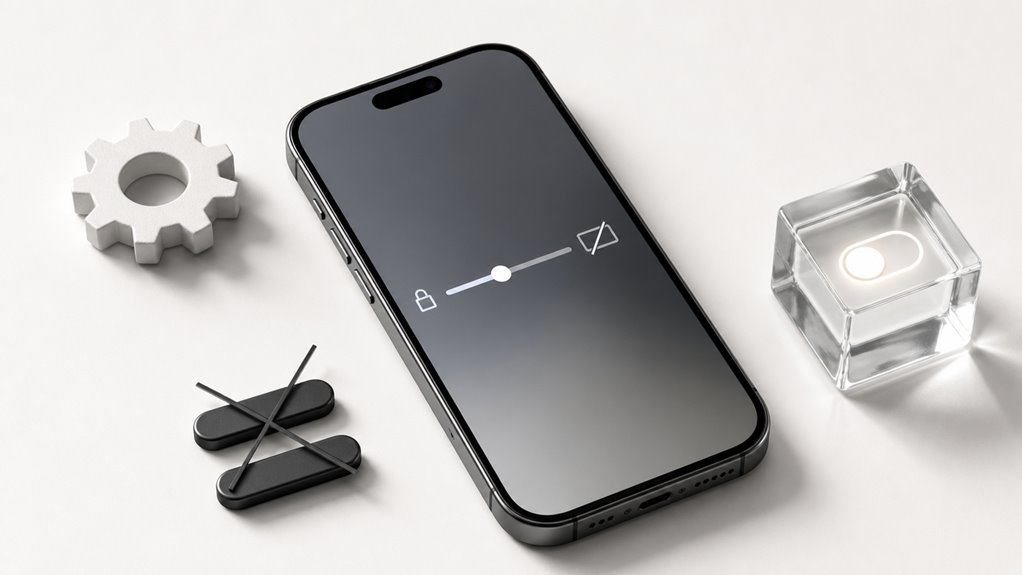
Aby zatrzymać nieoczekiwane skoki głośności, należy wyłączyć opcję „Zmień za pomocą przycisków” w ustawieniach dźwięku. To proste ustawienie, znajdujące się w sekcji „Dźwięki i haptyka”, zapobiega przypadkowym zmianom głośności podczas trzymania telefonu w kieszeni lub torbie. Po jego wyłączeniu suwak głośności na ekranie pozostanie nieruchomy, dopóki użytkownik sam go nie przesunie palcem.
Przełącz ustawienie wyłączone
Wyłączenie przełącznika 'Zmień za pomocą przycisków’ w ustawieniach dźwięku iPhone’a, co wymaga otwarcia aplikacji Ustawienia, wybrania sekcji Dźwięki i haptyka i przesunięcia suwaka w lewo, skutecznie zatrzymuje niekontrolowane skoki głośności. Po tej zmianie przyciski fizyczne przestają reagować na regulację głośności, a slider na ekranie działa stabilnie. Krok pierwszy: znajdź ikonę Ustawienia na ekranie głównym i dotknij jej. Krok drugi: przewiń w dół do opcji Dźwięki i haptyka, a następnie kliknij. Krok trzeci: pod napisem „Zmień za pomocą przycisków” przesuń przełącznik w lewo, aż zrobi się szary. Teraz slider głośności nie będzie już skakać, gdy przypadkowo naciśniesz boczny przycisk. Ta prosta czynność rozwiązuje problem bez ingerencji w inne ustawienia systemu.
Zapobiegaj przypadkowym zmianom
Podstawową metodą zapobiegania przypadkowym zmianom głośności jest wyłączenie opcji 'Zmień za pomocą przycisków’ w ustawieniach dźwięku. Po jej aktywacji fizyczne przyciski głośności przestają wpływać na suwak, ale nadal regulują dźwięk multimediów i połączeń. Aby skonfigurować, wykonaj te trzy kroki:
| Krok | Opis | Przykład użycia |
|---|---|---|
| 1 | Otwórz Ustawienia, wybierz „Dźwięki i dotyk”. | Znajdziesz tu listę opcji dźwięku. |
| 2 | Wyłącz przełącznik „Zmień za pomocą przycisków”. | Suwak nie przeskoczy podczas wyciągania telefonu z kieszeni. |
| 3 | Ustaw żądany poziom głośności w aplikacji multimedialnej. | Na przykład w Spotify dostosuj suwak ręcznie przed wyjściem. |
| 4 | Sprawdź działanie – przyciski zmieniają tylko głośność rozmów. | Rozmowa telefoniczna nadal reaguje na fizyczne przyciski. |
Ta zmiana eliminuje niekontrolowane skoki suwaka, gwarantując stały poziom głośności podczas słuchania muzyki czy oglądania filmów.
Zrestartuj lub wymuś restart iPhone’a, aby naprawić problemy z głośnością
Dlaczego zrestartowanie iPhone’a często rozwiązuje problemy z głośnością? Czyści tymczasowe błędy systemowe i resetuje procesy oprogramowania kontrolujące suwak głośności. Standardowy restart jest pierwszym krokiem. Naciśnij i przytrzymaj przycisk boczny oraz jeden z przycisków głośności, aż pojawi się suwak wyłączenia, a następnie przeciągnij go. Odczekaj 30 sekund, a następnie ponownie naciśnij przycisk boczny, aż pojawi się logo Apple.
Jeśli problem nie ustępuje, konieczny jest wymuszony restart. Szybko naciśnij i zwolnij przycisk zwiększania głośności, następnie przycisk zmniejszania głośności, a potem naciśnij i przytrzymaj przycisk boczny, aż pojawi się logo Apple. Ten głębszy reset nie usuwa danych. Zatrzymuje wszystkie aplikacje działające w tle i odświeża podstawowe sterowniki audio. Na przykład zablokowany suwak często działa normalnie po tej procedurze. Zawsze wypróbuj to proste rozwiązanie, zanim zwrócisz się o dalszą pomoc.
Zaktualizuj iOS, aby rozwiązać znane błędy suwaka głośności
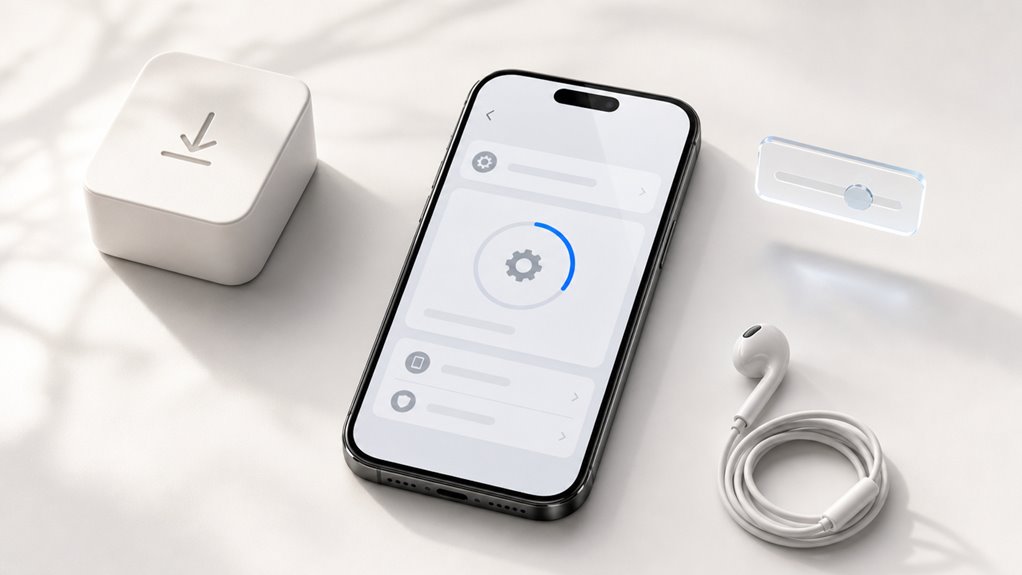
Jak aktualizacja iOS może naprawić suwak głośności, który zachowuje się nieprzewidywalnie? Apple regularnie wydaje aktualizacje systemu, które naprawiają błędy oprogramowania, w tym te dotyczące suwaka głośności. Problematyczny suwak często wynika z uszkodzonego pliku systemowego lub konfliktu między aplikacjami, co nowsza wersja iOS może skorygować. Aby zaktualizować, przejdź do Ustawień, następnie Ogólne, i dotknij Aktualizacja oprogramowania. Jeśli aktualizacja jest dostępna, dotknij Pobierz i zainstaluj. Ten proces zastępuje wadliwy kod stabilnym, przetestowanym kodem, przywracając normalne działanie suwaka.
| Przed aktualizacją | Podczas aktualizacji | Po aktualizacji |
|---|---|---|
| Suwak skacze nieregularnie | Telefon restartuje się raz | Suwak porusza się płynnie |
| Głośność zmienia się bez dotyku | Pasek postępu jest widoczny | Głośność reaguje prawidłowo |
| Frustracja narasta | Potrzebna jest cierpliwość | Ulga jest odczuwalna |
Aktualizacja zapewnia, że urządzenie działa z najnowszymi poprawkami, eliminując znane błędy suwaka.
Zresetuj wszystkie ustawienia bez utraty danych, aby okiełznać suwak
Jeśli aktualizacja systemu nie rozwiązała problemu z samowolnym suwakiem głośności, warto zastosować resetowanie wszystkich ustawień – operację, która nie usuwa zdjęć, aplikacji ani innych danych osobistych. Ta metoda przywraca do stanu fabrycznego tylko ustawienia systemowe, takie jak sieć Wi-Fi, klawiatura, a także preferencje wyświetlania. Aby to zrobić, wykonaj poniższe kroki:
- Otwórz Ustawienia, następnie wybierz Ogólne.
- Przejdź do opcji „Przenieś lub zresetuj iPhone’a”.
- Kliknij „Resetuj”, a potem „Resetuj wszystkie ustawienia”.
- Potwierdź hasłem i poczekaj na restart.
Po restarcie suwak głośności powinien reagować poprawnie. Pamiętaj, że po resecie trzeba ponownie wprowadzić hasła do sieci Wi-Fi. To bezpieczne działanie, które często rozwiązuje problem bez utraty danych.