 Marcin
 Gdy ikona Bluetooth na iPhonie zmieni kolor na szary, urządzenie nie może połączyć się z akcesoriami. Prosty restart często naprawia tę usterkę, odświeżając system. Jeśli to nie pomoże, wymuszony restart lub przełączenie Bluetooth w Ustawieniach może pomóc. Dalsze kroki obejmują sprawdzenie trybu samolotowego, zresetowanie ustawień sieciowych lub aktualizację systemu iOS. Każde rozwiązanie dotyczy innej przyczyny, więc wiedza, które wypróbować najpierw, oszczędza czas.
Dlaczego ikona Bluetooth na iPhonie jest wyszarzona?
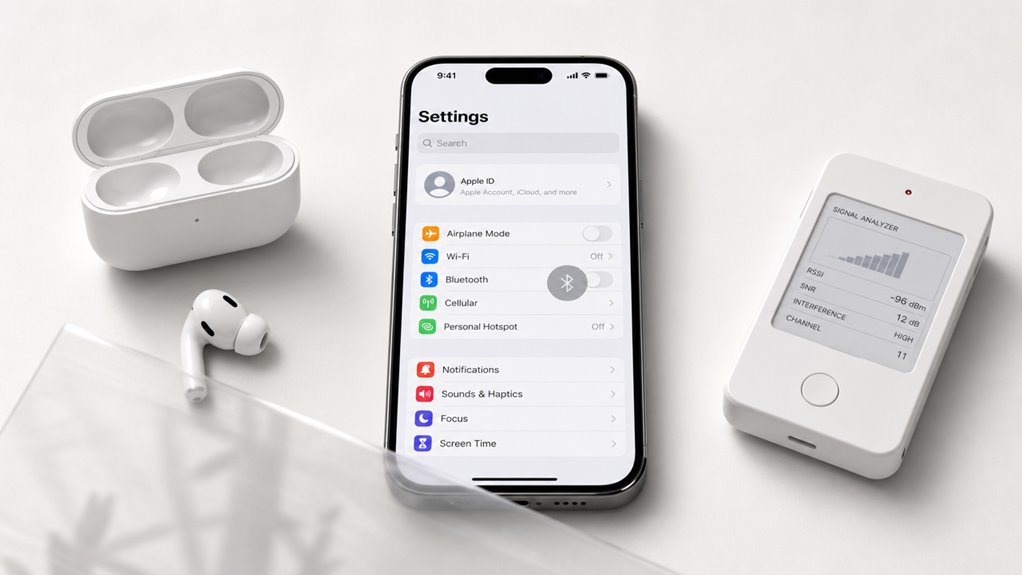
Dlaczego ikona Bluetooth na iPhonie jest wyszarzona? Najczęstszą przyczyną jest włączenie trybu samolotowego, który wyłącza wszystkie połączenia bezprzewodowe, w tym Bluetooth. Aby to sprawdzić, otwórz Centrum sterowania, przesuwając palcem w dół z prawego górnego rogu ekranu i poszukaj ikony samolotu – jeśli jest podświetlona na pomarańczowo, dotknij jej, aby wyłączyć tryb. Innym powodem może być ręczne wyłączenie Bluetooth w ustawieniach lub w Centrum sterowania. Wtedy ikona na pasku stanu również robi się szara. Czasem system iOS zawiesza się, co blokuje działanie modułu. W takiej sytuacji sprawdź w Ustawieniach, czy Bluetooth jest włączone – jeśli suwak jest zielony, a ikona nadal szara, oznacza to chwilowy błąd oprogramowania, który wymaga prostej interwencji, np. odświeżenia połączeń.
Zrestartuj swojego iPhone’a, aby odszarzyć ikonę Bluetooth
Prosty cykl zasilania, polegający na wyłączeniu i ponownym włączeniu iPhone’a, często rozwiązuje problem wyszarzonej ikony Bluetooth. Jeśli to nie zadziała, użytkownicy mogą spróbować wymuszonego restartu, naciskając i zwalniając kolejno przyciski głośności, a następnie przytrzymując przycisk boczny, aż pojawi się logo Apple. Po ponownym uruchomieniu urządzenia należy otworzyć Ustawienia, aby sprawdzić, czy Bluetooth jest teraz aktywny, a ikona wyświetla się prawidłowo.
Prosty cykl zasilania
Proste wykonanie cyklu zasilania, polegającego na ponownym uruchomieniu iPhone’a, często rozwiązuje problem przyciemnionej ikony Bluetooth. Aby to zrobić, naciśnij i przytrzymaj przycisk boczny oraz jeden z przycisków głośności, aż pojawi się suwak, a następnie przeciągnij go, aby wyłączyć urządzenie. Odczekaj około 30 sekund, a następnie przytrzymaj przycisk boczny, aż pojawi się logo Apple.
Ta metoda odświeża połączenia systemowe bez skomplikowanych ustawień. Poniżej znajduje się szybka ściągawka.
| Krok | Czynność |
|---|---|
| 1 | Przytrzymaj przycisk boczny i przycisk głośności |
| 2 | Przesuń suwak, aby wyłączyć, odczekaj 30 sekund |
| 3 | Przytrzymaj przycisk boczny, aż pojawi się logo |
| 4 | Sprawdź Centrum sterowania w poszukiwaniu Bluetooth |
Po wykonaniu tych kroków ikona Bluetooth powinna stać się aktywna. Jeśli problem nadal występuje, można przejść do kolejnych metod.
Metoda wymuszonego restartu
Co jeśli prosty restart nie przywróci ikony Bluetooth? Następnym krokiem jest twardy restart, który usuwa głębsze usterki systemowe bez usuwania danych. Aby go wykonać, szybko naciśnij i zwolnij przycisk zwiększania głośności, a następnie przycisk zmniejszania głośności. Następnie naciśnij i przytrzymaj przycisk boczny, aż pojawi się logo Apple, a następnie zwolnij. Ten proces działa na iPhone 8 i nowszych modelach, w tym wszystkich wersjach SE. Dla iPhone 7 naciśnij i przytrzymaj jednocześnie przycisk boczny i przycisk zmniejszania głośności. Dla iPhone 6s i starszych naciśnij i przytrzymaj razem przycisk Home i górny przycisk. Poczekaj na logo, a następnie puść. Po ponownym uruchomieniu telefonu sprawdź, czy ikona Bluetooth wróciła do normy. Ta metoda często rozwiązuje uporczywe wyszarzone ikony.
Sprawdź ustawienia po
Gdy iPhone uruchomi się ponownie, użytkownik powinien natychmiast otworzyć aplikację Ustawienia, aby sprawdzić stan Bluetooth. Jeśli ikona pozostaje szara, przejdź do menu Bluetooth. Wewnątrz przełącz przełącznik Bluetooth w pozycję wyłączoną, odczekaj pięć sekund, a następnie włącz go ponownie. Ta czynność wymusza ponowne załadowanie sterownika Bluetooth.
Następnie sprawdź, czy ikona staje się aktywna i niebieska. Jeśli nie, zresetuj ustawienia sieciowe. Przejdź do Ustawienia, Ogólne, Przenieś lub zresetuj iPhone’a, Resetuj i wybierz Resetuj ustawienia sieciowe. Spowoduje to usunięcie wszystkich zapisanych haseł Wi-Fi oraz parowania Bluetooth, ale często rozwiązuje problem szarej ikony. Po resecie użytkownik musi ponownie połączyć się z sieciami Wi-Fi i sparować urządzenia Bluetooth. Ten krok zwykle przywraca pełną funkcjonalność Bluetooth na stałe.
Włącz i wyłącz Bluetooth w Ustawieniach
Otwórz aplikację Ustawienia na iPhonie, a następnie stuknij w opcję Bluetooth, aby wyświetlić dostępne ustawienia. Przesuń suwak obok funkcji Bluetooth w lewo, aby ją wyłączyć. Odczekaj około 3–5 sekund, co pozwoli systemowi zresetować połączenia. Następnie przesuń suwak z powrotem w prawo, aby ponownie włączyć Bluetooth. Ta prosta czynność często przywraca działanie wyszarzonej ikony.
| Krok | Czynność | Efekt |
|---|---|---|
| 1 | Wejdź w Ustawienia > Bluetooth | Zobaczysz stan ikony i przełącznik |
| 2 | Wyłącz Bluetooth (suwak w lewo) | Ikona znika, połączenia są zrywane |
| 3 | Odczekaj 3–5 sekund | System odświeża sterowniki |
| 4 | Włącz Bluetooth (suwak w prawo) | Ikona powinna być aktywna, nie wyszarzona |
Jeżeli ikona nadal jest szara, przejdź do kolejnych kroków. Pamiętaj, aby przed wyłączeniem odłączyć wszystkie aktywne urządzenia.
Sprawdź tryb samolotowy i Nie przeszkadzać
Jeśli wyłączenie i włączenie Bluetooth w ustawieniach nie rozwiązało problemu, warto sprawdzić, czy na iPhone nie są aktywne tryb samolotowy lub funkcja Nie przeszkadzać. Oba te ustawienia mogą blokować działanie Bluetooth, nawet jeśli ikona jest wyszarzona. Aby to zweryfikować, wykonaj poniższe czynności:
- Sprawdź ikonę samolotu – jeśli na pasku stanu widzisz samolot, otwórz Centrum sterowania i dotknij ikony trybu samolotowego, aby go wyłączyć. Bluetooth zostanie wtedy odblokowany.
- Wejdź w Ustawienia > Tryb samolotowy – upewnij się, że przełącznik jest wyłączony (szary, nie pomarańczowy). Jeśli jest włączony, wyłącz go.
- Sprawdź ikonę księżyca – symbol księżyca oznacza aktywną funkcję Nie przeszkadzać. Wyłącz ją w Centrum sterowania.
- Przejdź do Ustawienia > Nie przeszkadzać – ustaw przełącznik na „Wyłączone” (biały). Potem spróbuj ponownie użyć Bluetooth.
Ustawienia wymuszonego zamknięcia, aby dać Bluetoothowi nowy start
Aby dać Bluetooth nowy start, należy najpierw zamknąć aplikację Ustawienia, przeciągając ją w górę z widoku wielozadaniowości. Następnie otwiera się Ustawienia ponownie, co odświeża działanie układów łączności w telefonie. Ostatnim krokiem jest sprawdzenie, czy przełącznik Bluetooth stał się aktywny i można go włączyć.
Wymuś zamknięcie aplikacji Ustawienia
Dlaczego zamknięcie aplikacji Ustawienia może przywrócić działanie Bluetootha? Ponieważ ponowne uruchomienie aplikacji usuwa tymczasowe błędy systemowe, które blokują sterownik Bluetooth. Aby skutecznie wymusić zamknięcie, wykonaj kolejno:
- Przesuń palcem w górę od dołu ekranu i przytrzymaj, aby otworzyć przełącznik aplikacji (App Switcher).
- Zlokalizuj aplikację Ustawienia – rozpoznasz ją po ikonie koła zębatego.
- Przeciągnij jej podgląd w górę palcem, aż zniknie z ekranu, co sygnalizuje zamknięcie procesu.
- Odczekaj około 5 sekund przed ponownym otwarciem Ustawień, aby system całkowicie zwolnił zasoby Bluetooth.
Ta prosta czynność często przywraca aktywną ikonę Bluetooth bez konieczności restartu telefonu.
Otwórz ponownie menu ustawień
Kiedy ponowne otwarcie aplikacji Ustawienia po wymuszonym zamknięciu może przywrócić aktywną ikonę Bluetooth? Gdy ikona pozostaje wyszarzona, często oznacza to chwilowy błąd w działaniu systemu. Wymuszone zamknięcie Ustawień czyści tymczasowe dane, które mogą blokować sterowanie Bluetooth.
Aby to zrobić, najpierw otwórz przełącznik aplikacji – na iPhonie z Face ID przesuń palcem od dołu ekranu do góry i zatrzymaj na środku. Na modelach z przyciskiem Home kliknij go dwukrotnie. Znajdź kartę Ustawienia i przesuń ją w górę, by zamknąć. Następnie odczekaj około 5 sekund.
Potem ponownie dotknij ikony Ustawienia na ekranie głównym. System uruchomi aplikację od nowa, bez zakłóceń. Sprawdź, czy ikona Bluetooth w głównym menu nie jest już wyszarzona. Jeśli tak, problem został rozwiązany – Bluetooth znów będzie dostępny do włączania.
Test przełącznika Bluetooth
Po ponownym otwarciu Ustawień, kolejnym działaniem jest sprawdzenie, czy przełącznik Bluetooth reaguje na dotyk. Jeśli ikona jest wyszarzona, wymuś zamknięcie aplikacji, aby dać Bluetooth świeży start. Oto kroki:
- Przesuń w górę: Z dołu ekranu, przesuń palcem w górę i przytrzymaj, aby otworzyć przełącznik aplikacji.
- Znajdź Ustawienia: Zlokalizuj kartę Ustawienia na liście otwartych aplikacji.
- Przesuń w górę: Szybkim ruchem przesuń kartę Ustawienia w górę ekranu, aby ją zamknąć.
- Otwórz ponownie: Kliknij ikonę Ustawienia na ekranie głównym, aby uruchomić aplikację od nowa.
Teraz przełącznik Bluetooth powinien być aktywny. Jeśli nadal jest szary, przejdź do następnego kroku.
Zresetuj ustawienia sieciowe (ponownie wprowadzisz hasła Wi-Fi)
Jak skutecznie przywrócić działanie Bluetootha, gdy jego ikona jest wyszarzona? Czasami pomaga reset ustawień sieciowych. Ta operacja usuwa zapisane sieci Wi-Fi oraz hasła, ale nie kasuje zdjęć ani kontaktów.
Resetuj ustawienia sieciowe
Przejdź do Ustawienia → Ogólne → Przenieś lub zresetuj iPhone’a → Resetuj → Resetuj ustawienia sieciowe. Potwierdź kodem. Po restarcie telefon ponownie skonfiguruj połączenia Wi-Fi.
| Przed resetem | Po resecie |
|---|---|
| Wyszarzona ikona Bluetooth | Aktywna ikona Bluetooth |
| Zapamiętane sieci Wi-Fi | Wszystkie sieci usunięte |
| Hasła Wi-Fi zapisane | Hasła do ponownego wpisania |
| Ustawienia VPN, APN, Bluetooth | Ustawienia fabryczne sieci |
| Możliwe problemy z łącznością | Często przywrócona funkcjonalność |
Reset nie wpływa na inne dane, ale wymaga ponownego łączenia się z każdą siecią Wi-Fi. Warto mieć pod ręką hasła. To skuteczna metoda w przypadku uporczywych problemów z Bluetoothem.
Aktualizacja iOS – Apple naprawia błędy ikony Bluetooth
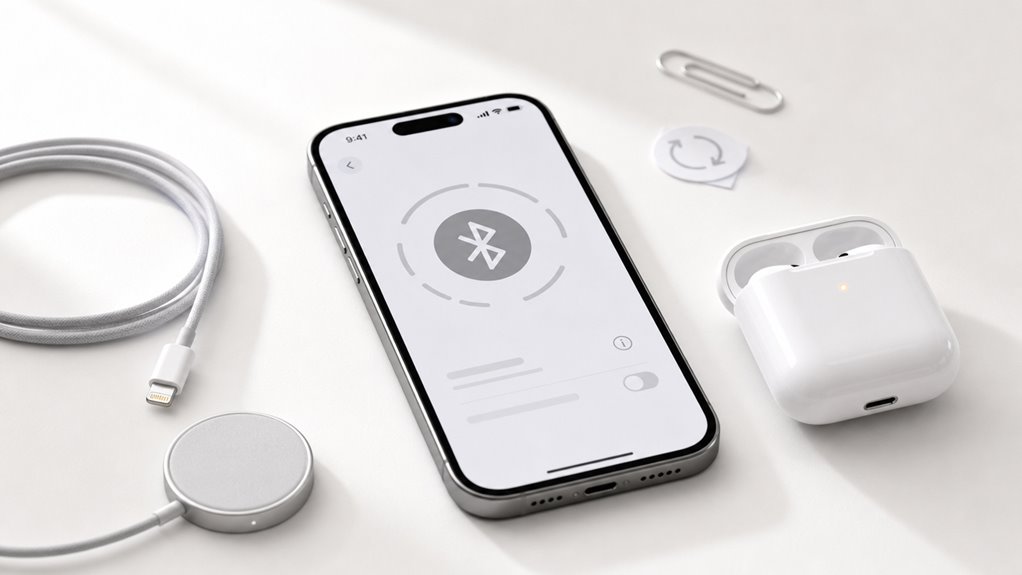
Dlaczego aktualizacja iOS często rozwiązuje problem wyszarzonej ikony Bluetooth? Apple regularnie wydaje poprawki, które usuwają błędy w sterownikach Bluetooth i systemowych ustawieniach. Aby skutecznie zaktualizować system, wykonaj kolejne kroki:
- Sprawdź dostępność aktualizacji – Wejdź w Ustawienia > Ogólne > Aktualizacja oprogramowania. Jeśli widzisz nową wersję, stuknij „Pobierz i zainstaluj”. Na przykład iOS 17.4 zawierał poprawki łączności.
- Podłącz iPhone’a do ładowarki – Aktualizacja może pobierać dużo energii. Upewnij się, że bateria ma co najmniej 50% lub urządzenie jest podłączone do prądu.
- Użyj stabilnego Wi-Fi – Pobieranie przez LTE może być przerywane. Wybierz sieć domową o dobrym zasięgu, aby uniknąć błędów.
- Poczekaj cierpliwie – Instalacja trwa od 10 do 30 minut. Po restarcie ikona Bluetooth powinna być aktywna, jeśli błąd był związany z oprogramowaniem.
Czy Twój Bluetooth nadal jest szary? Skontaktuj się z pomocą techniczną Apple
Jeżeli po wykonaniu aktualizacji systemu ikona Bluetooth nadal pozostaje wyszarzona, oznacza to, że problem może mieć podłoże sprzętowe, a nie tylko programowe. W takiej sytuacji należy skontaktować się z pomocą techniczną Apple.
Krok 1: Sprawdź gwarancję
Wejdź na stronę Apple i wpisz numer seryjny iPhone’a, aby sprawdzić, czy urządzenie jest objęte gwarancją. Jeśli tak, naprawa może być bezpłatna.
Krok 2: Umów wizytę w serwisie****
Zadzwoń na infolinię Apple lub użyj aplikacji Wsparcie Apple, aby umówić się na spotkanie w autoryzowanym serwisie. Opisz objawy, na przykład: „Ikona Bluetooth jest wyszarzona, mimo aktualizacji iOS”.
Krok 3: Przygotuj iPhone’a****
Przed wizytą wykonaj kopię zapasową danych w iCloud lub na komputerze. Wyłącz funkcję „Znajdź mój iPhone” w ustawieniach, aby serwis mógł przeprowadzić diagnostykę.