 Marcin
 Dlaczego iPhone sam przyciemnia ekran, mimo ustawionej jasności?
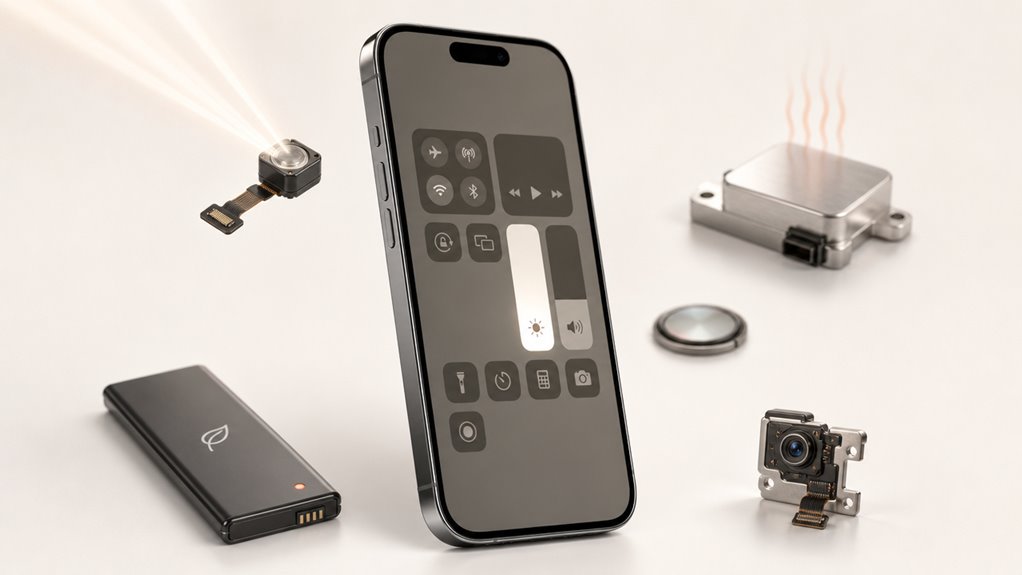
Powodem jest kilka automatycznych funkcji, które działają niezależnie od suwaka jasności. Czujnik światła otoczenia, True Tone czy Night Shift reagują na warunki w otoczeniu. Gdy przeszkadzają, ekran ciemnieje bez ostrzeżenia. Kolejne kroki pokażą, jak wyłączyć te funkcje krok po kroku.
Dlaczego Twój iPhone nadal przyciemnia się przy pełnej jasności
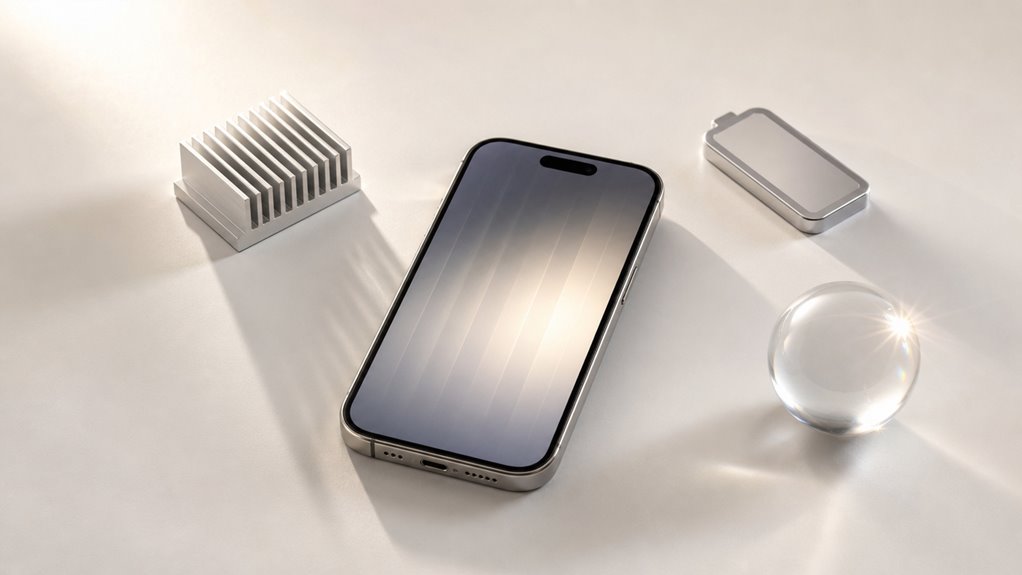
Dlaczego ekran iPhone’a samoczynnie się przyciemnia, nawet gdy suwak jasności jest ustawiony na maksimum? Przyczyną może być kilka czynników. Po pierwsze, urządzenie reaguje na przegrzanie – gdy temperatura wnętrza wzrasta, system automatycznie zmniejsza jasność, aby chronić podzespoły. To zdarza się podczas ładowania, oglądania filmów w słońcu lub grania. Po drugie, ustawienie „True Tone” dostosowuje barwy i jasność do otoczenia, co bywa mylone z przyciemnianiem. Aby sprawdzić, wyłącz tę funkcję w Ustawieniach > Wyświetlacz i jasność. Po trzecie, czujnik światła otoczenia może działać nieprawidłowo, jeśli obudowa lub folia go zasłania. Wyczyść czujnik, który znajduje się nad górnym głośnikiem. Jeżeli problem nie ustępuje, spróbuj zresetować wszystkie ustawienia.
Wyłącz automatyczną jasność, aby odzyskać kontrolę
Po sprawdzeniu, czy problem nie wynika z przegrzania, złego działania czujnika światła lub włączonego True Tone, warto przyjrzeć się funkcji automatycznej jasności. To ustawienie, gdy jest aktywne, samo dostosowuje jasność ekranu do otoczenia, co może powodować nieoczekiwane ściemnianie. Aby odzyskać pełną kontrolę, użytkownik powinien je wyłączyć.
Instrukcja krok po kroku:
- Otwórz Ustawienia.
- Przejdź do Dostępność.
- Wybierz Wyświetlacz i rozmiar tekstu.
- Znajdź opcję Automatyczna jasność i przesuń suwak, aby ją wyłączyć.
Gdy funkcja jest wyłączona, ekran pozostanie na poziomie ustawionym ręcznie, niezależnie od warunków oświetlenia. Przykład: podczas czytania w ciemnym pomieszczeniu ekran nie ściemnieje samoczynnie, zapewniając stałą widoczność. To proste działanie przywraca użytkownikowi pełną kontrolę nad jasnością wyświetlacza.
Wyłącz funkcje True Tone i Night Shift, jeśli przyciemniają ekran
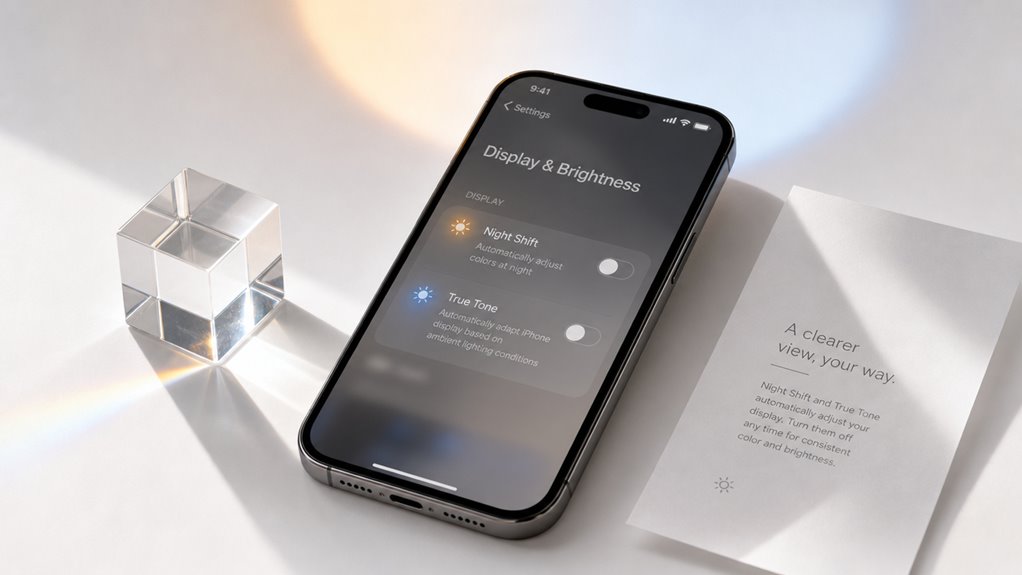
Czasami przyczyną samoczynnego ściemniania ekranu iPhone’a są funkcje True Tone i Night Shift, które dostosowują kolory i jasność do warunków otoczenia. Aby sprawdzić, czy to one są winne, należy wyłączyć True Tone w ustawieniach wyświetlacza oraz przejrzeć harmonogram Night Shift w ustawieniach, ewentualnie go dezaktywować. Warto pamiętać, że obie funkcje korzystają z czujnika światła otoczenia, co może powodować konflikt z ustawieniami automatycznej jasności i prowadzić do nieoczekiwanego przyciemnienia ekranu.
Sprawdzenie przełącznika True Tone
Kiedy ekran iPhone’a robi się ciemniejszy bez wyraźnego powodu, warto sprawdzić, czy winne nie są funkcje True Tone lub Night Shift, które automatycznie dostosowują kolory i jasność do otoczenia. Aby wyłączyć True Tone, przejdź do Ustawienia > Wyświetlacz i jasność, a następnie przesuń suwak True Tone w pozycję wyłączoną. Poniższa tabela pokazuje, jak zmienia się wrażenie użytkowania:
| Sytuacja | True Tone włączone | True Tone wyłączone |
|---|---|---|
| W pomieszczeniu z żarówkami | Ekran ciepły, często zbyt ciemny | Kolory neutralne, lepsza czytelność |
| Przy oknie w słoneczny dzień | Ekran jaśniejszy, ale nieprzewidywalny | Stała jasność, łatwiejsze ustawienia |
| Wieczorem przy lampce | Ciągłe przyciemnianie, męczy oczy | Stabilny obraz, bez niespodzianek |
| Podczas oglądania filmów | Zmiany kolorów rozpraszają | Spójna jakość, bardziej immersyjnie |
Po wyłączeniu True Tone ekran nie będzie już samoczynnie zmieniał barwy ani jasności. To proste ustawienie przywraca kontrolę nad wyświetlaczem.
Ustawienia harmonogramu zmiany nocnej
Gdy użytkownik wyłączył już True Tone, a ekran nadal samoczynnie się przyciemnia, należy sprawdzić ustawienia funkcji Night Shift. Night Shift zmienia barwy ekranu na cieplejsze wieczorem, ale może też obniżać jasność. Aby to sprawdzić, wykonaj te kroki:
- Otwórz Ustawienia, wybierz Wyświetlacz i jasność, a następnie Night Shift.
- Sprawdź sekcję Harmonogram. Jeśli jest włączony i ustawiony na godziny wieczorne, wyłącz go tymczasowo lub zmień czas rozpoczęcia na późniejszy.
- Przesuń suwak Temperatura barwowa w lewo (chłodniejsze kolory) – zbyt ciepłe barwy mogą sprawiać wrażenie przyciemnienia.
Po tych zmianach testuj ekran. Jeśli problem ustąpi, Night Shift był przyczyną. Warto też wyłączyć opcję „Ręczne włączanie do jutra”.
Konflikt czujnika światła otoczenia
Dlaczego ekran iPhone’a przyciemnia się samoczynnie, mimo że ręcznie ustawiono wysoką jasność?
Konflikt czujnika światła otoczenia. Funkcje True Tone i Night Shift automatycznie dopasowują barwę i jasność ekranu do warunków oświetlenia – czasem zbyt agresywnie.
Krok 1: Wyłącz True Tone.
Przejdź do Ustawienia > Wyświetlacz i jasność > przesuń suwak True Tone na „wyłączone”. True Tone zmienia temperaturę barw, udając naturalne światło, ale może też przyciemniać ekran w pomieszczeniach.
Krok 2: Wyłącz Night Shift.
W tym samym menu znajdź Night Shift i ustaw „wyłączone do następnego dnia”. Night Shift dodaje ciepłe tony wieczorem, co często obniża odczuwalną jasność.
Krok 3: Sprawdź efekt.
Po wyłączeniu obu funkcji ręczna jasność powinna być stabilna. Jeśli problem nadal występuje, zresetuj ustawienia ekranu lub sprawdź czujnik światła w serwisie.
Pamiętaj – te funkcje są pomocne, ale gdy przeszkadzają, lepiej je wyłączyć.
Dlaczego tryb oszczędzania energii i wysoka temperatura automatycznie obniżają jasność
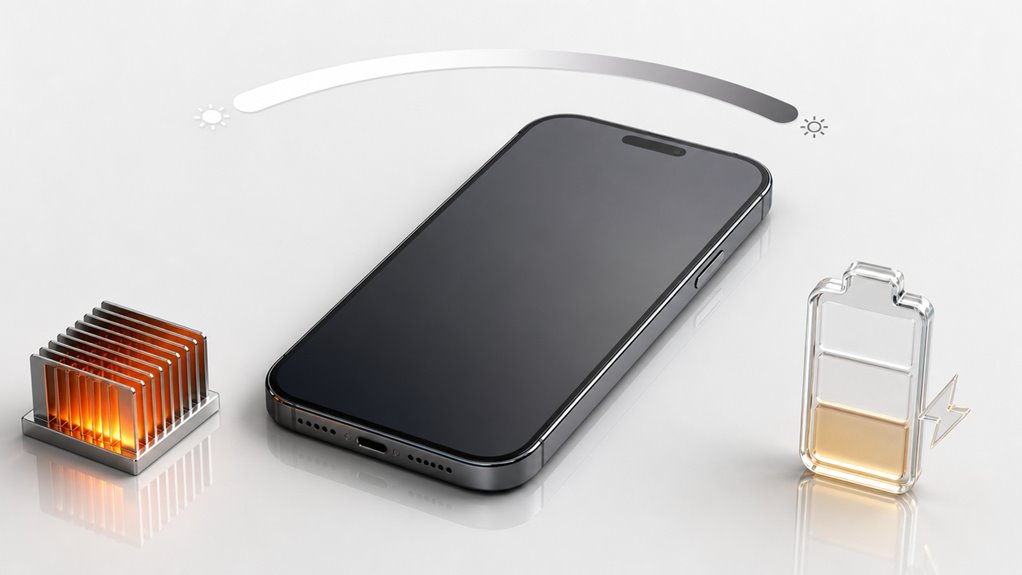
Jakie mechanizmy sprawiają, że iPhone sam obniża jasność ekranu w upale i przy włączonym trybie oszczędzania energii? W wysokiej temperaturze, na przykład podczas letniego słońca, system chroni podzespoły przed przegrzaniem. Gdy czujniki wykryją ciepło powyżej bezpiecznego progu, automatycznie przyciemnia ekran, by zmniejszyć wydzielanie ciepła. To zabezpieczenie, a nie usterka. Podobnie działa tryb oszczędzania energii – włącza się, gdy bateria spada poniżej 20%. Obniża jasność o około 30%, oszczędzając energię. Aby sprawdzić, czy to tryb oszczędzania, przejdź do Ustawienia > Bateria i zobacz, czy jest aktywny. W upale natomiast unikaj zostawiania telefonu na słońcu lub w samochodzie. Jeśli widzisz komunikat o ochłodzeniu, odłóż urządzenie w chłodniejsze miejsce.
Jak zatrzymać przyciemnianie wyświetlacza w trybie oszczędzania energii
Chociaż tryb oszczędzania energii automatycznie obniża jasność ekranu, aby przedłużyć czas pracy baterii, użytkownicy mogą temu zapobiec poprzez odpowiednie ustawienie w systemie.
Aby wyłączyć przyciemnianie w trybie oszczędzania energii, należy:
- Otworzyć aplikację Ustawienia.
- Przejść do sekcji Dostępność.
- Wybrać opcję Wyświetlacz i rozmiar tekstu.
- Znaleźć przełącznik Zmniejsz jasność przy zasilaniu bateryjnym i wyłączyć go.
Po wykonaniu tych kroków tryb oszczędzania energii nie będzie już automatycznie obniżać jasności ekranu. Użytkownik zachowa wtedy pełną kontrolę nad poziomem podświetlenia. Należy jednak pamiętać, że ta zmiana może skrócić czas pracy na baterii, ponieważ ekran będzie pobierał więcej energii.
Sprawdź i wyłącz wszystkie wyzwalacze przyciemniania w ustawieniach iOS
Aby całkowicie wyeliminować nieoczekiwane przyciemnianie ekranu, warto sprawdzić i wyłączyć wszystkie wyzwalacze w ustawieniach iOS.
Wyłącz tryb automatycznej jasności
Przejdź do *Ustawienia > Dostępność > Wyświetlacz i rozmiar tekstu*, a następnie wyłącz „Automatyczną jasność”. Ta funkcja zmienia jasność w zależności od oświetlenia wokół ciebie.
Sprawdź ustawienia wyświetlacza w trybie ciemnym
W *Ustawienia > Wyświetlacz i jasność* wyłącz opcję „Automatycznie” przy trybie ciemnym. Jeśli jest włączony, może dodatkowo przyciemniać ekran.
Wyłącz True Tone i Night Shift
W tym samym menu wyłącz „True Tone”, który dostosowuje barwy do światła, oraz zaplanuj lub wyłącz „Night Shift”, który wieczorem zmniejsza niebieskie światło i może sprawiać wrażenie ściemnienia.
Wyłącz filtry odcieni szarości
W *Ustawienia > Dostępność > Wyświetlacz i rozmiar tekstu > Filtry kolorów* upewnij się, że filtr jest wyłączony, ponieważ niektóre z nich obniżają jasność.
Napraw zablokowany czujnik, który ciągle obniża jasność ekranu
Jeśli ekran iPhone’a samoczynnie przyciemnia się mimo wyłączenia wszystkich opcji w ustawieniach, problem może leżeć w zablokowanym czujniku światła otoczenia. Pierwszym krokiem jest sprawdzenie, czy górna część obudowy, w której znajduje się czujnik, nie jest zakryta etui, folią ochronną lub zabrudzona. Aby potwierdzić awarię, należy przejść do Ustawień, wyłączyć opcję Auto-jasność i obserwować, czy ekran przestaje samoczynnie ściemnieć.
Sprawdź czujnik otoczenia
Jak sprawdzić, czy czujnik światła otoczenia nie jest zablokowany lub uszkodzony? Najpierw sprawdź górną część ekranu iPhone’a, w okolicy głośnika słuchawki. Często brud, kurz lub naklejka na szkle mogą zasłonić czujnik. Użyj miękkiej, lekko wilgotnej ściereczki z mikrofibry, aby delikatnie przetrzeć cały obszar. Nie używaj żadnych płynów ani ostrych przedmiotów. Jeśli problem nie ustępuje, sprawdź, czy etui nie zakrywa czujnika – niektórzy producenci montują niewidoczne zaczepy, które blokują światło. W takiej sytuacji tymczasowo zdejmij etui. Jeśli po wyczyszczeniu i zdjęciu etui ekran nadal się ściemnia samoistnie, czujnik może być uszkodzony i wymagać serwisu.
Wyłącz automatyczną regulację jasności
Czy zdarza się, że ekran iPhone’a nagle staje się ciemniejszy, mimo że ręcznie ustawiono wysoki poziom jasności? Przyczyną może być zablokowany czujnik oświetlenia, który wymusza ciągłe zmiany. Aby temu zaradzić, należy wyłączyć funkcję automatycznej jasności. Jest to najprostsze rozwiązanie dla zablokowanego czujnika.
Wyłączanie automatycznej jasności
Wykonuje się to krok po kroku. Po pierwsze, użytkownik otwiera Ustawienia. Następnie wybiera opcję Dostępność. Potem klika Wyświetlacz i rozmiar tekstu. Tam znajdzie suwak Automatyczna jasność. Przesuwa go w pozycję wyłączoną. Po wyłączeniu ekran nie będzie już samoczynnie przyciemniał się. To proste działanie rozwiązuje problem, gdy czujnik utknął. Warto zauważyć, że bez tej funkcji jasność pozostaje stała, niezależnie od oświetlenia zewnętrznego. Dzięki temu użytkownik ma pełną kontrolę nad ustawieniami. Jeśli problem nadal występuje, warto sprawdzić czujnik lub zrestartować urządzenie.
Reset ustawień bez utraty danych jako ostateczne rozwiązanie
Dlaczego resetowanie ustawień bez utraty danych jest ostatecznym rozwiązaniem problemu samoczynnego ściemniania ekranu iPhone’a? Ponieważ usuwa ono błędne konfiguracje, które mogły zakłócić działanie czujników jasności, a jednocześnie chroni zdjęcia, kontakty czy wiadomości. Aby wykonać reset, należy przejść do Ustawienia > Ogólne > Przenieś lub zresetuj iPhone’a > Resetuj, a następnie wybrać opcję „Resetuj wszystkie ustawienia”. Po potwierdzeniu kodem dostępu telefon uruchomi się ponownie, przywracając domyślne ustawienia systemowe – na przykład wyłączając funkcję automatycznej jasności. To działanie przywraca stabilność, ale nie usuwa żadnych osobistych danych. Jeśli problem ustąpi, oznacza to, że przyczyną była nieprawidłowa konfiguracja, a nie uszkodzenie sprzętu.