 Marcin
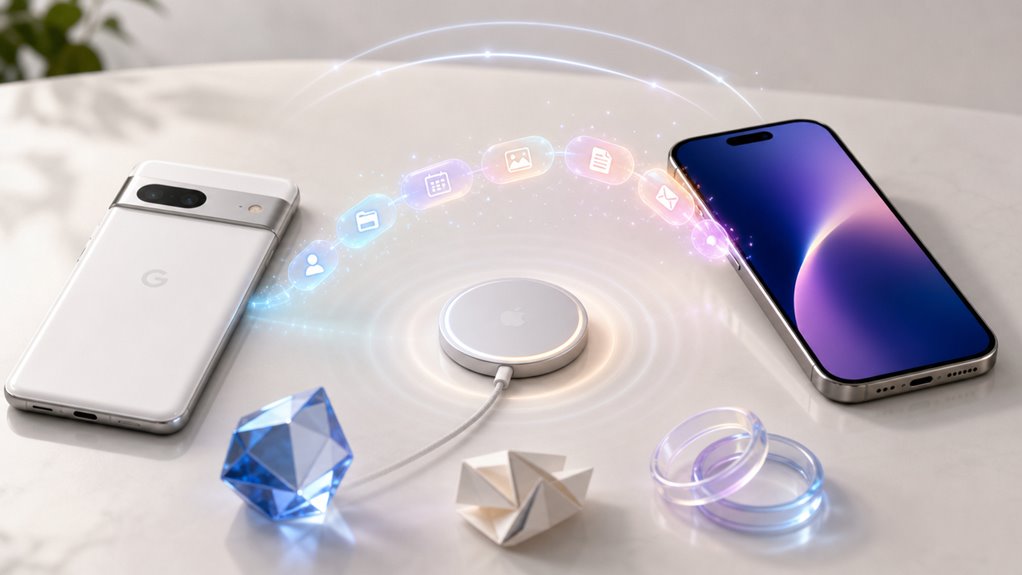
 Przejście z Androida na iPhone’a wymaga starannego przygotowania. Naładuj oba urządzenia w pełni, połącz się ze stabilną siecią Wi-Fi i zwolnij miejsce w pamięci. Na Androidzie zainstaluj aplikację Move to iOS, a następnie postępuj zgodnie z instrukcjami, aż na ekranie konfiguracji iPhone’a pojawi się 10-cyfrowy kod. Wprowadź ten kod na Androidzie, wybierz rodzaje danych do przeniesienia i trzymaj urządzenia blisko siebie do czasu zakończenia. Co się stanie, gdy transfer utknie w połowie? To zostanie omówione dalej.
Dane, które możesz przenieść: Kontakty, Zdjęcia, Wiadomości i więcej
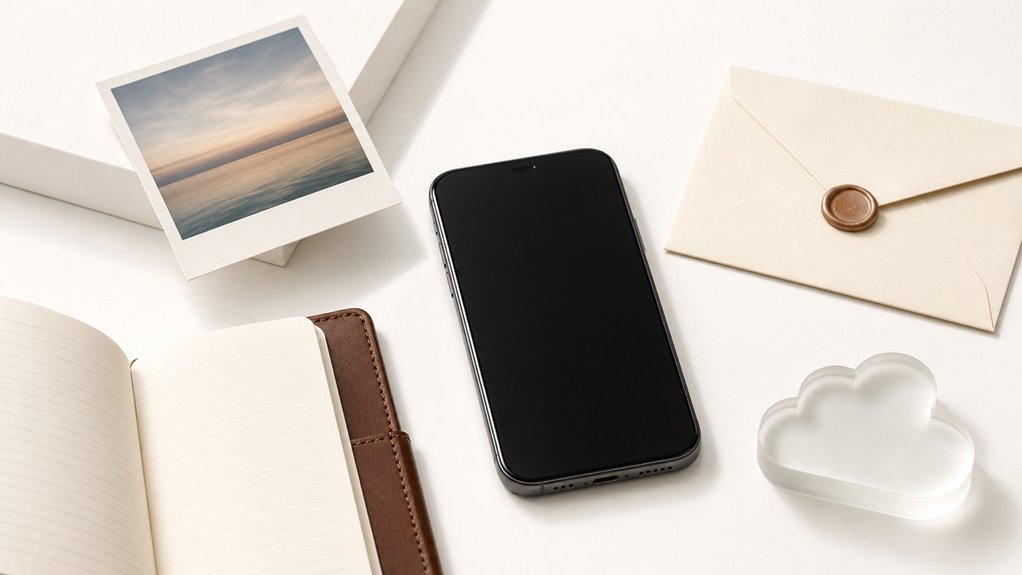
Co dokładnie można przenieść z Androida na iPhone’a? Przede wszystkim kontakty – zapisane w książce telefonicznej lub na koncie Google. Zdjęcia i filmy z galerii, a także z chmury, jak Google Photos. Wiadomości tekstowe i MMS-y, choć tylko z aplikacji Dysk Google lub specjalnych narzędzi. Kalendarz z wydarzeniami i notatki z aplikacji Notatki Google. Muzykę z zakupionych plików MP3 lub z subskrypcji, ale nie z aplikacji streamingowych. Lista rzeczy do przeniesienia:
- Kontakty: synchronizowane przez konto Google.
- Zdjęcia: przenoszone za pomocą aplikacji Move to iOS.
- Wiadomości: tylko przez dedykowaną aplikację lub backupy.
- Kalendarz i notatki: łatwo exportowane do iCloud.
Pamiętaj, że aplikacje z Androida nie działają na iOS – trzeba je pobrać ponownie. Unikaj samodzielnych prób kopiowania folderów, bo ryzykujesz utratę danych.
Zanim zaczniesz: Przygotuj swojego Androida i iPhone’a
Przed rozpoczęciem przenoszenia danych warto odpowiednio przygotować oba telefony – Android i iPhone. Najpierw naładuj baterie do co najmniej 50%, aby uniknąć przerwania transferu. Następnie włącz Wi-Fi na obu urządzeniach i upewnij się, że działają stabilnie. Na Androidzie wyłącz tryb oszczędzania energii – może spowolnić proces. Na iPhonie przejdź przez wstępną konfigurację (wybór języka, sieci Wi-Fi) do ekranu „Aplikacje i dane”, ale jeszcze nic nie wybieraj. Poniższa tabela podsumowuje najważniejsze czynności.
| Zadanie | Android | iPhone |
|---|---|---|
| Naładuj baterię | Połącz z ładowarką na 30 minut | Użyj oryginalnego kabla i zasilacza |
| Wyłącz tryb oszczędzania | Wejdź w Ustawienia > Bateria > Wyłącz | Nie dotyczy (tryb pojawi się przy niskim poziomie) |
| Połącz z Wi-Fi | Wybierz sieć, sprawdź zasięg | Aktywuj Wi-Fi, wpisz hasło |
Krok 1: Pobierz aplikację Move to iOS na Androida
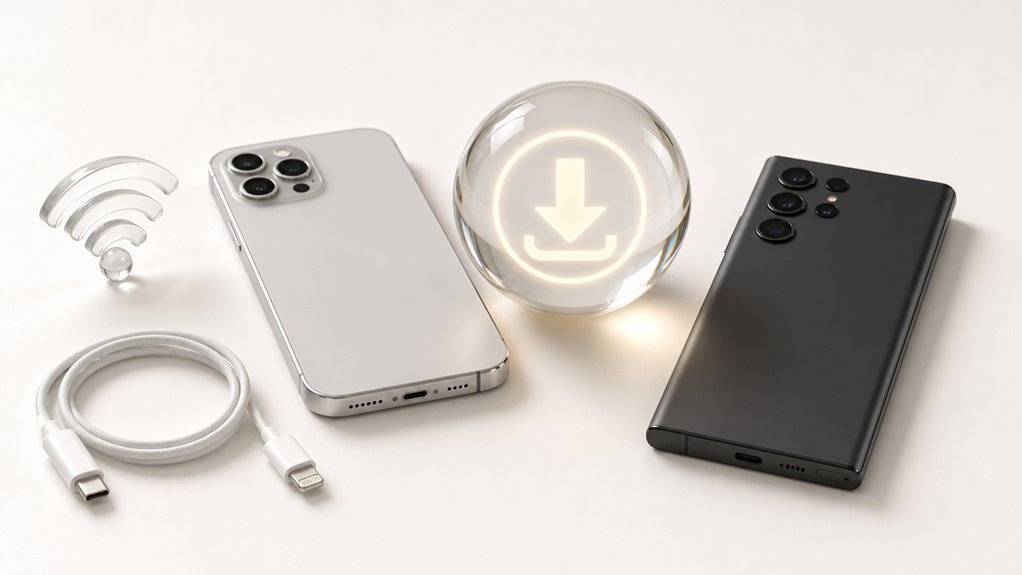
Jak znaleźć aplikację Move to iOS na Androidzie? Otwórz Sklep Play, wpisz w wyszukiwarkę „Move to iOS” i wybierz oficjalną aplikację Apple. Kliknij „Zainstaluj”. Upewnij się, że masz stabilne połączenie z internetem oraz co najmniej 200 MB wolnej pamięci. Po instalacji otwórz aplikację i zaakceptuj prośbę o dostęp do lokalizacji i Wi-Fi – to konieczne dla poprawnego działania. Pamiętaj, że Move to iOS jest darmowe i przeznaczone wyłącznie do pierwszego uruchomienia iPhone’a. Nie loguj się ani nie podawaj danych osobowych. Aplikacja wymaga Androida w wersji 4.4 lub nowszej. Przed startem naładuj oba urządzenia. Przed uruchomieniem zamknij inne aplikacje, aby uniknąć błędów. Używaj wyłącznie Wi-Fi, nie korzystaj z transmisji danych komórkowych. Bądź cierpliwy, transfer może potrwać. Move to iOS przesyła kontakty, wiadomości, zdjęcia i pliki.
Krok 2: Podłącz oba urządzenia i rozpocznij transfer
Po zakończeniu instalacji aplikacji Move to iOS na Androidzie, użytkownik może przystąpić do łączenia obu urządzeń i rozpoczęcia transferu. Należy włączyć Wi-Fi na obu telefonach oraz Bluetooth na iPhonie, a następnie na nowym iPhonie wybrać opcję „Przenieś dane z Androida”. Na Androidzie otwiera się aplikację Move to iOS, akceptuje warunki i wybiera „Kontynuuj”. Na ekranie iPhone’a pojawi się dziesięciocyfrowy kod – należy go wpisać na Androidzie. Po połączeniu urządzeń wyświetli się lista danych do przeniesienia: kontakty, wiadomości, zdjęcia, filmy, kalendarze i zakładki. Użytkownik zaznacza interesujące go kategorie i zatwierdza przyciskiem „Dalej”. Transfer rozpoczyna się automatycznie, a postęp widać na pasku postępu. Ważne, by oba urządzenia pozostały blisko siebie i były podłączone do ładowania.
Napraw zatrzymany transfer bezprzewodowy
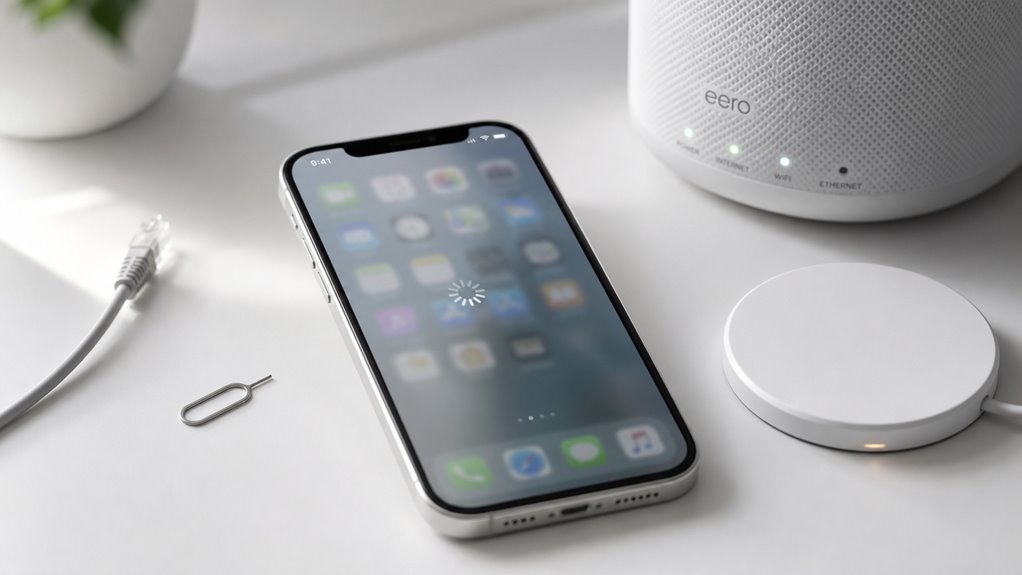
Jeśli transfer bezprzewodowy zatrzyma się w trakcie, nie należy od razu restartować urządzeń ani zamykać aplikacji. Najpierw trzeba przez kilka minut poczekać, ponieważ proces może sam się wznowić po chwilowym spadku sygnału. Jeżeli to nie pomoże, wykonaj kolejne kroki:
- Sprawdź połączenie Wi-Fi – upewnij się, że oba urządzenia są w tej samej sieci i mają stabilny sygnał. Przykład: jeśli router jest daleko, podejdź bliżej.
- Zamknij i otwórz ponownie aplikację do przesyłania danych – często odświeża to stan transferu.
- Przesuń urządzenia blisko siebie – odległość nie powinna przekraczać 30 cm, aby uniknąć zakłóceń.
- Zrestartuj aplikację, ale tylko w ostateczności – najpierw wyłącz Wi-Fi na chwilę, potem włącz ponownie. To odtwarza połączenie bez utraty danych.
Przenoś zdjęcia i kontakty za pomocą Google Drive lub iCloud
Dlaczego warto rozważyć użycie chmury do przeniesienia zdjęć i kontaktów? To prosty i bezpieczny sposób, który nie wymaga kabli ani dodatkowych aplikacji. Wystarczy konto Google lub Apple, aby szybko przenieść swoje dane z Androida na iPhone’a bez ryzyka zgubienia plików.
- Użyj Dysku Google – na Androidzie zainstaluj aplikację i włącz automatyczne kopie zapasowe zdjęć i kontaktów. Po zmianie telefonu zaloguj się na iPhonie na to samo konto, a dane zostaną pobrane bezpośrednio do pamięci urządzenia.
- Skorzystaj z iCloud – pobierz iCloud na Androida, zaloguj się Apple ID, a następnie przeciągnij wybrane zdjęcia i kontakty do chmury. Na iPhonie pojawią się one automatycznie po zalogowaniu, co przyspiesza synchronizację.
- Przenieś kontakty przez konto Google – na Androidzie w ustawieniach dodaj konto Google i zsynchronizuj kontakty. Na iPhonie w Ustawieniach > Konta dodaj to samo konto Google, a kontakty zostaną pobrane i połączone z książką adresową.
Jak przenieść historię WhatsApp z Androida na iPhone’a
Jak bezpiecznie przenieść historię WhatsApp z Androida na iPhone’a? Najpierw pobierz na Androida aplikację „Move to iOS”, która znajduje się w Google Play. Po wybraniu opcji przenoszenia danych na iPhonie, podczas konfiguracji urządzenia, uruchom tę aplikację i postępuj zgodnie z instrukcjami. W trakcie procesu zaznacz opcję przeniesienia czatów WhatsApp – dane zostaną zaszyfrowane i przesłane bezpośrednio.
Gdy transfer się zakończy, zainstaluj WhatsApp na iPhonie i zweryfikuj numer telefonu. Aplikacja automatycznie wykryje utworzoną kopię zapasową i przywróci historię czatów. Pamiętaj, aby oba urządzenia były podłączone do tej samej sieci Wi-Fi i miały wystarczająco dużo baterii. Opcjonalnie możesz wcześniej utworzyć kopię zapasową w chmurze na Androidzie, aby mieć dodatkowe zabezpieczenie.
Przenieś ręcznie niestandardowe dzwonki i pliki multimedialne
Po przeniesieniu historii WhatsApp warto zająć się niestandardowymi dzwonkami i plikami multimedialnymi, ponieważ aplikacja Move to iOS nie przenosi ich automatycznie, dlatego trzeba zrobić to ręcznie.
- Przenieś dzwonki przez iTunes lub Finder: Podłącz iPhone do komputera, przeciągnij pliki .m4r do biblioteki muzyki i zsynchronizuj urządzenie. Dzwonek pojawi się w ustawieniach dźwięku, gotowy do ustawienia dla kontaktu.
- Skopiuj zdjęcia kablem USB: Podłącz Androida do PC, skopiuj folder DCIM na dysk, a potem w iTunes w zakładce Zdjęcia zaznacz synchronizację z tym folderem. Cała galeria trafi na iPhone’a bez utraty jakości.
- Muzykę przenieś przez Google Drive: Wgraj pliki MP3 z Androida na Dysk Google, następnie na iPhonie pobierz je przez aplikację Dysk i dodaj do biblioteki Apple Music. Ulubione piosenki będą dostępne offline.
Po transferze: uporządkuj swojego iPhone’a i zaloguj się do aplikacji
Kiedy już wszystkie dane znajdą się na iPhonie, warto poświęcić chwilę na uporządkowanie ekranu głównego i zalogowanie się do aplikacji. Najpierw przeciągnij ikony aplikacji, aby pogrupować je w foldery, na przykład „Media” lub „Praca”. Ułatwi to szybki dostęp do często używanych narzędzi. Następnie zaloguj się do kluczowych aplikacji, takich jak poczta, komunikatory czy bankowość. Większość z nich pozwala na logowanie przez e-mail lub numer telefonu. Jeśli używasz menedżera haseł, skorzystaj z niego, aby przyspieszyć proces. Pamiętaj, aby włączyć uwierzytelnianie dwuskładnikowe dla dodatkowego bezpieczeństwa. Na koniec sprawdź, czy wszystkie aplikacje działają poprawnie, i dostosuj ustawienia powiadomień według własnych preferencji.
Nadal brakuje danych? Użyj kopii zapasowej komputera
Nawet po dokładnym przeniesieniu danych za pomocą aplikacji Przenieś na iOS, niektóre elementy – jak zapisane w przeglądarce hasła, historia wiadomości z komunikatorów innych niż WhatsApp czy pliki zapisane w folderach systemowych – mogą nie znaleźć się na iPhonie. Aby je odzyskać, warto skorzystać z kopii zapasowej komputera.
- Eksportuj kontakty i kalendarz przez konto Google – zaloguj się na komputerze w starej przeglądarce i wyeksportuj dane do pliku CSV, a potem zaimportuj je na iPhonie przez konto iCloud.
- Przenieś zdjęcia i filmy przez dysk zewnętrzny – podłącz telefon do PC skopiuj pliki na pendrive, a następnie podłącz go do iPhone’a za pomocą przejściówki Lightning-USB.
- Odzyskaj hasła z menedżera haseł – na komputerze otwórz przeglądarkę, która zapamiętała hasła, wyświetl je w ustawieniach i zapisz ręcznie lub użyj aplikacji innej firmy.