 Marcin
 Gdy iPhone nagle przestaje widzieć kartę SIM, pierwszym podejrzanym jest zwykłe zakłócenie sygnału. Proste rozwiązania, takie jak przełączenie w tryb samolotowy na 10 sekund, często rozwiązują problem. Jeśli to nie pomoże, trzeba sprawdzić fizyczny stan tacki i styków karty. Bez obaw, dalsze kroki są proste i nie wymagają specjalistycznych narzędzi.
Dlaczego Twój iPhone stracił sygnał SIM
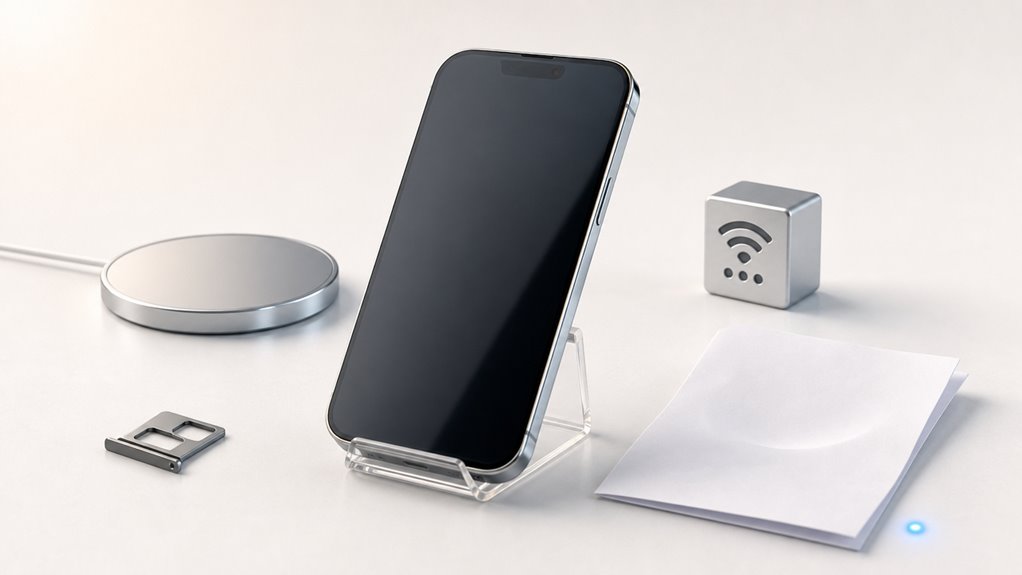
Dlaczego iPhone nagle traci sygnał SIM? Może to wynikać z kilku powszechnych przyczyn, które warto sprawdzić przed szukaniem pomocy serwisowej. Po pierwsze, po aktualizacji systemu iOS mogą wystąpić tymczasowe błędy w łączności z siecią komórkową. Wtedy pomocne jest ponowne uruchomienie iPhone’a lub zresetowanie ustawień sieciowych. Po drugie, przypadkowe włączenie trybu samolotowego blokuje wszystkie sygnały – wystarczy go wyłączyć w Centrum sterowania. Po trzecie, nieaktualne ustawienia operatora (tzw. Carrier Settings) mogą zakłócać działanie karty SIM. iPhone sam wyświetli powiadomienie o dostępnej aktualizacji, którą należy zainstalować. Rzadziej problemem bywa nieprawidłowe działanie samego modemu komórkowego w telefonie. Każdy z tych kroków można wykonać samodzielnie, bez użycia narzędzi.
Wyjmij i włóż ponownie swoją kartę SIM
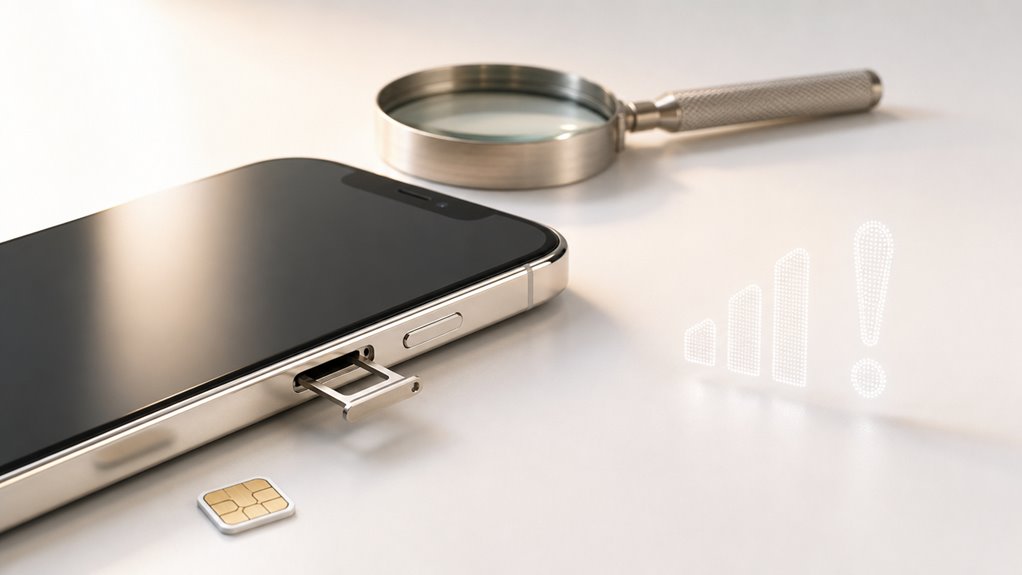
Jak ręcznie odświeżyć połączenie iPhone’a z siecią, wyjmując i ponownie wkładając kartę SIM? Aby to zrobić, zlokalizuj tackę SIM po prawej stronie urządzenia. Użyj narzędzia do wyjmowania SIM lub wyprostowanego spinacza, aby wcisnąć go w mały otwór. Po wysunięciu tacki ostrożnie wyjmij kartę SIM. Następnie wykonaj poniższe kroki:
- Odczekaj co najmniej 30 sekund przed ponownym włożeniem karty. Ta pauza zapewnia, że iPhone całkowicie zresetuje swoje połączenie z siecią, co często rozwiązuje tymczasowe problemy.
- Włóż kartę SIM ponownie, kierując złote styki w dół, a nacięty róg odpowiednio dopasowując. Wciskanie na siłę może uszkodzić tackę lub kartę.
- Wciśnij tackę mocno, aż zaskoczy na swoje miejsce. Jeśli nie zamyka się do końca, wyjmij ją i sprawdź, czy nie ma przeszkód.
- Po ponownym osadzeniu sprawdź po chwili wskaźniki sygnału. Jeśli iPhone nadal wyświetla komunikat „Brak SIM”, spróbuj go zrestartować, ponieważ świeże uruchomienie może sfinalizować odświeżenie sprzętu.
Wyczyść metalowe styki karty SIM
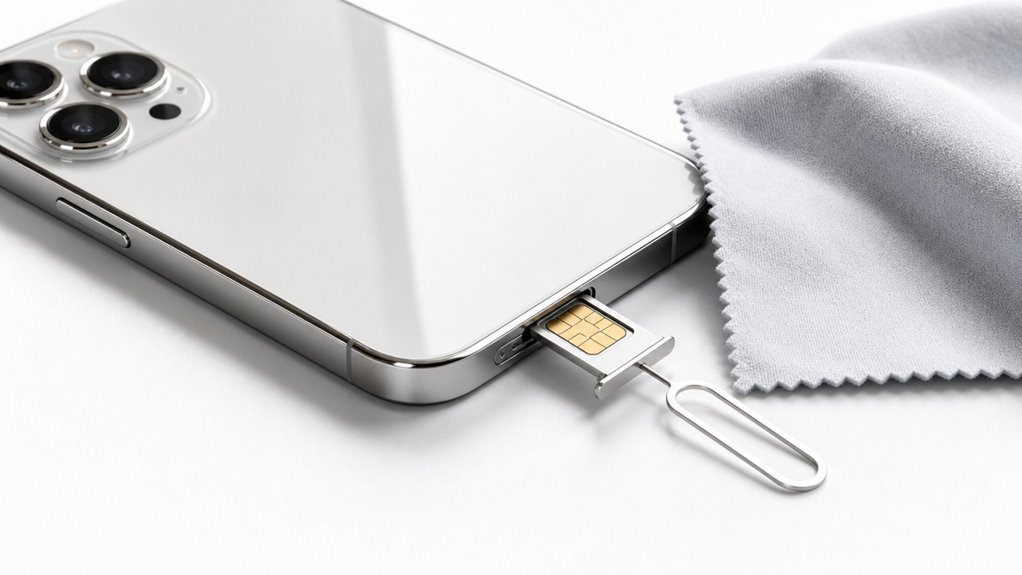
Jeśli ponowne włożenie karty SIM nie rozwiązało problemu, przyczyną może być brud lub korozja na metalowych stykach. Te małe, złote podkładki są niezbędne do połączenia karty z iPhonem. Z czasem kurz, olej lub utlenianie mogą blokować sygnał. Ich czyszczenie jest proste, ale wymaga ostrożności.
| Narzędzie | Jak użyć? |
|---|---|
| Miękka, sucha szmatka | Delikatnie przetrzyj kontakty, bez nacisku. |
| Gumka do mazania (miękka) | Potrzyj nią kontakty, potem usuń okruszki. |
| Alkohol izopropylowy (90%) | Nasącz wacik, przetrzyj kontakty, odczekaj do wyschnięcia. |
| Sprężone powietrze | Wydmuchaj kurz z gniazda SIM przed włożeniem. |
Po wyczyszczeniu włóż kartę ponownie i sprawdź, czy iPhone ją rozpoznaje. Powtarzaj te czynności tylko w razie potrzeby.
Odśwież swój sygnał za pomocą trybu samolotowego
Czasami problem z sygnałem w iPhonie nie wynika z uszkodzenia karty SIM, ale z chwilowego błędu w komunikacji telefonu z siecią. Aby to sprawdzić i naprawić, wystarczy użyć trybu samolotowego. Oto jak to zrobić krok po kroku:
- Włącz tryb samolotowy: Otwórz Centrum sterowania, przesuwając palcem w dół od prawego górnego rogu ekranu (lub do góry na starszych modelach), a następnie dotknij ikony samolotu. Spowoduje to natychmiastowe odłączenie telefonu od wszystkich sieci bezprzewodowych.
- Odczekaj kilkanaście sekund: Pozostaw tryb samolotowy włączony przez około 10–15 sekund. Ten czas pozwala na całkowite wyłączenie modułów radiowych telefonu, co często usuwa tymczasowe usterki sieci.
- Wyłącz tryb samolotowy: Ponownie dotknij ikony samolotu w Centrum sterowania. Telefon automatycznie zacznie ponownie wyszukiwać dostępne sieci komórkowe.
- Sprawdź, czy pojawił się sygnał: Po wyłączeniu trybu samolotowego na pasku stanu powinien pokazać się wskaźnik siły sygnału. Jeśli nadal widzisz komunikat „Brak karty SIM”, powtórz proces jeszcze raz lub spróbuj innych metod opisanych w dalszej części artykułu.
Zaktualizuj ustawienia operatora
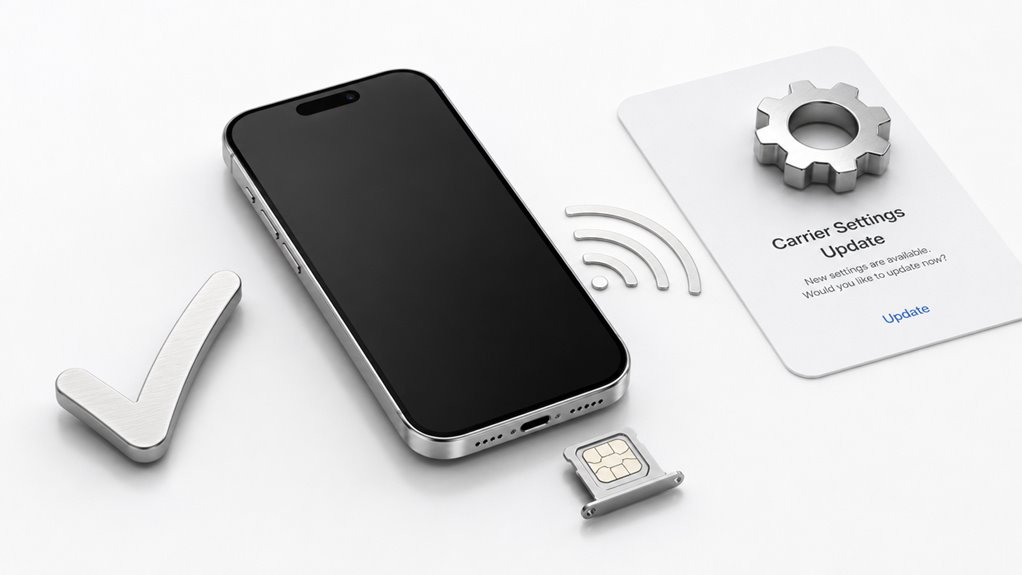
W kolejnym kroku należy sprawdzić dostępność aktualizacji ustawień operatorskich. Połączenie z Wi-Fi oraz przejście do Ustawienia > Ogólne > Informacje umożliwi automatyczne wyszukanie nowej konfiguracji sieci. Jeśli aktualizacja nie pojawi się automatycznie, można ręcznie wyłączyć i włączyć kartę SIM w ustawieniach, co wymusza ponowne połączenie z operatorem i pobranie najnowszych danych.
Sprawdź aktualizacje
Dlaczego aktualizacja ustawień operatora może rozwiązać problem z kartą SIM w iPhonie? Ustawienia operatora to małe aktualizacje od dostawcy sieci, które poprawiają sposób, w jaki iPhone łączy się z jego siecią komórkową. Gdy te ustawienia stają się nieaktualne, telefon może nie rozpoznawać karty SIM lub tracić zasięg. Ich aktualizacja wymusza ponowne załadowanie danych konfiguracyjnych sieci, co często naprawia problemy z wykrywaniem.
- Otwórz aplikację Ustawienia i stuknij w Ogólne, a następnie Informacje; odczekaj kilka sekund, aż pojawi się komunikat, jeśli aktualizacja jest dostępna.
- Stuknij w Aktualizuj, gdy pojawi się okno; proces trwa chwilę i nie wymaga ponownego uruchomienia.
- Sprawdź dostępność aktualizacji ręcznie, upewniając się, że iPhone jest połączony z Wi‑Fi i ma zaktualizowane iOS do najnowszej wersji.
- Powtórz sprawdzenie po ponownym uruchomieniu połączenia sieciowego (włącz i wyłącz Tryb samolotowy), jeśli na początku nie pojawi się żaden komunikat.
Ręczny reset
Jeśli monit o aktualizację ustawień operatora nie pojawi się automatycznie po sprawdzeniu dostępności aktualizacji, jak użytkownik może ręcznie wymusić aktualizację ustawień operatora na iPhonie? Najbardziej niezawodną metodą jest wykonanie ręcznego resetowania ustawień sieciowych. Najpierw otwórz aplikację Ustawienia, a następnie stuknij w „Ogólne” i przewiń w dół do „Przenieś lub zresetuj iPhone’a”. Następnie wybierz „Resetuj” i wybierz „Resetuj ustawienia sieciowe”. Ta czynność spowoduje usunięcie zapisanych haseł Wi-Fi oraz połączeń Bluetooth, ale wymusza ponowne skanowanie iPhone’a w poszukiwaniu aktualizacji operatora. Po ponownym uruchomieniu urządzenia włóż ponownie kartę SIM. Następnie przejdź do Ustawień, stuknij w „Komórkowe” i poszukaj monitu o aktualizację ustawień operatora. Jeśli się pojawi, stuknij w „Aktualizuj”. Ten krok często rozwiązuje problemy z wykrywaniem karty SIM poprzez odświeżenie połączenia z dostawcą sieci.
Automatyczna aktualizacja
Jak można sprawić, aby aktualizacja ustawień operatora odbyła się automatycznie? iPhone samodzielnie pobiera i instaluje nowe ustawienia sieci, gdy są dostępne, ale czasem trzeba wymusić ten proces, by działał poprawnie.
- Upewnij się, że masz połączenie z internetem – przez Wi-Fi lub dane komórkowe, bo bez tego iPhone nie sprawdzi nowych ustawień u operatora.
- Sprawdź, czy masz włożoną kartę SIM – bez niej telefon nie otrzyma aktualizacji od sieci, nawet jeśli internet działa.
- Zresetuj ustawienia sieci – przejdź do Ustawienia > Ogólne > Transfer lub Resetuj iPhone’a > Resetuj > Resetuj ustawienia sieciowe, co odświeży dane konfiguracyjne.
- Poczekaj na powiadomienie – po podłączeniu do Wi-Fi iPhone wyświetli komunikat „Aktualizacja ustawień operatora”, który wystarczy zatwierdzić przyciskiem „Aktualizuj”.
Reset ustawień sieciowych dla problemów z SIM
Resetowanie ustawień sieciowych może rozwiązać uporczywe problemy z SIM, takie jak brak wykrywania sieci przez iPhone’a lub komunikat „Brak usługi”. Przed rozpoczęciem resetowania użytkownik powinien wykonać kopię zapasową ważnych danych, takich jak hasła Wi-Fi i parowania Bluetooth, ponieważ ta czynność je usuwa. Aby kontynuować, należy otworzyć Ustawienia, stuknąć w Ogólne, następnie Przenieś lub zresetuj iPhone’a, wybrać Resetuj ustawienia sieciowe i potwierdzić kodem urządzenia.
Reset Steps
Reset ustawień sieciowych w iPhonie to prosta procedura, która usuwa błędne ustawienia połączeń i przywraca fabryczne konfiguracje sieciowe.
- Otwórz Ustawienia: znajdź szarą ikonę z kołami zębatymi na ekranie głównym i dotknij jej, aby wejść do głównego menu ustawień.
- Przejdź do Ogólne: przewiń w dół listy i wybierz opcję „Ogólne”, która zawiera podstawowe ustawienia systemowe.
- Wybierz Reset: w sekcji Ogólne przewiń do samego dołu, dotknij „Przenieś lub zresetuj iPhone’a”, a następnie wybierz „Resetuj”.
- Zresetuj ustawienia sieciowe: z pojawiającej się listy wybierz „Resetuj ustawienia sieciowe”, potwierdź działanie swoim hasłem, a iPhone automatycznie usunie wszystkie zapisane sieci Wi-Fi, hasła oraz ustawienia komórkowe, w tym także ustawienia APN.
Po restarcie urządzenie uruchomi się ponownie, a ty będziesz musiał ponownie połączyć się z sieciami Wi-Fi i skonfigurować ustawienia komórkowe.
Kopia zapasowa przed resetem
Przed przystąpieniem do resetu ustawień sieciowych, który został opisany w poprzedniej części, użytkownik powinien najpierw wykonać kopię zapasową iPhone’a. Kopia zabezpiecza dane osobiste, takie jak kontakty, zdjęcia, wiadomości oraz ustawienia aplikacji, przed ich przypadkowym usunięciem podczas resetu. Można ją zrobić na dwa sprawdzone sposoby: przez iCloud lub przez komputer.
Metoda 1: iCloud – użytkownik podłącza iPhone’a do sieci Wi-Fi, otwiera Ustawienia, wybiera swoje imię, potem iCloud, a następnie opcję Kopia zapasowa. Klikając przycisk „Utwórz kopię teraz”, proces rozpoczyna się automatycznie i trwa kilka minut w zależności od ilości danych.
Metoda 2: Komputer – użytkownik łączy iPhone’a z Mac lub PC kablem USB, otwiera Finder (lub iTunes w starszych systemach) i wybiera urządzenie. Następnie klika opcję „Utwórz kopię zapasową” i wybiera, czy szyfrować dane dla większego bezpieczeństwa.
Wiedz, kiedy to uszkodzona tacka SIM lub czytnik
Uszkodzenie tacki SIM lub awaria czytnika często dają wyraźne oznaki, które można zauważyć podczas prostej inspekcji. Pierwszą rzeczą do sprawdzenia jest sama tacka, ponieważ wszelkie zagięcia, pęknięcia lub brakujące elementy uniemożliwiają prawidłowy kontakt z czytnikiem. Następnie sprawdź metalowe styki tacki pod kątem brudu, korozji lub zarysowań, które blokują transmisję sygnału. Potem obejrzyj czytnik wewnątrz telefonu – poszukaj wygiętych pinów lub zanieczyszczeń w gnieździe. Na koniec przetestuj inną, działającą kartę SIM, aby wykluczyć problemy z kartą.
- Zagięta lub uszkodzona tacka – uniemożliwia prawidłowe osadzenie karty SIM, powodując sporadyczne jej wykrywanie.
- Brudne styki tacki – przetrzyj delikatnie suchą, niestrzępiącą się szmatką, aby przywrócić połączenie.
- Zanieczyszczenia w gnieździe czytnika – użyj sprężonego powietrza, aby wydmuchać kurz lub włókna bez uszkadzania pinów.
- Wygięte piny czytnika – wymagają profesjonalnej naprawy, ponieważ samodzielne prostowanie grozi ich złamaniem.
Nie wkładaj na siłę uszkodzonej tacki do gniazda – może to trwale uszkodzić czytnik.