 Marcin
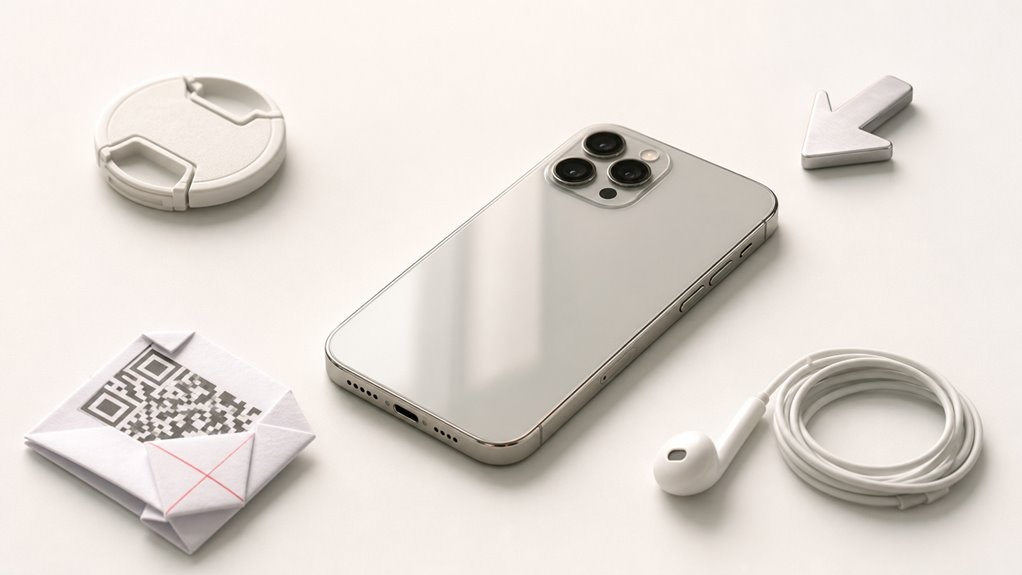
 Gdy iPhone nie skanuje kodów QR, najpierw sprawdź ustawienia aparatu. Przejdź do Ustawienia > Aparat i włącz opcję Skanuj kody QR. Często wystarczy to proste kliknięcie. Kolejne kroki rozwiążą problem, jeśli przyczyna leży głębiej – w systemie lub zanieczyszczeniu soczewki.
Włącz skanowanie kodów QR w ustawieniach aparatu
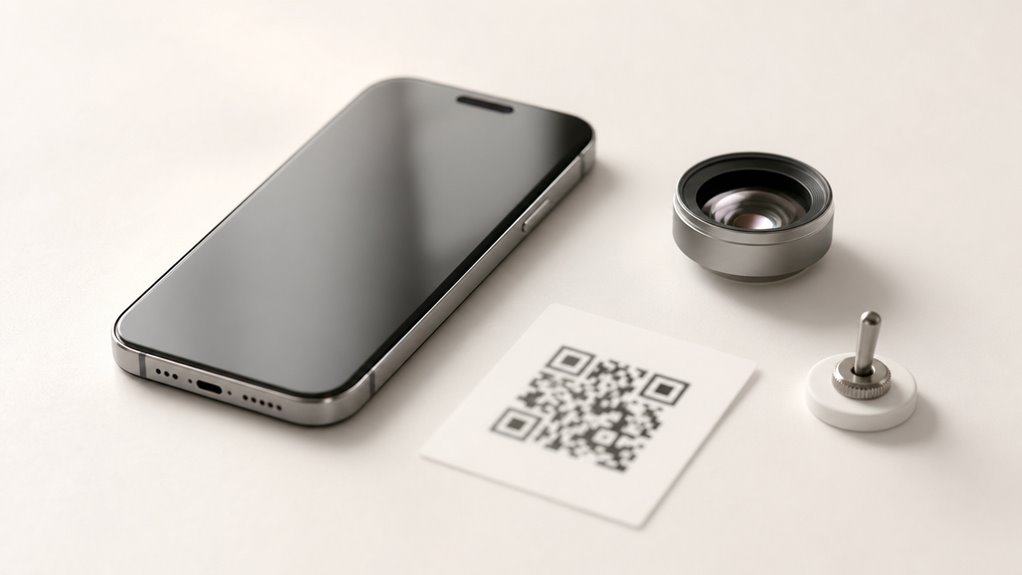
Dlaczego skanowanie kodów QR może nie działać w iPhonie? Często przyczyną jest wyłączona funkcja skanowania w ustawieniach aparatu. Aby ją włączyć, wykonaj następujące kroki.
1. Otwórz Ustawienia
Wejdź w aplikację Ustawienia na swoim iPhonie. Przewiń w dół i wybierz opcję Aparat.
2. Włącz Skanowanie Kodów QR
W sekcji Aparat znajdź przełącznik o nazwie Skanuj kody QR. Upewnij się, że jest zielony. Jeśli nie, kliknij go, aby go aktywować.
3. Sprawdź Działanie****
Teraz otwórz aplikację Aparat i skieruj obiektyw na kod QR. iPhone automatycznie rozpozna kod i wyświetli powiadomienie, które pozwoli otworzyć link lub wykonać akcję.
Pamiętaj, że ta funkcja działa tylko w standardowej aplikacji Aparat, a nie w innych aplikacjach firm trzecich bez dodatkowych ustawień.
Wyczyść obiektyw, aby lepiej skanować kody QR
Czy wiadomo, że brudna soczewka aparatu może być jedną z najczęstszych, a zarazem najłatwiejszych do usunięcia przyczyn problemów ze skanowaniem kodów QR? Kurz, odciski palców lub tłuste plamy blokują ostrość obrazu, przez co iPhone nie odczytuje kodu. Regularne czyszczenie przywraca skuteczność skanowania.
Aby prawidłowo wyczyścić soczewkę, postępuj zgodnie z poniższą tabelą.
| Typ zabrudzenia | Sposób czyszczenia |
|---|---|
| Kurz i pył | Delikatnie przedmuchaj soczewkę lub użyj miękkiego pędzelka. |
| Odciski palców | Przetrzyj suchą, miękką ściereczką z mikrofibry – bez płynów. |
| Tłuste plamy | Zwilż róg ściereczki wodą destylowaną, przetrzyj, potem osusz. |
| Trudne zabrudzenia | Użyj dedykowanego sprayu do czyszczenia soczewek i suchej szmatki. |
Po oczyszczeniu soczewki otwórz aplikację Aparat i skieruj na kod QR. Jeśli nadal nie działa, sprawdź, czy na obiektywie nie ma rys. Regularne czyszczenie, np. raz w tygodniu, zapobiega problemom i wydłuża skuteczność skanowania.
Zrestartuj iPhone’a, aby naprawić skanowanie kodów QR
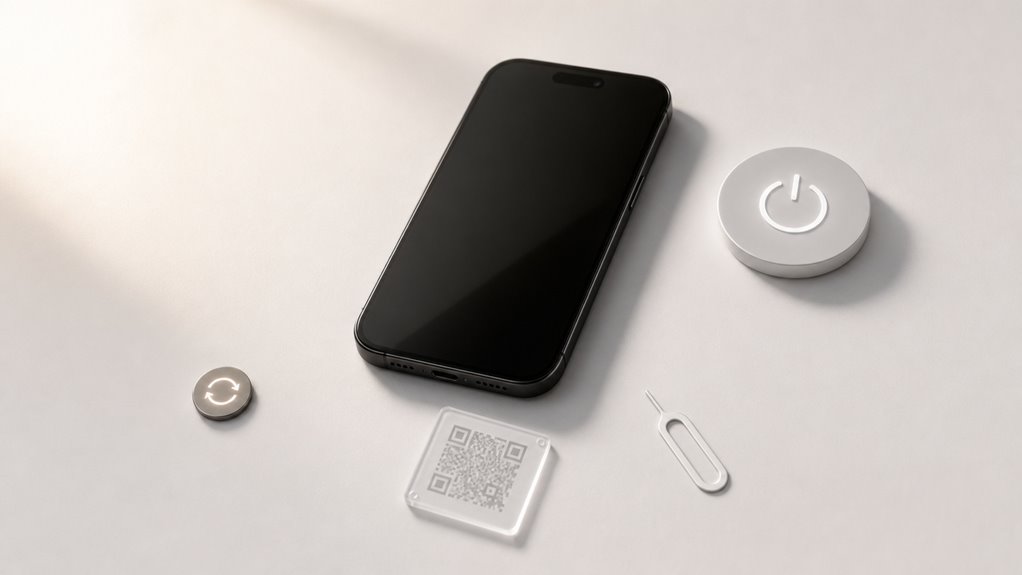
Jak często restartowanie iPhone’a rozwiązuje problemy ze skanowaniem kodów QR? Bardzo często, ponieważ ta czynność usuwa tymczasowe błędy systemowe, które blokują działanie aparatu. Aby skutecznie wykonać restart, należy postępować według poniższych kroków:
- Przytrzymaj przyciski: Naciśnij i przytrzymaj jednocześnie przycisk boczny oraz jeden z przycisków głośności, aż pojawi się suwak do wyłączenia.
- Przesuń suwak: Przeciągnij suwak z lewej na prawą stronę, co spowoduje całkowite wyłączenie iPhone’a. Odczekaj około 30 sekund.
- Włącz urządzenie: Ponownie naciśnij i przytrzymaj przycisk boczny, aż zobaczysz logo Apple.
Po restarcie system zostaje odświeżony, a aplikacja aparatu działa poprawnie. To proste rozwiązanie zajmuje minutę i często przywraca funkcję skanowania.
Zaktualizuj iOS i usuń aplikacje blokujące skanowanie kodów QR
Które aktualizacje systemu iOS mogą pomóc w przywróceniu działania skanera QR? Najnowsze wersje systemu, czyli iOS 17 i nowsze, często zawierają poprawki błędów związanych z kamerą i skanowaniem kodów. Należy sprawdzić dostępność aktualizacji, przechodząc do Ustawienia > Ogólne > Aktualizacja oprogramowania. Jeśli aktualizacja jest dostępna, zaleca się jej zainstalowanie.
Aby usunąć aplikacje blokujące skanowanie QR, warto sprawdzić, czy nie zainstalowano programów przechwytujących funkcje aparatu, np. niektóre skanery kodów zewnętrznych. Kroki:
- Przytrzymaj ikonę podejrzanej aplikacji na ekranie głównym.
- Wybierz „Usuń aplikację”.
- Potwierdź usunięcie.
Po restarcie iPhone’a wbudowany skaner QR w Aparacie lub Centrum sterowania powinien działać poprawnie.
Przetestuj inny kod QR lub dostosuj kąt skanowania
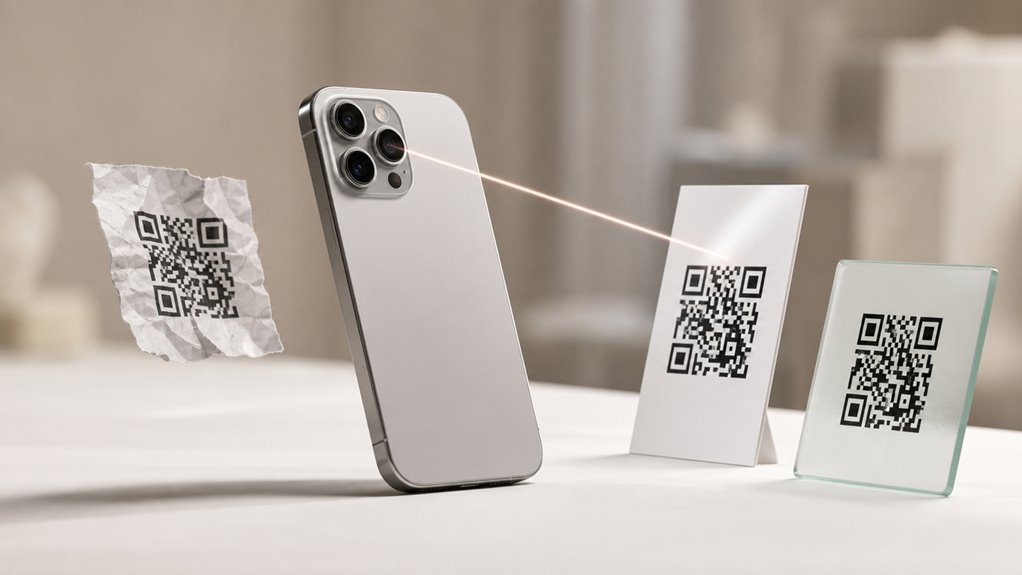
Co zrobić, gdy skaner nie reaguje na kod QR? Najpierw przetestuj inny kod QR, aby wykluczyć uszkodzenie oryginalnego nadruku. Jeśli drugi kod działa, problem leży po stronie pierwszego – może być porysowany, zbyt mały lub słabo wydrukowany. W drugiej kolejności dostosuj kąt nachylenia aparatu.
- Zmień odległość i kąt: Trzymaj iPhone’a w odległości 10–30 cm od kodu, unikając odbić światła. Przechyl urządzenie pod kątem 45 stopni, jeśli kod jest na zakrzywionej powierzchni, np. na puszce.
- Popraw oświetlenie: Unikaj cieni i silnego światła słonecznego. Włącz latarkę w iPhone, gdy kod jest w ciemnym miejscu.
- Wyczyść obiektyw: Przetrzyj tylną kamerę suchą, miękką szmatką – zabrudzenia często blokują odczyt.
Zamiast tego wypróbuj aplikację skanera QR innej firmy
Gdy żmudne próby zmiany kąta, odległości czy oświetlenia nie przynoszą efektu, a obiektyw jest czysty, warto wypróbować aplikację zewnętrzną do skanowania kodów QR. Rozwiązanie to omija problemy z systemowym skanerem, oferując często większą precyzję i dodatkowe funkcje. Poniższe aplikacje sprawdzają się najlepiej, gdy wbudowane narzędzie zawodzi:
| Nazwa | Kluczowa cecha |
|---|---|
| Kaspersky QR Scanner | Skanuje i sprawdza bezpieczeństwo linków |
| QR & Barcode Scanner | Działa również z kodami kreskowymi |
| NeoReader | Oferuje szybkie skanowanie bez reklam |
| Scanbot | Dodaje funkcję kopiowania wyniku do schowka |
Po zainstalowaniu, wystarczy uruchomić aplikację, skierować aparat na kod i poczekać na automatyczne rozpoznanie. W razie problemów warto sprawdzić uprawnienia dostępu do kamery – bez nich żaden skaner nie zadziała.
Zresetuj wszystkie ustawienia na iPhonie jako ostateczność
Zresetowanie wszystkich ustawień w iPhonie przywraca konfiguracje systemowe, takie jak sieć, wyświetlacz i opcje prywatności, do ustawień fabrycznych, co może rozwiązać uporczywe problemy ze skanowaniem kodów QR. Po tym resecie użytkownik musi ponownie skonfigurować podstawowe preferencje, takie jak hasła Wi-Fi, połączenia Bluetooth i ustawienia klawiatury, aby urządzenie działało normalnie. Ten krok należy traktować jako ostateczność, ponieważ nie usuwa danych osobistych, ale wymaga starannej ponownej konfiguracji kluczowych funkcji telefonu.
Przywróć domyślne konfiguracje
Kiedy zawiodą już wszystkie inne metody naprawy skanowania kodów QR, warto rozważyć resetowanie wszystkich ustawień iPhone’a jako ostateczność. Ta opcja przywraca domyślne konfiguracje, ale nie usuwa danych osobistych, takich jak zdjęcia czy kontakty.
- Wybierz opcję resetu: Przejdź do Ustawienia > Ogólne > Resetuj, a następnie stuknij „Resetuj wszystkie ustawienia”. To usunie zapisane sieci Wi-Fi i układy ekranu głównego, ale nie pliki.
- Potwierdź decyzję: Wprowadź kod dostępu do iPhone’a, aby kontynuować. Po restarcie telefon uruchomi się z domyślnymi ustawieniami, np. językiem i czasem systemowym.
- Przetestuj skanowanie: Otwórz Aparat i skieruj na kod QR – funkcja powinna działać poprawnie bez błędów aplikacji.
Skonfiguruj ustawienia podstawowe
Dlaczego czasami trzeba sięgnąć po bardziej zaawansowane rozwiązanie, jakim jest reset wszystkich ustawień? Gdy wcześniejsze próby, takie jak przywrócenie domyślnych konfiguracji, nie pomogły, reset wszystkich ustawień może rozwiązać głębiej ukryte problemy z kamerą i skanowaniem kodów QR. Funkcja ta nie usuwa danych ani zdjęć, a jedynie przywraca fabryczne wartości opcji sieci, prywatności i wyświetlacza. Poniższa tabela przedstawia kolejne kroki.
| Krok | Opis |
|---|---|
| 1. | Przejdź do Ustawienia > Ogólne > Przenieś lub zresetuj iPhone’a. |
| 2. | Wybierz opcję „Resetuj”, a następnie „Resetuj wszystkie ustawienia”. |
| 3. | Potwierdź kodem dostępu i uruchom reset. iPhone zrestartuje się, przywracając domyślne ustawienia. |
Po restarcie sprawdź działanie skanowania w aparacie oraz w aplikacji Kod QR. To ostateczność, ale często skuteczna.