 Marcin
 Dostępność Live Photo może być zablokowana przez kilka prostych ustawień. Aby to sprawdzić, należy najpierw upewnić się, że ikona Live Photo w aplikacji Aparat jest żółta, a nie przekreślona. Wyłączenie trybu oszczędzania energii ma kluczowe znaczenie, gdyż on często wyłącza tę funkcję. Dopiero gdy te pierwsze kroki nie pomogą, warto przejść do bardziej zaawansowanych metod.
Zdiagnozuj, dlaczego zdjęcia na żywo są wyszarzone
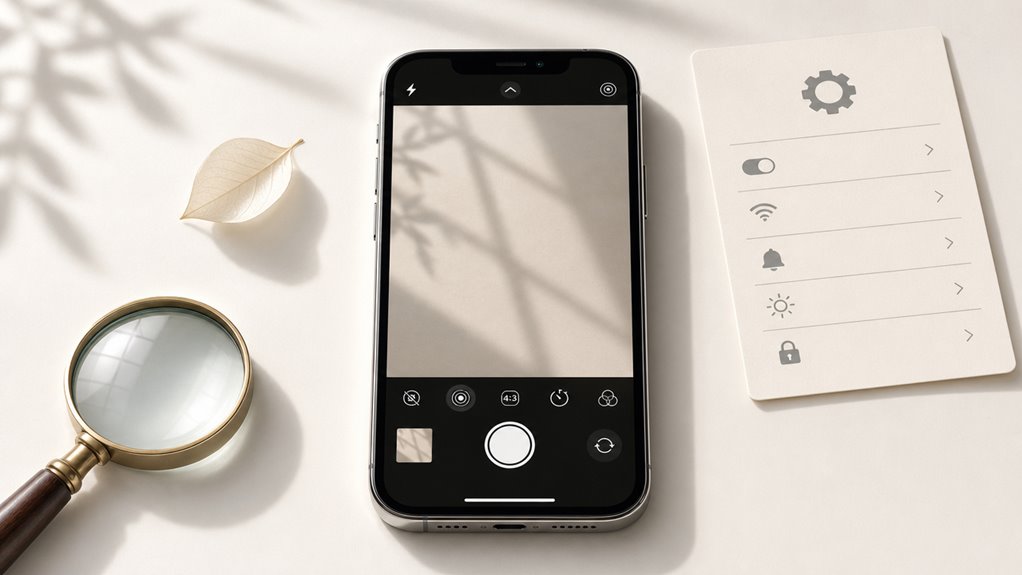
Dlaczego Live Photos są wyszarzone na iPhonie? Może się tak zdarzyć, gdy w urządzeniu jest mało miejsca, ponieważ Live Photos potrzebują dodatkowej przestrzeni do nagrywania ruchu i dźwięku. Użytkownik powinien najpierw sprawdzić miejsce na iPhonie w Ustawieniach > Ogólne > Miejsce na iPhonie. Jeśli wolne jest mniej niż 1 GB, usunięcie nieużywanych aplikacji lub zdjęć może rozwiązać problem. Inną przyczyną jest włączenie trybu oszczędzania energii, który wyłącza Live Photos w celu oszczędzania baterii. Wyłączenie trybu oszczędzania energii w Ustawieniach > Bateria przywraca tę funkcję. Ponadto niektóre tryby aparatu, takie jak Zdjęcia seryjne lub Samowyzwalacz z 3‑sekundowym opóźnieniem, automatycznie blokują Live Photos. Użytkownik musi przełączyć się na standardowy tryb zdjęć, aby opcja znów była dostępna. Na koniec tymczasowy błąd oprogramowania może wyszarzyć ikonę; ponowne uruchomienie iPhone’a często rozwiązuje ten problem.
Sprawdź, czy funkcja Live Photo jest włączona w aplikacji Aparat
Najpierw upewnij się, że aplikacja Aparat jest ustawiona na tryb Zdjęcie, ponieważ Live Photos są dostępne tylko w tym trybie, a nie w trybie Wideo czy Portret. Następnie znajdź ikonę Live Photo na górze ekranu, która wygląda jak dwa koncentryczne okręgi. Jeśli ikona jest biała z przekreśloną linią, dotknij jej, aby zmieniła kolor na żółty, co oznacza, że funkcja Live Photo jest teraz włączona.
Sprawdź tryb kamery
Kiedy funkcja Live Photo nie działa, pierwszym krokiem jest sprawdzenie, czy jest włączona w aplikacji Aparat. Należy uruchomić Aparat, a następnie spojrzeć na górę ekranu, gdzie znajduje się ikona Live Photo – wygląda jak kilka koncentrycznych okręgów. Jeśli ikona jest przekreślona, oznacza to, że tryb jest wyłączony. Wystarczy stuknąć w ikonę, aby ją aktywować – wtedy przestanie być przekreślona, a na górze ekranu pojawi się napis „Live”. Ważne, aby pamiętać, że tryb ten działa tylko w niektórych trybach fotografowania, np. w trybie Zdjęcie, lecz nie w trybie Portret ani Noc. Po włączeniu funkcji każde zdjęcie będzie rejestrować krótki film przed i po wykonaniu ujęcia.
Włącz ikonę Live Photo
Aby sprawdzić, czy funkcja Live Photo jest włączona w aplikacji Aparat, należy wykonać kilka prostych kroków. Otwórz aplikację Aparat i spójrz na górę ekranu, gdzie znajduje się ikona Live Photo – wygląda jak kilka koncentrycznych okręgów.
- Sprawdź ikonę: Jeśli jest żółta i nieprzekreślona, funkcja jest aktywna. Jeśli jest biała lub szara, może być wyłączona.
- Włącz funkcję: Dotknij ikonę, aby zmieniła kolor na żółty. Wtedy Live Photo będzie nagrywać.
- Ustaw domyślnie: W Ustawieniach > Aparat > Zachowaj ustawienia włącz opcję „Live Photo”, aby nie wyłączała się po zamknięciu aplikacji.
Przykład: Gdy ikona jest żółta, zdjęcie uchwyci 1,5-sekundowy film przed i po zrobieniu zdjęcia. Jeśli nie widzisz efektu, ponownie sprawdź, czy ikona jest podświetlona.
Wyłącz tryb oszczędzania energii, aby przywrócić Live Photos
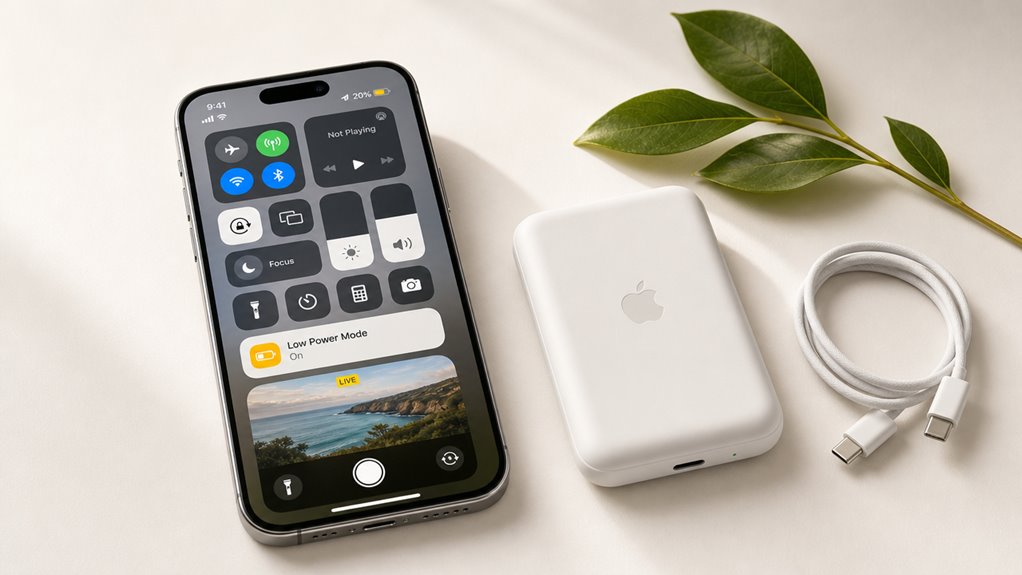
Dlaczego Live Photo może nie działać na iPhonie, gdy włączony jest tryb oszczędzania energii? Tryb oszczędzania energii, znany jako Low Power Mode, wyłącza wiele funkcji w celu wydłużenia czasu pracy baterii, w tym automatyczne nagrywanie krótkich filmów przed i po zrobieniu zdjęcia. Aby przywrócić działanie Live Photo, wystarczy wyłączyć ten tryb. Otwórz Ustawienia, a następnie wybierz Bateria. Znajdziesz tam opcję Tryb oszczędzania energii – przesuń suwak, aby go wyłączyć. Alternatywnie, możesz szybko wyłączyć go z Centrum sterowania, dodając ikonę baterii. Gdy tryb jest wyłączony, wróć do aparatu i sprawdź, czy ikona Live Photo (trzy koncentryczne okręgi) jest aktywna – jeśli nie, dotknij jej, aby włączyć. Pamiętaj, że po naładowaniu iPhone’a do 80% tryb wyłącza się automatycznie, ale możesz też zrobić to ręcznie.
Wyłącz tryb seryjny i samowyzwalacz podczas używania Zdjęć na żywo
Czy wiesz, że tryb seryjny (Burst Mode) oraz samowyzwalacz (Timer) mogą blokować działanie Live Photo? Oto jak to sprawdzić i wyłączyć.
Sprawdź ustawienia aparatu
- Otwórz aplikację Aparat, a następnie spójrz na górę ekranu. Jeśli widzisz ikonę kilku kwadratów (tryb seryjny) lub zegar (samowyzwalacz), to one są aktywne.
- Dotknij ikony trybu seryjnego, aby ją wyłączyć – ikona zniknie, a Live Photo znów będzie działać.
- Z kolei dotknij ikony samowyzwalacza, wybierz opcję „Wyłączone”, by go dezaktywować.
Zrób zdjęcie testowe
– Po wyłączeniu obu funkcji zrób jedno zdjęcie, przytrzymując włączony przycisk. Jeśli usłyszysz krótki dźwięk i nie widzisz wielu klatek, to Live Photo działa poprawnie.
Pamiętaj, że obie funkcje są dla wygody, ale mogą przypadkowo blokować Live Photo.
Zaktualizuj iOS, aby naprawić błędy Live Photo
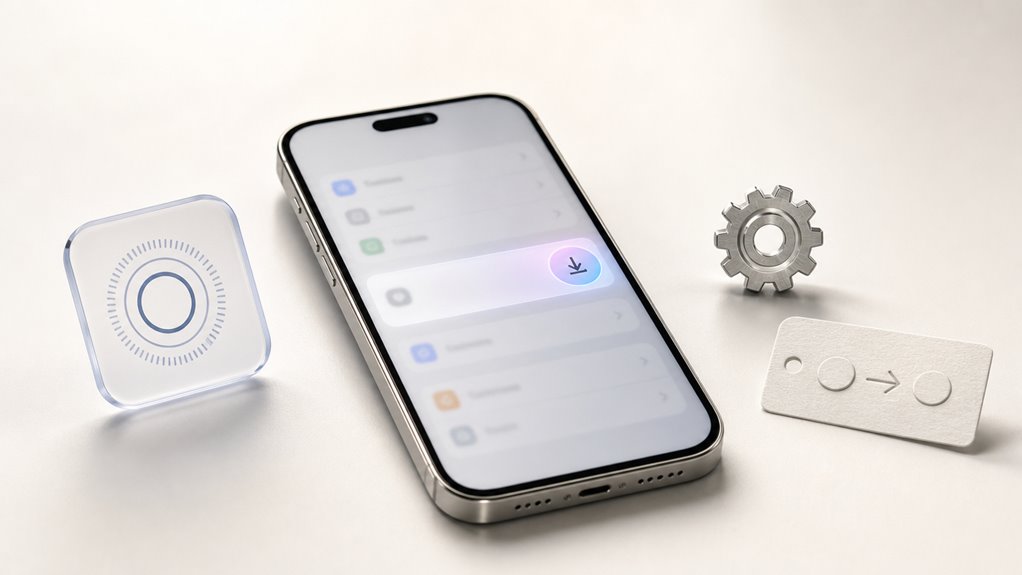
Sprawdzanie dostępności aktualizacji systemu iOS jest pierwszym krokiem, ponieważ nowsze wersje często zawierają poprawki błędów związanych z Live Photo. Następnie należy zainstalować najnowszą wersję iOS, przechodząc do Ustawień, wybierając Ogólne i dotykając Aktualizacja oprogramowania. Po zakończeniu instalacji warto zrestartować iPhone’a, co pozwoli na prawidłowe załadowanie wszystkich zmian i potencjalne rozwiązanie problemów z funkcją Live Photo.
Sprawdź aktualizacje
Jak nieaktualne oprogramowanie może spowodować, że Live Photos przestanie działać? Starsze wersje iOS mogą zawierać błędy, które zakłócają nagrywanie krótkich filmów i dźwięku potrzebnych do Live Photos. System operacyjny może nieprawidłowo przetwarzać dane z aparatu lub zapisywać pliki w nieobsługiwanym formacie. Aby sprawdzić dostępność poprawek, wykonaj prostą kontrolę:
- Otwórz Ustawienia – dotknij ikony na ekranie głównym.
- Wybierz „Ogólne” – znajdziesz tam opcje zarządzania systemem.
- Dotknij „Uaktualnienia oprogramowania” – iPhone automatycznie sprawdzi, czy jest nowa wersja iOS.
Jeśli pojawi się komunikat „Twoje oprogramowanie jest aktualne”, oznacza to, że nie ma jeszcze łatki dla Live Photos. W przeciwnym razie zobaczysz informację o dostępnej aktualizacji – wtedy należy przejść do kolejnego kroku instalacji. Regularne sprawdzanie zapobiega awariom funkcji takich jak Live Photos.
Zainstaluj najnowsze iOS
Dlaczego samo sprawdzenie dostępności aktualizacji nie wystarczy, aby przywrócić działanie Live Photos? Ponieważ system iOS może pobrać plik aktualizacji, ale nie zainstalować go automatycznie. Aby naprawić usterki Live Photos, należy wykonać instalację ręcznie.
Krok 1: Połącz się z Wi-Fi i naładuj baterię – instalacja wymaga stabilnego połączenia i co najmniej 50% energii, inaczej proces się nie rozpocznie.
Krok 2: Przejdź do Ustawienia > Ogólne > Aktualizacja oprogramowania**** – tutaj zobaczysz dostępną wersję iOS.
Krok 3: Stuknij „Pobierz i zainstaluj” – system pobierze plik, a następnie uruchomi instalację po ponownym uruchomieniu telefonu.
Krok 4: Poczekaj na zakończenie** – nie wyłączaj iPhone’a** podczas instalacji, która trwa zwykle 10–20 minut. Po aktualizacji Live Photos powinny działać poprawnie.
Restart po aktualizacji
Po zakończeniu instalacji nowej wersji iOS należy bezzłwocznie wykonać restart iPhone’a, ponieważ dopiero po ponownym uruchomieniu system w pełni stosuje poprawki i czyści pamięć tymczasową, co często eliminuje usterki Live Photos.
- Wyłącz iPhone’a, przytrzymując przycisk boczny oraz jeden z przycisków głośności, aż pojawi się suwak, a następnie przesuń go, by wyłączyć urządzenie – odczekaj 30 sekund, aby pamięć RAM została całkowicie opróżniona.
- Włącz urządzenie, przytrzymując przycisk boczny, aż zobaczysz logo Apple – ten krok uruchamia nowe sterowniki i usuwa tymczasowe pliki błędów.
- Po zalogowaniu odczekaj minutę bez uruchamiania aplikacji, by usługi systemowe, odpowiedzialne za Live Photos, mogły się w pełni załadować.
- Otwórz aparat i sprawdź działanie Live Photo, wykonując krótkie nagranie – jeśli działa, restart rozwiązał problem.
Zwalnianie miejsca na przechwytywanie zdjęć Live Photo
Tłumaczenie na język polski:
Dlaczego niska ilość wolnego miejsca uniemożliwia przechwytywanie Live Photo? Ponieważ Live Photo to trwający trzy sekundy klip wideo z dźwiękiem, a nie pojedyncze zdjęcie. iPhone potrzebuje małego, tymczasowego bufora plików, aby natychmiast nagrać ten klip. Gdy pamięć jest prawie pełna, iOS blokuje aparatowi korzystanie z tego bufora, a funkcja Live Photo jest automatycznie wyłączana.
Praktyczne kroki, aby zwolnić miejsce:
- Usuń duże pliki wideo. Otwórz aplikację Zdjęcia, stuknij w „Albumy”, a następnie w „Wideo”. Usuń stare nagrania trwające dłużej niż minutę. Jeden taki film może zwolnić kilkaset megabajtów.
- Wyczyść pozycje usunięte niedawno. Przejdź do Albumów, stuknij w „Usunięte niedawno”, a następnie w „Usuń wszystko”. To natychmiast trwale odzyskuje miejsce.
- Odciąż nieużywane aplikacje. Przejdź do Ustawień, Ogólne, Pamięć iPhone’a. Stuknij aplikację, a następnie w „Odciąż aplikację”. Dane aplikacji zostają, ale jej miejsce jest zwalniane. Możesz później ponownie zainstalować aplikację bez utraty danych. Ta czynność często przywraca możliwość przechwytywania Live Photo.
Zresetuj wszystkie ustawienia bez usuwania danych
Gdy konflikty ustawień uniemożliwiają działanie Live Photo, zresetowanie wszystkich ustawień może rozwiązać problem bez usuwania danych osobistych. Ta czynność przywraca ustawienia systemowe, konfiguracje sieciowe i uprawnienia prywatności do ustawień fabrycznych, jednocześnie zachowując zdjęcia, kontakty i aplikacje. Wykonaj następujące kroki:
- Otwórz aplikację Ustawienia na iPhonie, a następnie stuknij w Ogólne i przewiń w dół do Przenieś lub Resetuj iPhone’a.
- Wybierz Resetuj z dołu ekranu, a następnie Resetuj wszystkie ustawienia. Zostaniesz poproszony o podanie kodu urządzenia w celu bezpieczeństwa.
- Potwierdź reset, stukając ponownie w Resetuj wszystkie ustawienia. Twój iPhone uruchomi się ponownie automatycznie, a wszystkie niestandardowe ustawienia (takie jak hasła Wi‑Fi i tapety) zostaną wyczyszczone.
- Po ponownym uruchomieniu przejdź do Ustawienia > Zdjęcia i upewnij się, że Live Photo jest włączone. Następnie przetestuj funkcję w aplikacji Aparat.
Nadal zepsute? Zapytaj Apple Support
| Metoda kontaktu | Typowy czas odpowiedzi |
|---|---|
| Aplikacja Apple Support | W ciągu kilku minut |
| Rozmowa telefoniczna | Natychmiastowy lub zaplanowany oddzwon |
| Czat online | Zwykle poniżej 5 minut |
Apple Support może również przeprowadzić zdalny test diagnostyczny Twojego urządzenia. Postępowanie zgodnie z ich instrukcjami krok po kroku zapewnia szybsze rozwiązanie problemu. Jeśli problem jest objęty gwarancją lub programem AppleCare+, koszt może być niższy lub bezpłatny.