 Marcin
 Nocna fotografia uliczna na iPhonie często zawodzi, ponieważ automatyczna ekspozycja aparatu źle odczytuje niskie oświetlenie. Zamiast na niej polegać, naucz się dwóch kroków: dotknij jasnego elementu, aby ustawić ostrość, a następnie przesuń regulator ekspozycji w dół o jeden do dwóch EV. To zachowuje szczegóły cieni i chroni światła – ale jest jeszcze jedna sztuczka, aby zapewnić stałość.
Dlaczego automatyczna ekspozycja zawodzi w nocy – i jak natychmiast to naprawić
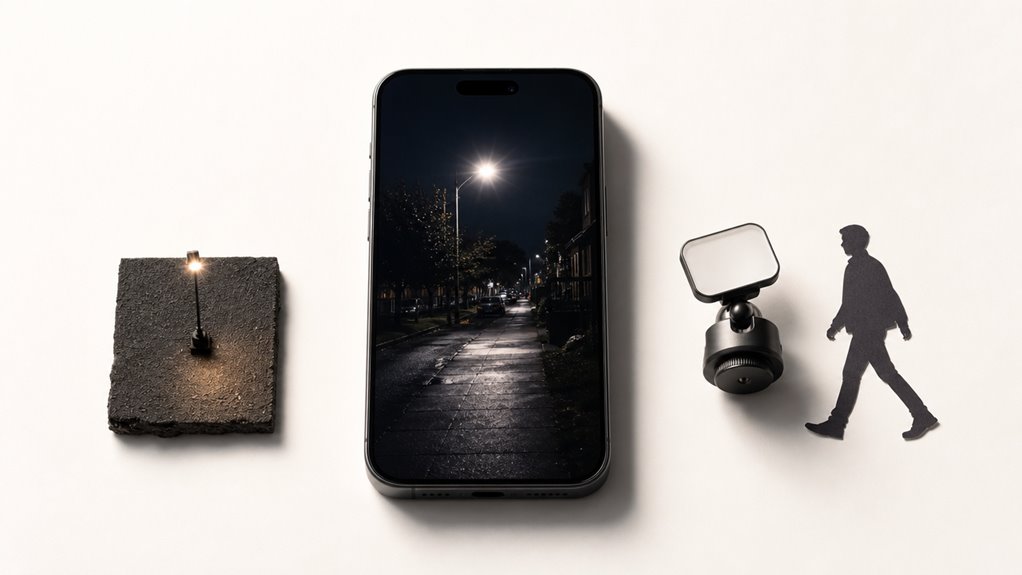
Dlaczego automatyczny pomiar ekspozycji w iPhone nie radzi sobie w nocy? Nocą aparat widzi mało światła, więc automat próbuje go „łapać”, podnosząc czułość ISO i wydłużając czas migawki. To prowadzi do dwóch problemów: po pierwsze, zdjęcia stają się ziarniste, a po drugie, rozmazane od drgań ręki. Aby to naprawić, należy przejąć kontrolę. Najpierw stuknij w ekran, by ustawić ostrość na jasnym elemencie, np. latarni. Następnie przesuń palcem w dół suwak ekspozycji, obniżając ją o 1-2 EV. Zmniejszy to jasność tła, ale wydobędzie szczegóły z cieni. Kolejny krok: wyłącz tryb nocny, jeśli scena jest statyczna – w przeciwnym razie użyj statywu. Praktyczna wskazówka: dla ulicznych neonów ustaw ekspozycję na -1, aby zachować nasycone kolory bez prześwietlenia.
Stuknij, by ustawić ostrość, przesuń, by ustawić ekspozycję – dopracuj idealną ekspozycję w 2 sekundy
Aby precyzyjnie ustawić ekspozycję w 2 sekundy, wystarczy wykonać dwie czynności: najpierw dotknąć ekranu w miejscu, gdzie ma być ostrość, a następnie przesunąć palcem w górę lub w dół suwaka ekspozycji. Po dotknięciu ekranu pojawia się żółty kwadrat i małe słońce. Przesuwanie palcem w górę rozjaśnia zdjęcie, w dół je przyciemnia.
W praktyce na nocnej ulicy warto dotknąć jasnego źródła światła, na przykład latarni, a następnie przesunąć palcem w dół. To sprawi, że tło stanie się ciemniejsze, ale detale w świetle pozostaną wyraźne. Jeśli kadrowany jest ciemny zaułek, przesunięcie w górę rozjaśni cienie, unikając jednak przepalenia jaśniejszych punktów. Tę technikę stosuje się szybko, bez wchodzenia w ustawienia, i natychmiast widać efekt na ekranie. To najprostszy sposób na kontrolę ekspozycji w iPhone.
Zablokuj ekspozycję dla spójnej nocnej fotografii ulicznej
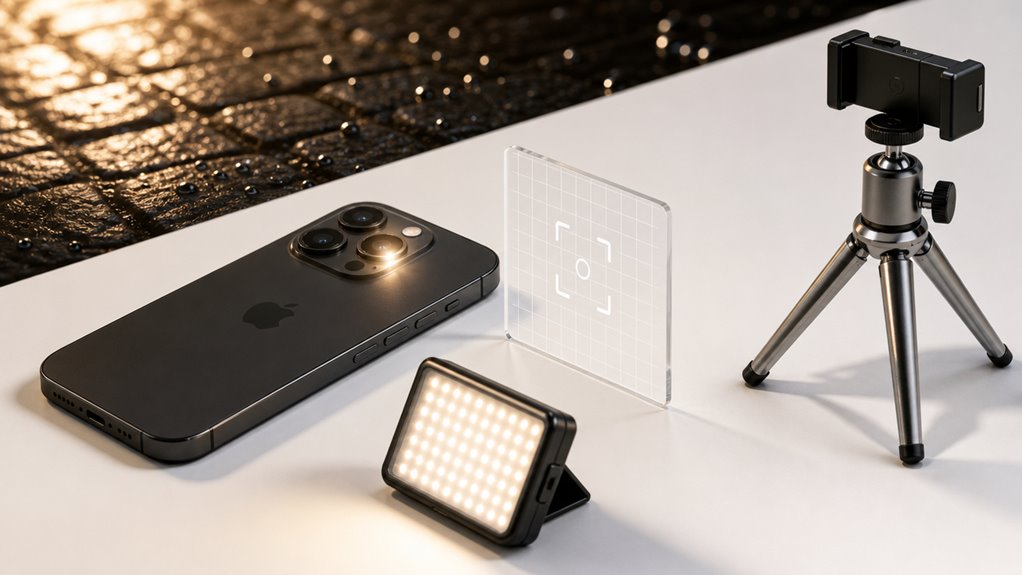
Gdy szybkie ustawienie ekspozycji przez dotknięcie i przesunięcie palcem działa dobrze dla pojedynczego ujęcia, w nocnej fotografii ulicznej często potrzeba stabilnych, powtarzalnych parametrów dla serii zdjęć. Funkcja blokady ekspozycji (AE/AF Lock) rozwiązuje ten problem. Wykonaj te czynności:
- Wybierz punkt pomiaru – dotknij ekranu w miejscu o średniej jasności, np. oświetlonej witryny. To ustali bazę dla całej serii.
- Zablokuj ustawienia – przytrzymaj palec przez 2–3 sekundy, aż pojawi się żółty napis „AE/AF Lock”. Od tej chwili ekspozycja i ostrość są zamrożone.
- Dostosuj jasność – przesuń palec w górę (jaśniej) lub w dół (ciemniej) po ikonce słońca obok znacznika. Wybierz wartość, która zachowuje detale w światłach.
Teraz możesz swobodnie zmieniać kadr – każde zdjęcie będzie miało identyczną ekspozycję, co ułatwi obróbkę i zapewni spójny wygląd serii. Blokadę anulujesz, dotykając ekranu w innym miejscu.
Dlaczego nieco ciemniejsze ujęcie ratuje szczegóły w światłach
Jak to możliwe, że celowe przyciemnienie zdjęcia chroni najjaśniejsze partie obrazu? W nocy źródła światła – latarnie, neony, reflektory – łatwo przepalają się na biało. Aby tego uniknąć, należy ustawić ekspozycję o 0,3–0,7 EV niżej, przesuwając suwak w dół. iPhone rejestruje wtedy mniej światła, przez co detale w jasnych obszarach pozostają czytelne.
| Problem | Rozwiązanie |
|---|---|
| Przepalone niebo | Przyciemnij o 0,3 EV |
| Jasne neony bez szczegółów | Zmniejsz ekspozycję o 0,5 EV |
| Reflektory samochodów | Ustaw –0,7 EV |
| Cienie stają się ciemniejsze | Zaakceptuj, bo cienie łatwo rozjaśnić |
W praktyce: włącz aparat, stuknij w najjaśniejszy punkt kadru, a następnie przesuń palcem w dół, aż zobaczysz wyraźne kontury w świetle. Taki ciemniejszy plik zachowuje pełną informację o detalach w światłach.
Popraw to ciemne ujęcie w edycji – żaden szczegół nie zostanie utracony
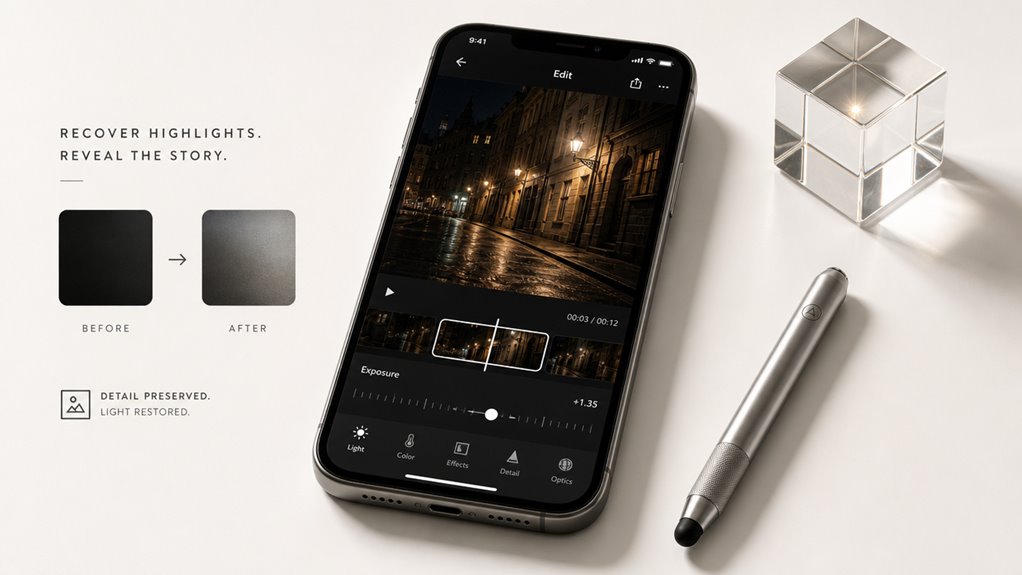
Przyciemnione zdjęcie z nocy, zrobione zgodnie z wcześniejszymi wskazówkami, wcale nie jest stracone. Wręcz przeciwnie – to idealny materiał do edycji, bo zachowałeś wszystkie szczegóły w jasnych obszarach.
Krok 1: Podnieś ekspozycję****
W aplikacji Zdjęcia lub w Lightroomie przesuń suwak Ekspozycja w górę o 0,5–1,0 EV. Dzięki temu rozjaśnisz cały kadr bez wypalania świateł.
Krok 2: Wydobądź cienie****
Użyj suwaka Cienie (Shadows) i podnieś go o 20–40%. Odzyskasz detale w ciemnych zakamarkach, np. w przejściach podziemnych.
Krok 3: Kontroluj kontrast
Dodaj +10 do Kontrastu, aby zdjęcie nie stało się płaskie. Przykład: po rozjaśnieniu neonów kontrast przywróci głębię ulicy.
Krok 4: Wyostrz delikatnie
Zastosuj Wyostrzenie (Sharpening) na poziomie 15–20, by podkreślić krawędzie latarni i znaków. Efekt: fotografia wygląda naturalnie, a nie sztucznie.