 Marcin
 Edytowanie zdjęć w formacie HEIF na iOS bez utraty jakości wymaga znajomości kilku prostych zasad. Można to osiągnąć, korzystając z wbudowanej aplikacji Zdjęcia oraz unikając eksportu do JPEG. Poniższe instrukcje krok po kroku pokażą, jak zachować oryginalną jakość HEIC.
Edytuj zdjęcia HEIF bez utraty jakości na iOS
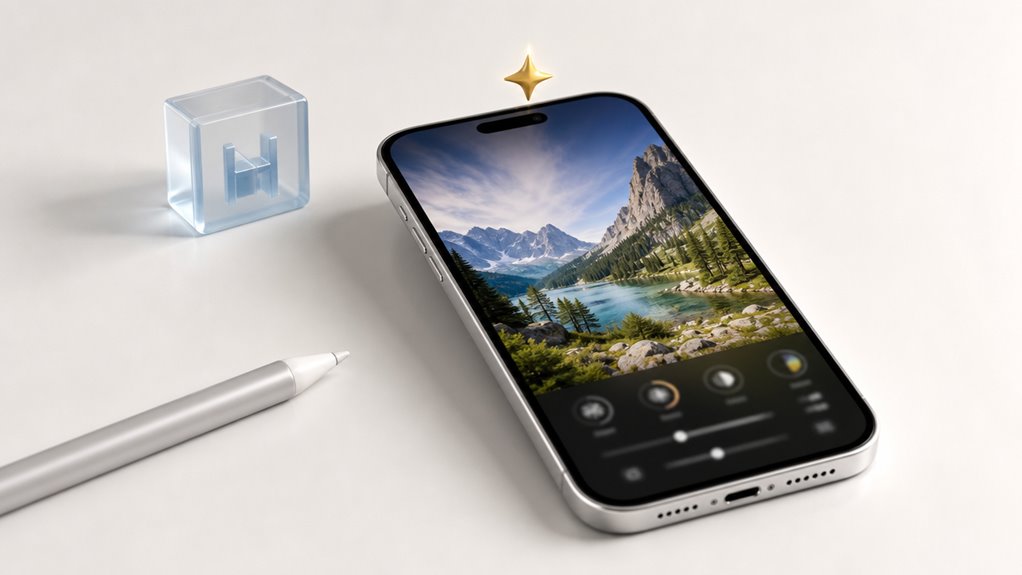
Jak edytować zdjęcia w formacie HEIF na iOS, nie tracąc przy tym jakości? Aby uniknąć utraty jakości, należy przede wszystkim unikać konwersji do formatu JPEG. HEIF (High Efficiency Image File Format) zapisuje więcej danych w mniejszym pliku, ale niektóre aplikacje automatycznie go konwertują. Najlepiej używać natywnej aplikacji Zdjęcia, która obsługuje HEIF bez strat. Przed edycją warto wykonać kopię zapasową oryginału, aby móc wrócić do niego w razie potrzeby. Podczas zapisywania po edycji wybierz opcję „Zachowaj oryginał”, jeśli aplikacja na to pozwala. Unikaj eksportowania zdjęć do formatu JPEG lub PNG, ponieważ te formaty mogą obniżyć jakość. Zamiast tego udostępniaj pliki bezpośrednio w HEIF przez AirDrop lub iCloud.
Użyj tych wbudowanych narzędzi do nieniszczącej edycji HEIF
Najlepszym sposobem na edycję zdjęć HEIF bez utraty jakości jest korzystanie z wbudowanych narzędzi systemu iOS, które domyślnie pracują w sposób nieniszczący. W aplikacji Zdjęcia użyj regulacji takich jak: ekspozycja, kontrast czy nasycenie. Każda zmiana jest zapisywana jako osobna instrukcja, nie modyfikując oryginalnego pliku HEIF. Aby cofnąć efekt, wystarczy stuknąć „Przywróć oryginał”. W narzędziu Markup edytuj zaznaczenia, tekst i strzałki – one także nie naruszają oryginalnych danych. Dla precyzyjnych korekt wybierz edytor kolorów: przesuń suwak Punktu białego lub Cieni. Każdą zmianę można w dowolnej chwili cofnąć, bez konieczności zapisywania kopii zapasowych. Te wbudowane opcje pozwalają zachować pełną jakość HEIF.
Unikaj przypadkowego konwertowania HEIF do JPEG podczas edycji
Dlaczego zdjęcia w formacie HEIF mogą zostać niechcący zamienione na JPEG podczas edycji? Ponieważ wiele aplikacji, zwłaszcza starszych lub domyślnych, automatycznie konwertuje plik do JPEG przy zapisie, co obniża jakość i zwiększa rozmiar. Aby tego uniknąć, należy sprawdzić ustawienia eksportu w edytorze. Przed rozpoczęciem edycji upewnij się, że aplikacja obsługuje HEIF natywnie. W systemowych narzędziach, takich jak Zdjęcia, wybierz opcję „Zachowaj oryginał” w ustawieniach. Jeśli używasz aplikacji innej firmy, przed zapisaniem poszukaj opcji „Zachowaj format” lub „HEIF”. Unikaj też kopiowania zdjęcia do schowka, bo system często konwertuje je wtedy do JPEG. Zawsze zapisuj kopię roboczą w formacie HEIF, a dopiero potem eksportuj do JPEG, jeśli to konieczne.
Najlepsze aplikacje firm trzecich, które zachowują jakość HEIF
Które aplikacje innych firm gwarantują zachowanie oryginalnego formatu HEIF przy edycji zdjęć, bez utraty jakości? Oto najlepsze narzędzia do tego zadania.
Po pierwsze, Adobe Lightroom. Pozwala edytować zdjęcia HEIF bez konwersji do JPEG, jeśli w ustawieniach eksportu wybierzesz format HEIC. Krok po kroku: po edycji kliknij „Eksportuj”, a następnie w menu formatu wybierz „HEIC”. Dzięki temu zachowasz oryginalną jakość.
Po drugie, Snapseed od Google. To bezpłatna aplikacja, która domyślnie zapisuje zmiany w formacie HEIF na urządzeniach Apple. Wystarczy po edycji nacisnąć „Zapisz”, a nie „Eksportuj”, aby uniknąć konwersji.
Po trzecie, Pixelmator Pro. To zaawansowane narzędzie, które w pełni obsługuje HEIF przy otwieraniu i zapisie. Pamiętaj, aby w preferencjach włączyć opcję zachowania oryginalnego formatu. Te aplikacje gwarantują, że jakość zdjęć HEIF pozostanie nienaruszona. Polecamy je każdemu użytkownikowi. Są łatwe w obsłudze.
Eksportuj edytowane zdjęcie HEIF bez utraty jakości
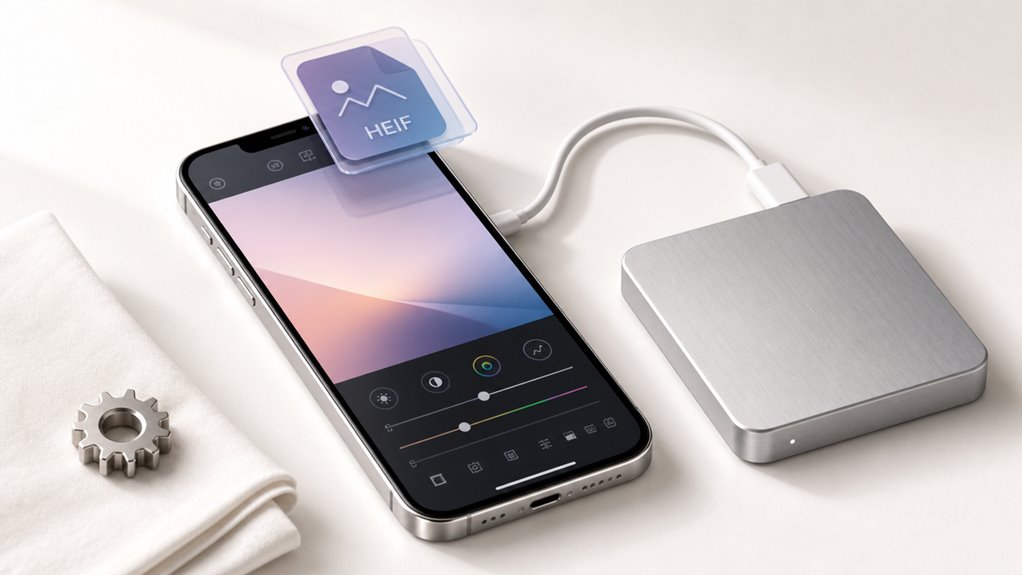
Jak wyeksportować edytowane zdjęcie w formacie HEIF bez utraty jakości? Zdjęcia Przenieś do Mac lub PC jako oryginalne. Unikaj wysyłania przez Messengera on kompresuje plik obniża jakość. Zamiast tego użyj AirDrop iCloud Drive lub zapisz kopię na zewnętrznym dysku. Przed eksportem upewnij się że wybrano format HEIC. Po edycji w programie Pixelmator wybierz opcję Zachowaj jakość HEIF. Jeśli musisz wysłać zdjęcie mailem użyj funkcji Nie zmieniaj rozmiaru. Lista zalecanych metod: AirDrop bezstratne przesyłanie HEIF między urządzeniami Apple, iCloud Drive przechowuje oryginalne pliki bez kompresji, kopiuj i wklej do aplikacji obsługującej HEIF. Pamiętaj że konwersja do JPEG zawsze obniża jakość. Przykład: edytowane zdjęcie z iPhone’a w formacie HEIF wyślij przez AirDrop na Maca zostaje nienaruszone w pełnej jakości. Takie metody gwarantują zachowanie wszystkich szczegółów obrazu.