 Marcin
 Gdy iPhone nie ostrzy z bliska, problem często leży w minimalnej odległości ostrzenia lub wyłączonym trybie makro. W modelach od iPhone’a 13 Pro wystarczy zbliżyć obiekt, a aparat sam przełączy się na makro, pokazując ikonę kwiatka. Jeśli to nie działa, warto sprawdzić ustawienia aparatu. Kolejne kroki pokażą, jak odzyskać kontrolę nad ostrością.
Stuknij, aby ustawić ostrość i ręcznie dostosować ekspozycję
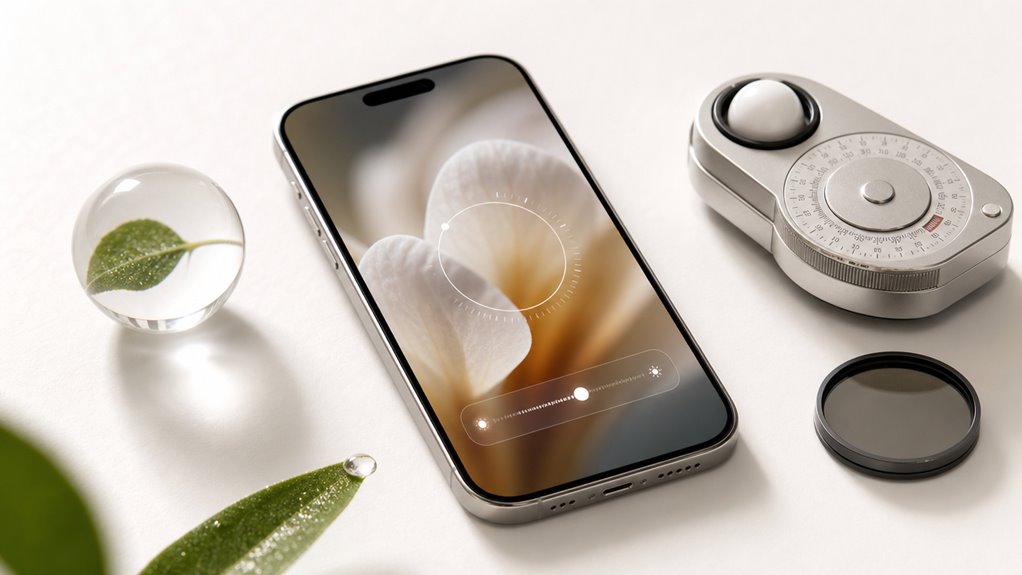
Dlaczego aparat w iPhonie nie ustawia ostrości na bliskich obiektach? Najczęściej wynika to z minimalnej odległości ostrzenia, która dla standardowego obiektywu wynosi około 10–15 centymetrów. Gdy obiekt jest zbyt blisko, układ optyczny nie jest w stanie uchwycić wyraźnego obrazu. Rozwiązaniem jest ręczne sterowanie ostrością i ekspozycją.
Krok 1: Stuknij w ekran** w miejscu, gdzie ma być ostrość**. iPhone automatycznie dostosuje ostrość i jasność.
Krok 2: Przesuń palcem w górę lub w dół po ikonie słońca obok kwadratu ostrości, aby ręcznie zmienić ekspozycję. Zwiększenie jasności pomoże przy ciemnych obiektach, a zmniejszenie – przy bardzo jasnych.
Krok 3: Oddal telefon na odległość około 15–20 cm od obiektu, a następnie ponownie stuknij w ekran. To często rozwiązuje problem braku ostrości.
Przełącz na tryb makro, aby lepiej ustawić ostrość z bliska
Jeśli ręczne ustawianie ostrości oraz oddalanie telefonu nie dają zadowalającego efektu, warto włączyć tryb makro, dostępny w nowszych modelach iPhone’a (od iPhone 13 Pro i nowszych). Tryb ten automatycznie aktywuje się, gdy smartfon znajdzie się bardzo blisko obiektu – w odległości około 2 centymetrów. Aby go użyć, wykonaj kilka prostych kroków:
- Otwórz aplikację Aparat i zbliż telefon do fotografowanego przedmiotu, na przykład monety lub płatka kwiatu.
- Gdy na ekranie pojawi się ikona kwiatka (tryb makro), dotknij jej, aby włączyć ustawienie.
- Następnie zbliżaj urządzenie jeszcze bardziej – aparat przełączy się na obiektyw ultraszerokokątny, co zapewni ostrą fotografię z bliska.
Dzięki temu szczegóły, takie jak żyłki na liściu czy napis na monecie, staną się wyraźne i ostre.
Wyłącz automatyczny makro dla ręcznej kontroli ostrości
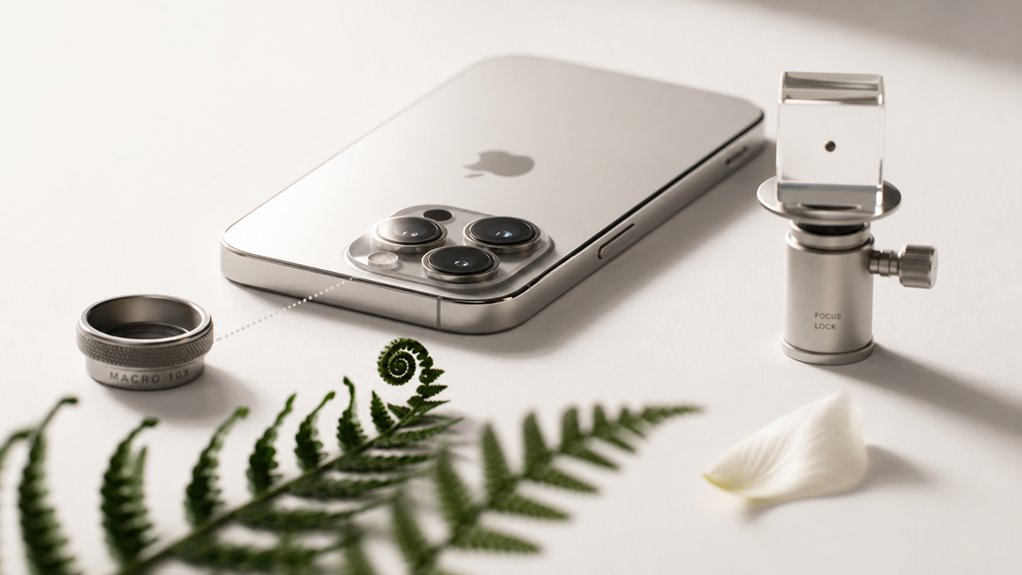
Aby uzyskać pełną ręczną kontrolę nad ostrością podczas fotografowania z bliska, należy wyłączyć funkcję Auto Macro w ustawieniach aparatu. Po jej dezaktywacji, dostępny staje się Manual Focus Mode, co pozwala precyzyjnie ustawić ostrość poprzez przesuwanie suwaka na ekranie. Ta zmiana jest szczególnie przydatna, gdy aparat automatycznie przełącza się na makro, uniemożliwiając uchwycenie detali w wybranym punkcie kadru.
Wyłącz Auto Makro
Czy zdarza się, że podczas robienia zdjęć z bliska aparat iPhone’a samoczynnie przełącza się w tryb makro, przez co nie można swobodnie ustawić ostrości? Wyłączenie automatycznego makro pozwala odzyskać kontrolę nad ręcznym ustawianiem ostrości. Aby to zrobić, wejdź w Ustawienia > Aparat i znajdź przełącznik „Auto makro”. Wyłącz go – od tej pory aparat nie będzie sam aktywował trybu makro przy zbliżaniu do obiektu.
- Wyłącza automatyczne przełączanie na obiektyw makro przy bliskich odległościach.
- Pozwala ręcznie ustawić ostrość przez dłuższe przytrzymanie palca na ekranie.
- Działa we wszystkich trybach zdjęć: zdjęcie, portret, wideofilmowanie.
- Zapobiega niechcianemu rozmyciu tła spowodowanemu nagłą zmianą obiektywu.
- Przywraca płynne, przewidywalne działanie przy fotografowaniu kwiatów, jedzenia lub małych przedmiotów.
Tryb ręcznego ustawiania ostrości
Gdy automatyczne makro zostanie wyłączone, użytkownik zyskuje pełną kontrolę nad ręcznym ustawianiem ostrości w trybie manualnym. Aby go aktywować, należy otworzyć aplikację Aparat i stuknąć w napis „MAKRO” u góry ekranu, który zmieni się w suwak ostrości. Przesuwając palcem w lewo lub prawo, ustawia się ostrość ręcznie – idealne do zdjęć z bardzo bliska, np. tekstu na etykiecie lub faktury liścia.
Krok po kroku:
- Otwórz Aparat i zbliż telefon do obiektu na 2–5 cm.
- Stuknij w „MAKRO” – pojawi się suwak.
- Przesuwaj suwak, aż obraz będzie ostry.
- Zrób zdjęcie, trzymając telefon nieruchomo.
Dzięki temu unikniesz rozmycia i zyskasz precyzję, której automatyczne makro nie zapewnia.
Wyczyść obiektyw iPhone’a we właściwy sposób
Brudny obiektyw jest często najprostszą przyczyną rozmazanych zdjęć z bliska, dlatego jego wyczyszczenie powinno być pierwszym krokiem w rozwiązywaniu problemu. Aby zrobić to prawidłowo, zawsze używaj czystej, delikatnej ściereczki z mikrofibry i nigdy nie stosuj materiałów ściernych, takich jak ręczniki papierowe czy materiał koszuli, które mogą porysować szkło. Przed każdym zdjęciem warto szybko sprawdzić, czy nie ma smug lub kurzu, trzymając obiektyw pod światłem, a następnie przecieraj go ruchami okrężnymi, aż będzie czysty.
Delikatna ściereczka z mikrofibry
Zanim sięgniesz po jakikolwiek płyn czy chusteczkę, zastanów się, czy naprawdę wiesz, jak bezpiecznie oczyścić obiektyw aparatu w iPhonie, aby nie uszkodzić powłoki antyrefleksyjnej i nie pogorszyć jego działania. Kluczowym narzędziem jest delikatna ściereczka z mikrofibry, która skutecznie usuwa kurz i tłuste plamy, nie rysując szkieł. Użytkownik powinien regularnie, na przykład co dwa dni, przetrzeć obiektyw suchą mikrofibrą, trzymając telefon w stabilnej pozycji. Unikać należy nacisku, który może zarysować powłokę.
- Używaj tylko czystej mikrofibry, brudna może przenosić drobiny piasku.
- Przechowuj ściereczkę w etui lub woreczku, aby nie zbierała kurzu.
- Kieruj ruchy od środka obiektywu na zewnątrz, kolistymi ruchami zapobiegającymi smugom.
- Przed czyszczeniem sprawdź, czy soczewka nie ma większych zabrudzeń, które można zdmuchnąć.
- Jeśli mikrofibra jest lekko wilgotna, wysusz ją przed ponownym użyciem, by nie zostawić osadu.
Unikaj materiałów ściernych
Dlaczego do czyszczenia obiektywu iPhone’a nie wolno używać materiałów ściernych? Ponieważ mogą one trwale zarysować delikatną powłokę szklaną soczewki, co pogorszy ostrość zdjęć. Materiały takie jak papierowe ręczniki, chusteczki higieniczne czy szorstkie ściereczki zawierają drobne, twarde włókna. Te włókna działają jak papier ścierny, usuwając ochronną warstwę antyrefleksyjną. Zamiast tego zawsze używaj miękkiej ściereczki z mikrofibry. Jeśli nie masz jej pod ręką, sięgnij po specjalną ściereczkę do okularów. Unikaj też płynów z alkoholem lub amoniakiem, które mogą uszkodzić powłokę. Pamiętaj: delikatne, okrężne ruchy bez nacisku to klucz do czystego i nieuszkodzonego obiektywu.
Sprawdź, czy nie ma plam
Brudna powierzchnia soczewki to jedna z najczęstszych przyczyn problemów z ostrością przy zdjęciach z bliska. Nawet niewidoczny gołym okiem tłuszcz, kurz lub pyłek mogą zakłócać działanie autofokusa, szczególnie przy małych odległościach. Aby skutecznie wyczyścić obiektyw, postępuj według poniższych zasad:
- Użyj wyłącznie suchej, miękkiej szmatki z mikrofibry, unikając chusteczek higienicznych, które mogą porysować powłokę.
- Przed czyszczeniem delikatnie zdmuchnij luźne drobiny, aby nie wcierać ich w szkło.
- Przecieraj soczewkę kolistymi ruchami przez około 10 sekund, bez dociskania.
- Jeśli tłuszcz jest uporczywy, zwilż róg szmatki jedną kroplą wody destylowanej, a następnie wytrzyj do sucha.
- Regularnie sprawdzaj czystość soczewki przed każdym zbliżeniem, trzymając ją pod światło.
Zdejmij obudowę telefonu i sprawdź, czy nie ma przeszkód
Jak sprawdzić, czy etui telefonu nie blokuje ostrości aparatu przy zdjęciach z bliska? Najpierw całkowicie zdejmij etui z iPhone’a, aby mieć czysty dostęp do obiektywu. Następnie dokładnie obejrzyj wewnętrzną stronę etui oraz sam aparat, szukając wszelkich przeszkód: kurzu, kawałków materiału, brudu, a nawet drobnych zadrapań na szkle. Sprawdź, czy etui nie ma podniesionej krawędzi, magnesu lub metalowych elementów, które mogą fizycznie blokować światło lub zakłócać działanie autofokusa podczas ostrzenia z bliska. Często grube etui ochronne lub ozdobne z wycięciami utrudnia precyzyjne ustawienie ostrości przy zdjęciach makro. Po zdjęciu etui przetrzyj obiektyw miękką ściereczką i wykonaj testowe zdjęcie z odległości około 10–15 cm. Jeśli ostrość się poprawi, przyczyną było etui – rozważ jego wymianę na model z dokładniejszym wycięciem. Jeśli problem nie ustąpi, kontynuuj diagnostykę.
Uruchom ponownie aplikację aparatu lub wymuś jej zamknięcie
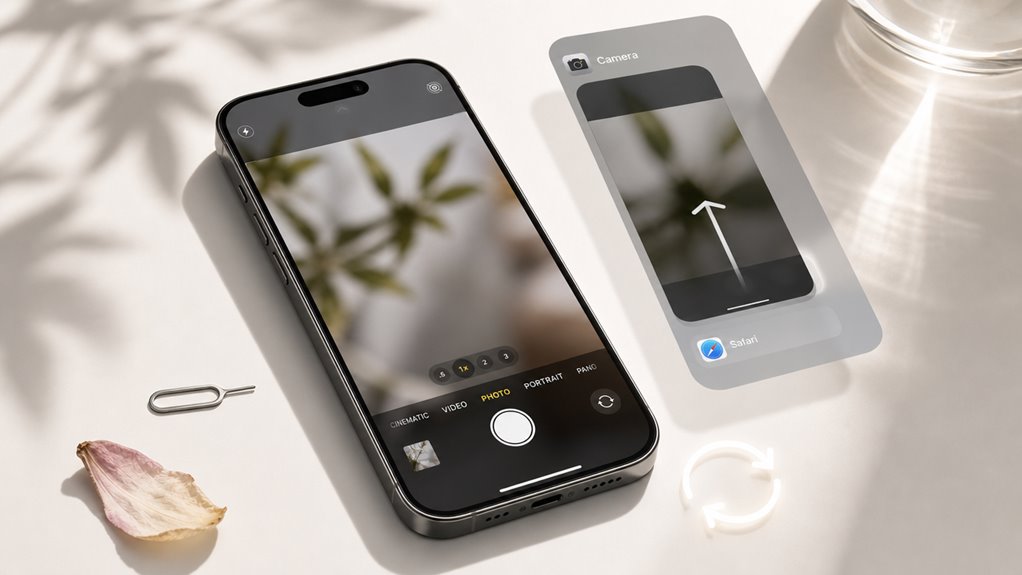
Kiedy aparat nie ustawia ostrości z bliska, jednym z najprostszych i najszybszych rozwiązań jest ponowne uruchomienie aplikacji Aparat lub jej wymuszone zamknięcie. Pomaga to wyeliminować chwilowe błędy oprogramowania, które blokują działanie mechanizmu ostrości. Zanim sięgniesz po bardziej zaawansowane sposoby, wypróbuj ten krok.
- Przesuń palcem w górę od dołu ekranu, aby wywołać widok wielozadaniowości.
- Znajdź aplikację Aparat i przesuń jej kartę całkowicie w górę, zniknie z ekranu.
- Odczekaj 5–10 sekund, zanim ponownie otworzysz aplikację.
- Następnie kliknij ikonę Aparat, by sprawdzić, czy ostrość działa prawidłowo.
- Jeśli nadal masz problem, powtórz cały proces, tym razem zamykając wszystkie inne aplikacje.
Zresetuj ustawienia aparatu lub zaktualizuj iOS, aby przywrócić ostrość
Dlaczego resetowanie ustawień aparatu lub aktualizacja systemu iOS może przywrócić prawidłowe działanie ostrości? Często problem z ostrością wynika z błędów oprogramowania, które kumulują się podczas codziennego użytkowania. Aby to naprawić, postępuj krok po kroku.
Resetuj ustawienia aparatu – przejdź do Ustawienia > Aparat > Resetuj ustawienia. To przywraca domyślne parametry, takie jak automatyczne ustawianie ostrości i ekspozycji. Przykład: jeśli aparat nagle nie ostrzy na obiekty oddalone o 10 cm, reset może usunąć skonfigurowany wcześniej balans bieli.
Zaktualizuj iOS – wejdź w Ustawienia > Ogólne > Aktualizacja oprogramowania. Nowe wersje systemu często zawierają poprawki algorytmów autofokusa. Na przykład iOS 17.4 rozwiązał problem z rozmazanymi zdjęciami z bliska po zmianie obiektywu. Wykonaj kopię zapasową przed aktualizacją, aby zabezpieczyć dane.
Nadal niewyraźne? Sprawdź problemy ze sprzętem lub odwiedź Apple Support
Gdy zdjęcia nadal są rozmazane po resecie ustawień i aktualizacji iOS, przyczyną mogą być uszkodzenia fizyczne aparatu. Wtedy należy sprawdzić sprzęt i skontaktować się z Apple Support.
- Sprawdź obiektyw pod kątem rys lub pęknięć – nawet małe uszkodzenie może zakłócać ostrość przy zdjęciach z bliska.
- Przetestuj aparat w trybie zwykłym i makro – jeśli problem występuje tylko w jednym trybie, wina leży w konkretnym module.
- Uruchom test diagnostyczny przez Apple Support – zdalnie sprawdzą, czy czujniki działają poprawnie.
- Umów wizytę w serwisie – np. w Apple Store, gdzie technik oceni stan kamery.
- Unikaj samodzielnej naprawy – grozi to utratą gwarancji i pogłębieniem uszkodzeń.