 Marcin
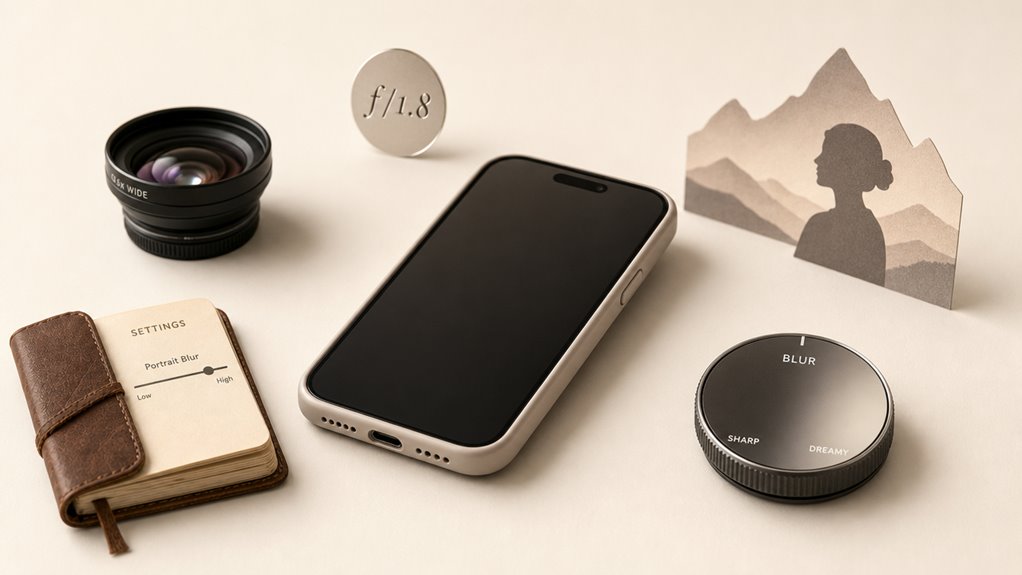
 Osiągnięcie profesjonalnego rozmycia tła na iPhonie wymaga zrozumienia kontroli głębi, ale nie jest automatyczne. Tryb portretowy w iPhone’ach XS i nowszych tworzy ten efekt, jednak umieszczenie obiektu w odległości 0,5–2 metrów od aparatu, przy 1–2 metrach do tła, decyduje o sukcesie – pominięcie tych odległości powoduje całkowity brak rozmycia.
Sprawdź, które modele iPhone’a oferują rozmycie tła
Które modele iPhone’a umożliwiają ustawienie rozmycia tła podczas nagrywania wideo? Funkcja ta jest dostępna wyłącznie w nowszych urządzeniach. Aby z niej skorzystać, potrzebny jest iPhone XS, XR lub nowszy model. Dotyczy to wszystkich wariantów z serii 11, 12, 13, 14 oraz 15 i 16. Wymagany jest system iOS 15 lub nowszy. Aby sprawdzić, czy Twój telefon to obsługuje, otwórz aplikację Aparat. Wybierz tryb nagrywania, na przykład Film. Jeśli widzisz ikonkę f (przysłony) w prawym górnym rogu ekranu, oznacza to, że funkcja jest aktywna. Pamiętaj, że rozmycie działa tylko w trybie Film. Starsze modele, takie jak iPhone 8, nie mają tej opcji. Dlatego przed rozpoczęciem nagrywania warto upewnić się, że telefon spełnia powyższe wymagania.
Włącz rozmycie tła we wszystkich aplikacjach jednocześnie
Czy istnieje sposób, aby włączyć rozmycie tła we wszystkich aplikacjach jednocześnie, bez konieczności każdorazowego ustawiania go w aparacie? Niestety, system iOS nie oferuje globalnego przełącznika rozmycia tła dla wszystkich aplikacji naraz. Jednak można to osiągnąć, korzystając z funkcji dostępności. Otwórz Ustawienia, następnie przejdź do Dostępność, a potem wybierz Dźwięki/wizualizacje. Tam znajdziesz opcję „Rozmycie tła wideo”. Po jej włączeniu efekt portretowy będzie obowiązywał we wszystkich aplikacjach obsługujących tę funkcję, np. w FaceTime, Zoom czy Skype. Pamiętaj, aby najpierw sprawdzić, czy dana aplikacja wspiera tę opcję. Przykład: po aktywacji, podczas rozmowy wideo w FaceTime tło zostanie automatycznie rozmyte, bez konieczności ręcznego ustawiania. To oszczędza czas i ułatwia profesjonalny wygląd.
Rozmyj swoje tło w FaceTime natychmiast
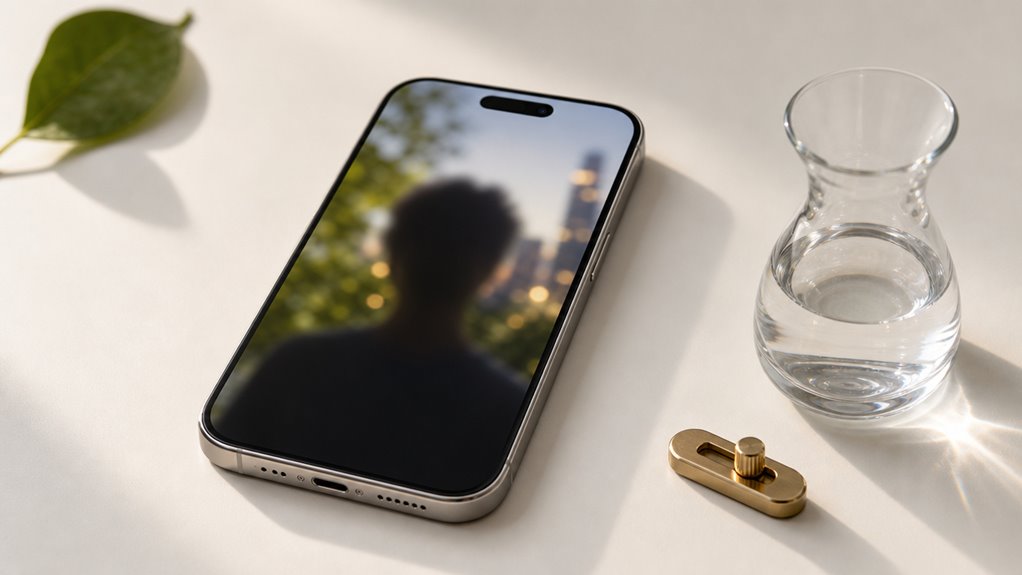
Jak szybko i łatwo rozmyć tło podczas rozmowy w FaceTime? Wystarczy wykonać trzy proste kroki. Najpierw rozpocznij połączenie FaceTime – możesz zadzwonić do kogoś lub odebrać przychodzącą rozmowę. Gdy widzisz swój obraz, stuknij palcem w ekran, aby wyświetlić ukryte opcje. Następnie znajdź przycisk z ikoną osoby na rozmytym tle (wygląda jak profil z falowanymi liniami). Stuknij go, a tło za tobą natychmiast stanie się nieostre.
Pamiętaj, że funkcja działa tylko na iPhonie z systemem iOS 15 lub nowszym oraz na urządzeniach z układem A12 Bionic lub nowszym. Przed rozmową upewnij się, że masz dobre oświetlenie – w ciemności efekt może być mniej dokładny. Aby wyłączyć rozmycie, po prostu stuknij ten sam przycisk ponownie. Gotowe.
Włącz rozmycie tła w rozmowach Zoom
Aby włączyć rozmycie tła w rozmowach Zoom, należy przed rozpoczęciem lub w trakcie połączenia otworzyć ustawienia wideo, klikając ikonę strzałki obok przycisku „Rozpocznij wideo” w dolnym panelu. Następnie wybrać opcję „Rozmycie tła” z listy dostępnych efektów. Funkcja ta działa na iPhone’ach z systemem iOS 12 lub nowszym, wymagając procesora A12 Bionic lub wyższego.
Krok po kroku:
- Przed połączeniem: w głównym oknie Zoom kliknij strzałkę przy ikonie wideo, wybierz „Rozmycie tła”.
- W trakcie rozmowy: dotknij ekranu, by wyświetlić panel, kliknij „Więcej” (trzy kropki), a potem „Rozmycie tła”.
Wskazówka: Jeśli opcja jest nieaktywna, upewnij się, że aplikacja Zoom jest zaktualizowana do najnowszej wersji z App Store. Rozmycie działa najlepiej przy dobrym oświetleniu twarzy i jednolitym tle.
Rozmyj tło aparatu iPhone na żywo za pomocą trybu portretowego
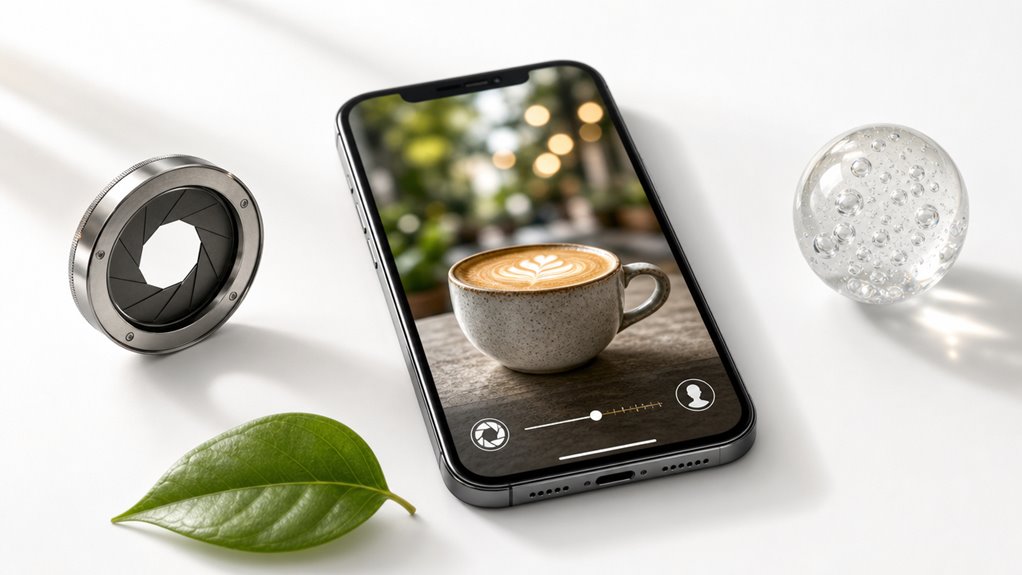
Aby rozpocząć rozmywanie tła na żywo w aparacie iPhone’a, użytkownik musi najpierw włączyć Tryb portretowy w aplikacji Aparat, który automatycznie wykrywa osobę lub obiekt i dodaje efekt głębi. Następnie można dostosować suwak Kontroli głębi, aby zwiększyć lub zmniejszyć siłę rozmycia, sprawiając, że tło jest mniej lub bardziej rozmyte zgodnie z preferencjami. Na koniec zastosowanie różnych Efektów oświetleniowych, takich jak Światło naturalne lub Światło studyjne, zmienia wygląd obiektu, pozostawiając tło miękkie i nieostre.
Włączanie trybu portretowego
Jak uzyskać efekt rozmycia tła na żywo w aparacie iPhone’a? Aby włączyć tryb Portret, najpierw otwórz aplikację Aparat, a następnie przesuń palcem w lewo lub w prawo, aż zobaczysz opcję „Portret” poniżej wizjera. Ten tryb wykorzystuje podwójne aparaty iPhone’a lub zaawansowane oprogramowanie do stworzenia mapy głębi, automatycznie rozmywając tło, pozostawiając ostry obiekt. Aby uzyskać najlepsze efekty, trzymaj obiekt w odległości 2–3 metrów i upewnij się, że oświetlenie jest równomierne. Żółta ramka wokół obiektu oznacza, że wykrywanie głębi jest aktywne.
| Krok | Opis |
|---|---|
| 1. | Otwórz aplikację Aparat. |
| 2. | Przesuń palcem do trybu Portret. |
| 3. | Ustaw osobę w odległości 2–3 m. |
| 4. | Poczekaj na żółtą ramkę i zrób zdjęcie. |
Aparat przetwarza dane na żywo, więc efekt rozmycia widzisz natychmiast na ekranie. Unikaj zbyt szybkiego poruszania urządzeniem, ponieważ czujnik potrzebuje chwili, aby uchwycić obiekt. Gdy będziesz zadowolony, naciśnij spust migawki.
Dostosowywanie kontroli głębokości
Po włączeniu trybu Portret i zrobieniu zdjęcia można jeszcze zmienić siłę rozmycia tła. Aby to zrobić, należy otworzyć wykonane zdjęcie w aplikacji Zdjęcia, a następnie stuknąć przycisk „Edytuj”. Pojawi się suwak oznaczony ikoną f z przysłoną – to właśnie regulacja głębi ostrości. Przesuwając go w lewo, zmniejsza się rozmycie (tło staje się ostrzejsze), a w prawo – zwiększa (tło staje się bardziej rozmyte). Warto pamiętać, że zbyt mocne rozmycie może sprawić, że zdjęcie będzie wyglądać nienaturalnie. Zaleca się wybrać wartość między f/4,5 a f/8 dla portretów. Po dopasowaniu efektu wystarczy zatwierdzić zmiany. Regulacja działa tylko na zdjęciach z trybu Portret i może być zmieniana wielokrotnie bez utraty jakości.
Używanie efektów oświetlenia
Czy wiesz, że możesz dostosować oświetlenie twarzy podczas robienia zdjęcia w trybie Portret, co dodatkowo wpłynie na efekt rozmycia tła? Funkcja Lighting Effects pozwala wybrać jeden z sześciu typów oświetlenia, np. Natural Light, Studio Light czy Contour Light.
Aby skorzystać:
- Otwórz aplikację Aparat i wybierz tryb Portret.
- Przesuń palcem po kole oświetlenia, które pojawi się na ekranie – podgląd na żywo pokaże zmianę cieni i świateł.
- Wybierz efekt, który podkreśli rysy twarzy, jednocześnie pogłębiając lub redukując rozmycie tła.
Na przykład Studio Light rozjaśnia twarz, jednocześnie utrzymując naturalne tło. Contour Light dodaje dramatyczne cienie, co wzmacnia wrażenie głębi. Pamiętaj, że jasność otoczenia wpływa na działanie efektów – przy słabym świetle wybierz Natural Light, aby uniknąć szumów.
Wyreguluj idealną ilość rozmycia
Dlaczego ilość rozmycia ma tak duże znaczenie dla profesjonalnego wyglądu? Subtelne rozmycie dodaje głębi i skupia uwagę na obiekcie, podczas gdy zbyt duże rozmycie wygląda sztucznie i rozprasza widza. Suwak w iPhone’ie pozwala precyzyjnie dostosować ten parametr, od f/1,4 (najsilniejsze rozmycie) do f/16 (najostrzejsze tło). Aby uzyskać perfekcyjny efekt, postępuj zgodnie z poniższymi krokami:
- Zacznij od średniego ustawienia, około f/4,5, a następnie stopniowo zwiększaj lub zmniejszaj rozmycie, aż obiekt będzie się naturalnie wyróżniał bez ostrych krawędzi.
- Dokładnie sprawdzaj krawędzie, przybliżając zdjęcie; zbyt silne rozmycie często rozmazuje włosy lub okulary, psując efekt.
- Używaj suwaka po zrobieniu zdjęcia, a nie w trakcie, aby widzieć podgląd na żywo i stopniowo dostosowywać ustawienia dla najlepszego rezultatu.
Dzięki praktyce nauczysz się za każdym razem ustawiać idealne rozmycie.
Napraw rozmycie tła, gdy nie aktywuje się
Co można zrobić, gdy rozmycie tła po prostu nie chce się włączyć na iPhonie? Po pierwsze, upewnij się, że obiekt znajduje się w optymalnej odległości od 30 do 150 centymetrów od obiektywu; tryb Portret wymaga tego zakresu do wykrywania głębi. Jeśli rozmycie nadal nie działa, usuń wszelkie przeszkody lub zabrudzenia obiektywu, przecierając aparat miękką ściereczką. Następnie przełącz aparat w tryb Zdjęcie, a potem z powrotem w tryb Portret – to resetuje czujnik głębi. Wyłącz także Live Photos, ponieważ ta funkcja czasami zakłóca mapowanie głębi. Na koniec uruchom ponownie aplikację Aparat lub zrestartuj całego iPhone’a, co usuwa tymczasowe usterki oprogramowania. Na przykład użytkownik odkrył rozmycie po prostu po zamknięciu i ponownym otwarciu aplikacji Aparat. Te kroki szybko rozwiązują większość problemów z aktywacją.
Porady dotyczące oświetlenia i pozycjonowania dla lepszego rozmycia tła
Aby uzyskać lepszy efekt rozmycia tła, kluczowe jest odpowiednie wykorzystanie naturalnego światła. Ustaw osobę tak, aby światło padało z przodu lub z boku, co zwiększy kontrast między obiektem a tłem. Dodatkowo, kontroluj odległość – im bliżej obiektu znajduje się aparat, a im dalej tło, tym rozmycie będzie wyraźniejsze.
Naturalne użycie światła
Prawidłowe wykorzystanie naturalnego światła znacząco poprawia jakość efektu rozmycia tła, czyli bokeh, w iPhonie. Aby uzyskać gładki, profesjonalny wygląd, ustaw obiekt tak, aby główne źródło światła padało z boku lub lekko z tyłu – tworzy to głębię i oddziela obiekt od tła. Unikaj ostrego, górnego słońca, które spłaszcza obraz i zmniejsza wyrazistość rozmycia.
- Używaj miękkiego, rozproszonego światła – Pochmurne dni lub światło przez cienką firankę dają delikatne cienie i kremowy bokeh, ponieważ światło równomiernie otacza obiekt.
- Umieść źródło światła za obiektem – Podświetlenie od tyłu tworzy świecącą obwódkę wokół krawędzi, zwiększając kontrast i sprawiając, że rozmycie jest bardziej wyraźne bez prześwietlania szczegółów.
- Unikaj bezpośredniego światła słonecznego na twarzy obiektu – Ostre południowe światło tworzy niekorzystne cienie i zakłóca działanie czujnika głębi w aparacie, zacierając płynność przejścia rozmycia.
Kontrola odległości przedmiotu
Równie ważne jak odpowiednie światło jest ustawienie odległości między obiektem a tłem – im większa ta odległość, tym wyraźniejszy i gładszy będzie efekt rozmycia tła.
Krok 1: Zwiększ dystans od tła
Aby uzyskać profesjonalne rozmycie, oddal obiekt od ściany lub innych elementów tła o co najmniej 1–2 metry. Na przykład, fotografując osobę, ustaw ją 2 metry od drzewa – liście staną się miękką plamą.
Krok 2: Zbliż się do obiektu
Podejdź jak najbliżej fotografowanej osoby lub przedmiotu, zachowując ostrość. Im bliżej jesteś, tym większe rozmycie tła. Dla portretu trzymaj iPhone’a 30–50 cm od twarzy.
Krok 3: Użyj trybu portretowego
Włącz tryb Portret w aplikacji Aparat. iPhone automatycznie dostosuje głębię ostrości, gdy obiekt będzie w odległości 0,5–2 metrów. Sprawdź efekt na ekranie przed zrobieniem zdjęcia.
Dodaj rozmycie i inne efekty dla profesjonalnego wyglądu
Dodanie rozmycia i innych efektów to prosty proces w aplikacji Zdjęcia, który nadaje zdjęciom profesjonalny wygląd. Aby rozpocząć, wykonaj te trzy kluczowe regulacje:
- Dostosuj poziom rozmycia: użyj suwaka przysłony (wartość f), aby bardziej lub mniej rozmyć tło. Na przykład niższa wartość f, np. f/1,4, tworzy silne rozmycie, podczas gdy wyższa f/8 zachowuje ostre szczegóły.
- Wybierz efekt oświetlenia: dotknij ikony oświetlenia portretowego i wybierz opcje, takie jak Naturalne, Studyjne lub Konturowe. Każda zmienia cienie i światła – na przykład Światło studyjne rozjaśnia twarz.
- Precyzyjnie dostosuj kontrolę głębi: po zastosowaniu rozmycia przeciągnij suwak głębi, aby przesunąć ostrość z przodu na tył. Pomaga to idealnie podkreślić obiekt.
Te kroki pozwalają każdemu szybko stworzyć bardzo profesjonalne rozmycie.