 Marcin
 Luźny kabel w porcie ładowania iPhone’a często wskazuje na brud, wygięte piny lub grube etui. Najpierw sprawdź port latarką. Włókna i zanieczyszczenia zwykle blokują prawidłowy kontakt. Czyszczenie drewnianą wykałaczką i suchym alkoholem izopropylowym przywraca dopasowanie. Jeśli to nie pomoże, prawdziwe rozwiązanie może wymagać głębszego spojrzenia w wnętrze sprzętu telefonu.
Dlaczego kłaczki i zanieczyszczenia powodują luźne połączenie ładowania iPhone’a
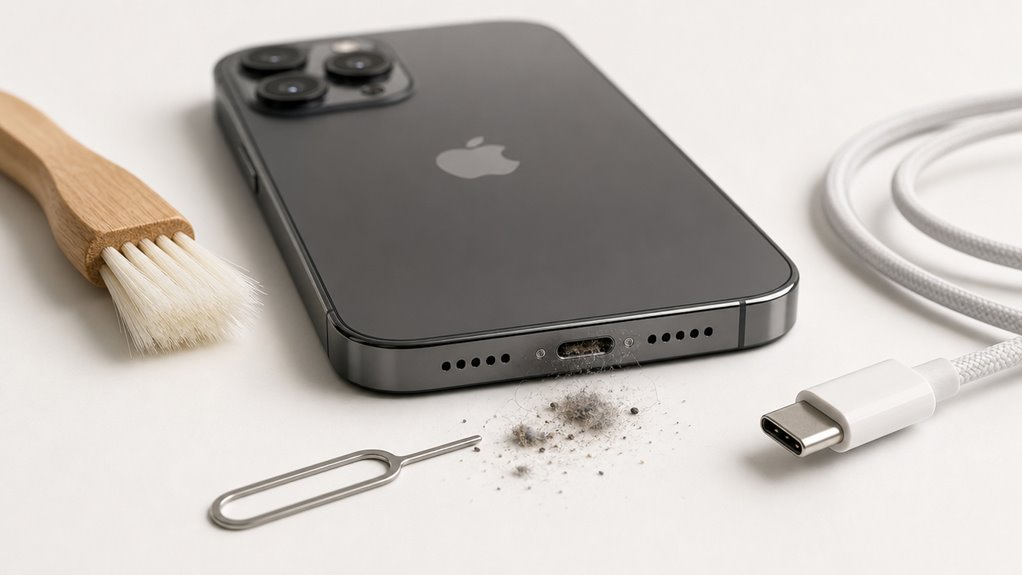
Dlaczego kieszonkowy kłaczek i zanieczyszczenia powodują luz w gnieździe ładowania iPhone’a? Powód jest prosty: drobne cząstki, jak kurz czy resztki tkaniny, gromadzą się na dnie portu Lightning. Z czasem tworzą zbitą, twardą warstwę, która fizycznie uniemożliwia wtyczce kabla pełne wsunięcie się na miejsce. W efekcie wtyk nie dotyka styków, a jedynie opiera się na kłaczkach – powstaje wrażenie luzu i przerywanego ładowania.
Aby tego uniknąć, warto regularnie czyścić port. Nie używaj metalowych przedmiotów, bo uszkodzisz styki. Najlepszym rozwiązaniem jest delikatne wyciąganie nagromadzonego brudu za pomocą wykałaczki lub miękkiej, antyelektrostatycznej szczoteczki. Pamiętaj: nawet niewielka warstwa kurzu może spowodować problemy, dlatego profilaktyka to podstawa – czyszczenie co kilka tygodni zapobiega luźnemu połączeniu.
Sprawdź port pod kątem widocznych kłaczków lub zatorów
Najpierw sprawdź port ładowania pod kątem widocznego kurzu lub włókien. Zapal latarkę w telefonie, aby dokładnie obejrzeć wnętrze gniazda. Jeśli zauważysz blokadę, usuń ją bez użycia metalowych przedmiotów.
Sprawdź pod kątem błędów składniowych
Jak sprawdzić, czy przyczyną luźnego połączenia jest zabrudzenie portu ładowania? Należy przede wszystkim dokładnie obejrzeć wnętrze złącza. Użyj jasnego światła, np. latarki w telefonie, aby dobrze widzieć. Zwróć uwagę na widoczne kłaczki, kurz lub resztki z kieszeni – to one często blokują pełne wejście wtyczki. Sprawdź także, czy wzdłuż krawędzi portu nie ma zwartego osadu. Zabrudzenie może być drobne, dlatego warto użyć lupy. Gdy dostrzeżesz kłaczki, nie wkładaj jeszcze narzędzi – wystarczy ocenić ich ilość. Jeśli widzisz szarą lub czarną warstwę na spodzie portu, oznacza to nagromadzenie zanieczyszczeń. Taki osad uniemożliwia pełne dociśnięcie kabla, powodując luźne połączenie.
Usuń blokadę
Po upewnieniu się, że w porcie ładowania znajdują się widoczne zanieczyszczenia, takie jak kłaczki czy kurz, można przystąpić do ich usunięcia. Należy działać ostrożnie, aby nie uszkodzić delikatnych styków wewnątrz gniazda.
Poniższa tabela przedstawia zalecane i odradzane metody czyszczenia:
| Zalecane narzędzie | Odradzane narzędzie |
|---|---|
| Wykałaczka drewniana | Metalowa szpilka |
| Plastikowa końcówka | Spinacz biurowy |
| Miękka szczoteczka | Igła do szycia |
| Sprężone powietrze | Ołówek z gumką |
| Antystatyczna pałeczka | Nożyczki |
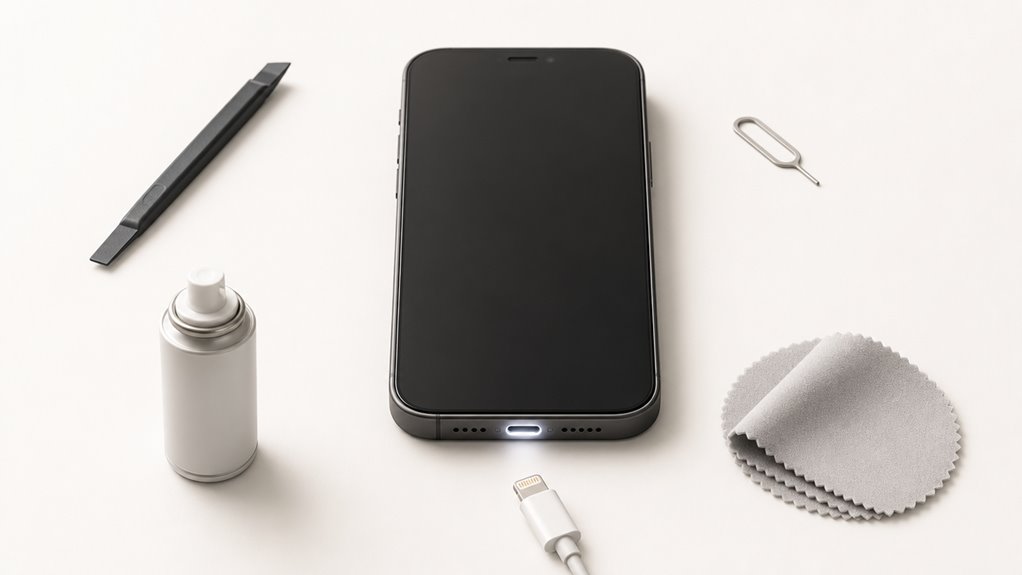
Delikatnie wsuń wykałaczkę pod kątem, usuwając osad na dnie portu. Unikaj drapania po bokach, gdzie znajdują się styki. Po oczyszczeniu przedmuchaj port suchym powietrzem, aby pozbyć się luźnych cząstek.
Jak czyszczenie zatkanego portu Lightning naprawia luźne ładowanie
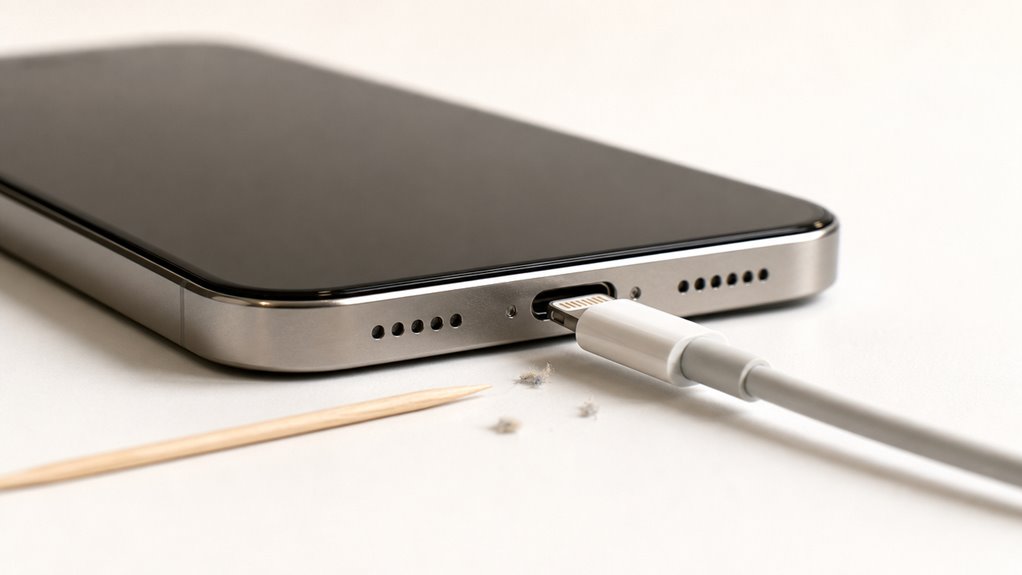
Dlaczego port Lightning czasami powoduje luźne ładowanie? Najczęstszym powodem jest nagromadzenie się kłaczków, kurzu lub resztek z kieszeni wewnątrz portu. Te zanieczyszczenia z czasem się ubijają, uniemożliwiając pełne osadzenie złącza Lightning. Gdy kabel nie może zaskoczyć całkowicie, chwieje się, powodując przerywane połączenie, które odczuwane jest jako luźne.
Jak bezpiecznie wyczyścić port
- Wyłącz iPhone’a, aby uniknąć zwarć.
- Użyj nieprzewodzącego narzędzia, takiego jak drewniana wykałaczka lub miękki plastikowy szpikulec. Nigdy nie używaj metalu, który może porysować styki.
- Delikatnie skrob dno portu, przesuwając na boki. Usuń poluzowane zanieczyszczenia.
- Powtarzaj, aż nie będzie wychodzić więcej kłaczków. Przetestuj kabel; powinien teraz pewnie zaskoczyć i niezawodnie ładować. To proste czyszczenie przywraca ciasne, stabilne połączenie.
Jak delikatnie wyprostować wygięte piny w porcie ładowania
Co zrobić, gdy pin w porcie Lightning jest wygięty? Należy działać bardzo ostrożnie, aby nie uszkodzić delikatnych elementów złącza. Oto cztery kroki postępowania:
- Użyj odpowiedniego narzędzia – sięgnij po wykałaczkę lub plastikową igłę, które są bezpieczniejsze niż metalowe przedmioty. Metal może zarysować styki i spowodować zwarcie.
- Obejrzyj pin pod światłem – skieruj latarkę do portu i znajdź pin, który jest wygięty. Często jest to jeden z bocznych pinów, który odchyla się od reszty.
- Delikatnie wyprostuj pin – wsuń narzędzie pod wygięty element i powoli przesuwaj go w górę, aż wróci do pionowej pozycji. Nie używaj siły, bo pin może się złamać.
- Sprawdź działanie po naprawie – podłącz kabel i sprawdź, czy ładowanie działa prawidłowo. Jeśli ładowanie nadal jest niestabilne, powtórz krok 3.
Sprawdź najpierw kabel i ładowarkę: Nie obwiniaj jeszcze portu
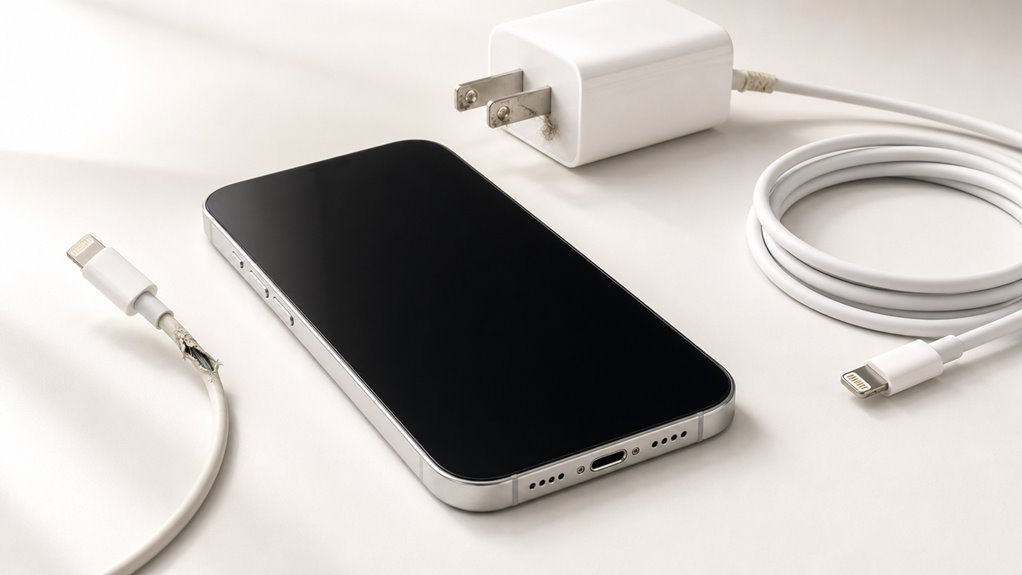
Zanim uznasz, że problem leży w porcie ładowania, warto najpierw sprawdzić kabel i ładowarkę. Należy dokładnie obejrzeć złącze Lightning, przetestować inne przewody oraz oczyścić port ładowania z kurzu i zabrudzeń. Te proste kroki często rozwiązują problem bez konieczności ingerencji w sam port.
Sprawdź złącze Lightning
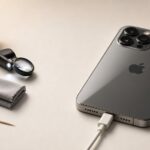
Jak naprawić luźne połączenie w iPhonie bez dotykania samego portu? Najpierw sprawdź złącze Lightning na samym kablu – metalową część, którą wkładasz. Zgięte, brudne lub zużyte złącze może powodować luźne dopasowanie bez uszkodzenia portu.
- Sprawdź widoczne uszkodzenia – Przyjrzyj się pinom złącza. Jeśli któryś jest wygięty lub brakuje go, natychmiast wymień kabel; uszkodzony pin może porysować port.
- Usuń zanieczyszczenia wykałaczką – Delikatnie zeskrob rowki złącza, aby usunąć kłaczki z kieszeni lub kurz. Unikaj metalowych narzędzi, które mogą zarysować styki.
- Wyczyść alkoholem izopropylowym – Zwilż wacik (nie ociekający) i przetrzyj płaskie powierzchnie złącza. Dokładnie wysusz przed podłączeniem – usuwa to uporczywy tłuszcz lub korozję.
- Sprawdź elastyczność kabla przy złączu – Delikatnie zgnij kabel w pobliżu końcówki Lightning. Jeśli połączenie miga, wewnętrzne przewody są przerwane; wymień kabel.
Test z innym kablem
Jeśli złącze Lightning wygląda na czyste i nieuszkodzone, ale kabel nadal jest luźny, następnym krokiem jest przetestowanie z innym kablem, aby wykluczyć problem z ładowarką lub samym kablem.
Po pierwsze, pożycz działający kabel Lightning, najlepiej certyfikowany przez Apple. Podłącz go do tej samej ładowarki i iPhone’a. Jeśli ten kabel pasuje ciasno i zaczyna ładować, oryginalny kabel jest uszkodzony i należy go wymienić.
Po drugie, jeśli alternatywny kabel również jest luźny, przetestuj go z inną kostką ładującą. Niektóre ładowarki firm trzecich mają nieco inne tolerancje portów. Podłącz alternatywny kabel do innego zasilacza ściennego lub portu USB w komputerze.
Wyczyść port ładowania
Po co zakładać, że port ładowania jest brudny, zanim sprawdzisz kabel i ładowarkę? Najpierw upewnij się, że problem nie leży po stronie akcesoriów, bo brudny port to częsta, ale nie jedyna przyczyna. Dopiero gdy kabel i ładowarka działają poprawnie, możesz zająć się czyszczeniem portu.
- Wyłącz iPhone’a i odłącz kabel – to zapobiega zwarciom i uszkodzeniom elektroniki podczas czyszczenia.
- Użyj wykałaczki lub plastikowej końcówki od szczoteczki – metalowe przedmioty mogą uszkodzić styki w porcie.
- Delikatnie usuń kurz i kłaczki, poruszając narzędziem wzdłuż ścianek portu – nie naciskaj zbyt mocno, aby nie wygiąć styków.
- Po wyczyszczeniu przedmuchaj port suchym powietrzem (np. z małej gruszki) – usuniesz resztki pyłu i sprawdzisz, czy nie ma jeszcze wilgoci.
Kiedy inny kabel rozwiązuje problem luźnego dopasowania
Dlaczego luźne połączenie ładowania czasami znika po przełączeniu na inny kabel? Różne kable mają nieco inne wymiary wtyczki oraz tolerancje wykonania. Nawet minimalne różnice w grubości metalowej obudowy lub długości styków mogą sprawić, że jeden kabel trzyma się pewnie, a inny wypada. W praktyce, jeśli oryginalny przewód jest już lekko zużyty, nowa wtyczka wciśnie się ciaśniej w port.
Jak postępować?
- Wypróbuj przynajmniej dwa inne, sprawne kable Lightning – najlepiej oryginalne lub certyfikowane MFi.
- Włóż każdy powoli, bez wyginania, i sprawdź, czy nie ma luzu ani przerywania ładowania.
- Jeśli inny kabel działa stabilnie, problem leży w starym przewodzie – wymień go na nowy.
Pamiętaj, że nawet delikatne uszkodzenie wtyczki (np. wygięty pin) powoduje chybotanie. Nowy kabel to najprostsze i najtańsze rozwiązanie.
Jak etui na iPhone’a może spowodować poluzowanie wtyczki
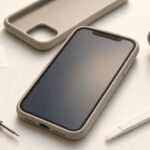
Czasami etui na iPhone’a jest zbyt grube w okolicy portu ładowania, co uniemożliwia pełne włożenie złącza Lightning. Dodatkowo zanieczyszczenia, takie jak kłaczki czy kurz, mogą utknąć między etui a portem, blokując prawidłowe połączenie. Użytkownicy powinni najpierw zdjąć etui, następnie sprawdzić, czy kabel pasuje dokładnie, a na koniec w razie potrzeby wyczyścić obszar portu.
Kwestia grubości obudowy
Jak grubość etui iPhone’a może powodować luźne połączenie w porcie ładowania? Grube etui często uniemożliwia pełne wsunięcie wtyczki Lightning, co skutkuje słabym stykiem i przerywanym ładowaniem. Aby temu zaradzić, należy sprawdzić dopasowanie obudowy.
- Zmierz grubość etui wokół portu – użyj linijki, aby sprawdzić, czy materiał nie wystaje poza krawędź telefonu, blokując wtyczkę.
- Zdejmij etui przed ładowaniem – to najprostszy sposób, aby upewnić się, że wtyczka wchodzi do końca, bez przeszkód.
- Wybierz etui z większym wycięciem – szukaj modeli, które mają szerszy otwór wokół portu, np. 5 mm, co pozwala na swobodne podłączenie kabla.
- Przyciąć nadmiar materiału – jeśli etui jest z gumy, ostrożnie wytnij nożykiem 2–3 mm wokół portu, aby zrobić więcej miejsca dla wtyczki.
Zablokowanie portu
W jaki sposób etui iPhone’a może blokować port ładowania, powodując luźne połączenie? Gdy etui jest zbyt grube wokół portu Lightning, uniemożliwia włożenie wtyczki do końca. W efekcie kabel nie styka się prawidłowo z pinami w porcie, co powoduje luźne połączenie.
Sprawdź etui: Zdejmij etui z iPhone’a i spróbuj podłączyć kabel. Jeśli teraz działa stabilnie, to etui jest winne.
Oczyść otwór portu: Kurz i paprochy gromadzą się wokół portu, a etui może je wciskać do środka. Użyj wykałaczki, delikatnie usuwając zabrudzenia.
Dopasuj etui: Wybierz etui z precyzyjnym wycięciem na port. Niektóre tanie etui mają za małe otwory. Najlepiej przetestować nowe etui przed zakupem.
Unikaj nacisku: Nie dociskaj iPhone’a do ładowarki, gdy etui jest założone. To może uszkodzić port.
Dokręć poluzowane piny portu ładowania za pomocą jednego prostego triku
Dlaczego piny portu ładowania z czasem stają się luźne? Wielokrotne wkładanie i wyjmowanie kabla powoduje lekkie zużycie małych metalowych styków wewnątrz portu, co może prowadzić do słabszego połączenia elektrycznego.
- Użyj cienkiego, nieprzewodzącego narzędzia, takiego jak plastikowa wykałaczka lub narzędzie do wyjmowania karty SIM, aby delikatnie i ostrożnie wysunąć każdy pin nieco na zewnątrz.
- Pracuj powoli i z niewielką siłą, aby uniknąć zgięcia lub złamania delikatnych pinów; zwykle wystarczy łagodne pchnięcie.
- Sprawdź piny po regulacji przy jasnym świetle, aby upewnić się, że są równo ustawione i nie stykają się ze sobą.
- Przetestuj połączenie ładowania natychmiast po regulacji, podłączając kabel i sprawdzając, czy jest pewne i nie ma trzasków.
Ta prosta sztuczka często przywraca niezawodne ładowanie bez potrzeby używania specjalnych narzędzi.
Czy uszkodzony chip ładowania wewnątrz portu może być problemem?
A co jeśli, nawet po starannej regulacji pinów, połączenie ładowania pozostaje słabe lub niestabilne? Problem może leżeć głębiej – wewnątrz samego portu, na małym układzie ładowania. Ten układ kontroluje przepływ energii między kablem a baterią. Z czasem może zostać uszkodzony przez ciecz, brud lub przepięcie. Nie naprawisz go prostymi narzędziami, ale możesz sprawdzić stan układu.
Jak sprawdzić:
- Użyj sprawnego kabla i ładowarki. Jeśli telefon nadal ładuje się nieregularnie, układ jest prawdopodobnie uszkodzony.
- Obserwuj, czy w okolicy portu podczas ładowania występuje przegrzewanie – oznaka uszkodzenia wewnętrznego.
- Wypróbuj inne źródło zasilania, np. port USB w komputerze. Jeśli zachowanie się zmieni, układ może być sprawny, ale piny portu nie.
Jeśli te kroki wskazują na uszkodzony układ, port wymaga profesjonalnej wymiany. Nie próbuj samodzielnie otwierać telefonu.
Kiedy wezwać fachowca w przypadku luźnego portu ładowania
Jeśli po wyczyszczeniu portu i sprawdzeniu, czy chip wewnątrz nie jest uszkodzony, kabel nadal się luzuje albo ładowanie jest przerywane, to znak, że samodzielne próby nie wystarczą. Profesjonalna naprawa staje się konieczna, gdy problem leży głębiej, np. w uszkodzonej płycie głównej lub złączu lutowanym wewnątrz telefonu.
- Zatrudnij certyfikowanego serwisanta – tylko on ma narzędzia do precyzyjnego przelutowania gniazda, co jest standardem w profesjonalnych warsztatach.
- Sprawdź gwarancję urządzenia – jeśli iPhone jest na gwarancji, nieautoryzowana naprawa może ją unieważnić, więc lepiej skontaktować się z Apple.
- Unikaj tanich zamienników – używanie oryginalnych części zapewnia trwałość, podczas gdy podróbki szybko się psują.
- Zapytaj o diagnostykę – dobry serwis najpierw sprawdzi płytę główną testerem, zanim podejmie decyzję o wymianie portu – to oszczędza czas i pieniądze.