 Marcin
 Gdy iPhone zamrozi się w trakcie aktualizacji, pierwszym krokiem jest wymuszenie restartu. Naciśnij i szybko puść przycisk zwiększenia głośności, potem zmniejszenia głośności, a następnie przytrzymaj przycisk boczny, aż zobaczysz logo Apple. Dla modeli z przyciskiem Home, trzymaj jednocześnie przycisk Home i boczny. Co zrobić, gdy to nie zadziała?
Wymuś ponowne uruchomienie zamrożonego iPhone’a podczas aktualizacji
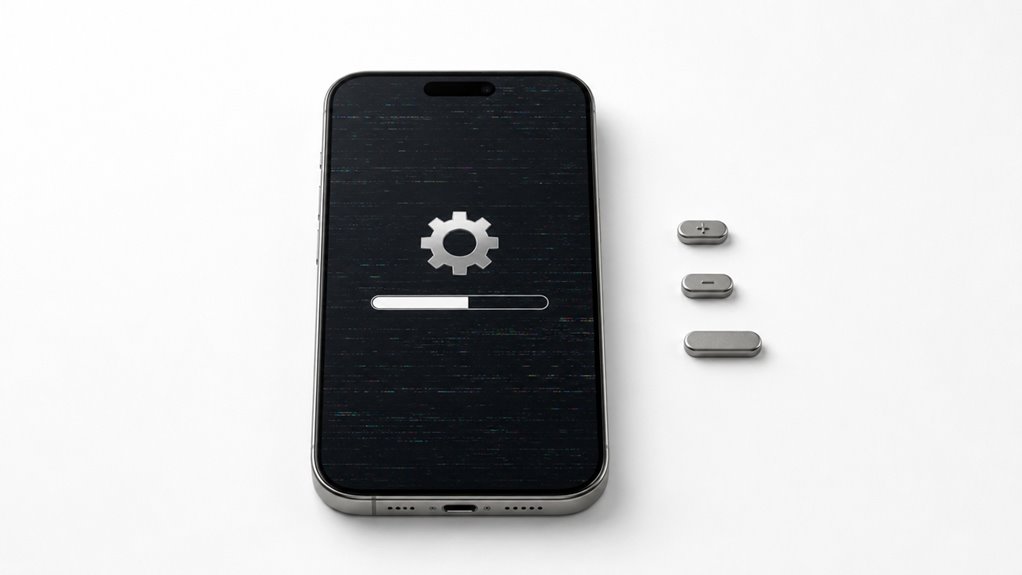
Jak wymusić restart zawieszonego iPhone’a podczas aktualizacji? Najpierw znajdź odpowiednie przyciski dla modelu urządzenia. W iPhone z Face ID szybko naciśnij i puść przycisk zwiększania głośności, następnie przycisk zmniejszania głośności, a potem naciśnij i przytrzymaj przycisk boczny, aż pojawi się logo Apple. W iPhone z przyciskiem Home naciśnij i przytrzymaj jednocześnie przycisk Home oraz przycisk górny lub boczny. Nie puszczaj, nawet jeśli ekran pozostaje czarny. Proces może zająć do dwudziestu sekund. Ta czynność nie usuwa danych; przerywa jedynie zawieszoną aktualizację. Po restarcie urządzenie uruchomi się normalnie. Następnie użytkownik może sprawdzić, czy aktualizacja się zakończyła, lub spróbować ponownie później.
Użyj trybu odzyskiwania, aby odblokować zablokowaną aktualizację iPhone’a
Gdy wymuszone ponowne uruchomienie nie pozwala odblokować iPhone’a podczas aktualizacji systemu, tryb odzyskiwania stanowi skuteczniejsze rozwiązanie. Ten tryb umożliwia podłączenie urządzenia do komputera i przerwanie zawieszenia aktualizacji.
- Podłącz i przygotuj – Podłącz iPhone’a do komputera z najnowszą wersją iTunes lub Findera, a następnie otwórz aplikację. Ten krok zapewnia, że komputer wykryje urządzenie po aktywacji trybu odzyskiwania.
- Wejdź w tryb odzyskiwania za pomocą sekwencji przycisków – Szybko naciśnij i zwolnij przycisk zwiększania głośności, następnie zmniejszania głośności, a potem przytrzymaj przycisk boczny, aż pojawi się ekran odzyskiwania. Dla iPhone’a 8 lub nowszego sekwencja działa niezawodnie; w starszych modelach zamiast tego przytrzymaj przycisk Home lub górny.
- Zwolnij w odpowiednim momencie – Trzymaj przycisk, aż zobaczysz ekran „Podłącz do iTunes” lub „Podłącz do Maca”, a następnie zwolnij. Potwierdza to, że iPhone wszedł w tryb odzyskiwania, a zawieszenie aktualizacji zostało ominięte.
Przywróć lub zaktualizuj swojego iPhone’a w trybie odzyskiwania
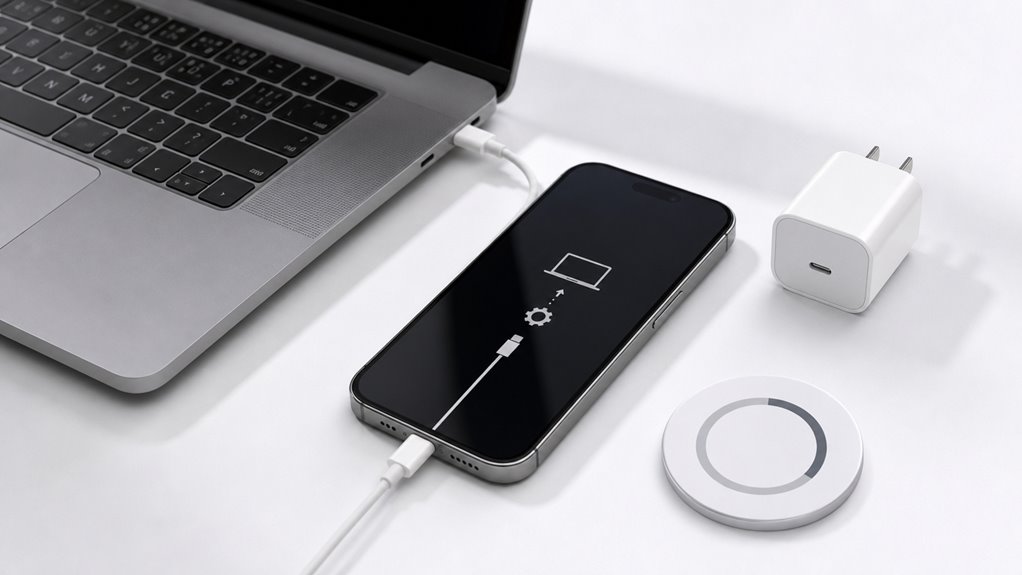
Aby przywrócić lub zaktualizować iPhone’a w trybie odzyskiwania, należy najpierw wejść w ten tryb, podłączając urządzenie do komputera i przytrzymując odpowiednie przyciski. Po wejściu w tryb odzyskiwania, iTunes wyświetli opcję przywrócenia lub aktualizacji systemu. Wybór opcji „Przywróć” usunie wszystkie dane i zainstaluje najnowsze oprogramowanie, podczas gdy „Aktualizuj” zachowa pliki, ale może nie rozwiązać poważniejszych problemów.
Wejdź w tryb odzyskiwania
Dlaczego wejście w tryb odzyskiwania jest niezbędnym krokiem w przypadku zablokowanego iPhone’a? Gdy aktualizacja systemu się nie powiedzie, urządzenie może stać się całkowicie niereagujące, niezdolne do uruchomienia ani normalnego połączenia. Tryb odzyskiwania omija uszkodzony stan oprogramowania, zmuszając iPhone’a do podstawowego interfejsu firmware. Pozwala to komputerowi na ponowną instalację systemu operacyjnego bez ładowania wadliwego oprogramowania. Bez tego trybu nie można uzyskać dostępu do martwego iPhone’a w celu naprawy.
Aby prawidłowo wejść w tryb odzyskiwania, wykonaj następujące kroki:
- Podłącz do komputera. Użyj kabla USB, aby połączyć iPhone’a z komputerem Mac lub PC z iTunes (lub Finderem w systemie macOS Catalina lub nowszym). To ustanawia wymagane połączenie do odzyskiwania.
- Naciśnij i przytrzymaj odpowiednie przyciski. W przypadku iPhone’a 8 lub nowszego szybko naciśnij i zwolnij przycisk zwiększania głośności, następnie przycisk zmniejszania głośności, a potem przytrzymaj przycisk boczny, aż pojawi się ekran trybu odzyskiwania.
- Zwolnij, gdy zobaczysz ikonę złącza. Trzymaj przycisk boczny, aż ekran pokaże ikonę komputera z kablem, co oznacza, że urządzenie jest w trybie odzyskiwania. Następnie zwolnij.
Przywróć przez iTunes
[Jak użytkownik może przywrócić iPhone’a, który utknął w trybie odzyskiwania po nieudanej aktualizacji systemu? Najbardziej niezawodną metodą jest użycie iTunes na komputerze. Najpierw podłącz iPhone’a do komputera kablem USB. Następnie otwórz iTunes i znajdź ikonę urządzenia. Jeśli iPhone jest w trybie odzyskiwania, iTunes wyświetli komunikat informujący o wykryciu urządzenia w trybie odzyskiwania. Użytkownik musi wybrać jedną z dwóch opcji: Aktualizuj lub Przywróć.
| Opcja | Opis |
|---|---|
| Aktualizuj | Ponownie instaluje iOS bez wymazywania danych, ale może się nie udać, jeśli problem będzie się utrzymywał. |
| Przywróć | Wymazuje wszystkie dane i ustawienia, a następnie instaluje najnowszą wersję iOS. |
| Kiedy wybrać | Najpierw wybierz Aktualizuj, aby zapisać dane; jeśli się nie uda, wybierz Przywróć. |
| Po przywróceniu | Skonfiguruj iPhone’a jako nowy lub przywróć z kopii zapasowej. |
Wybór opcji Przywróć spowoduje pobranie oprogramowania iOS i rozpoczęcie procesu. iPhone uruchomi się ponownie po zakończeniu.]
Spróbuj trybu DFU, gdy nic innego nie działa
Gdy zwykła procedura aktualizacji lub tryb odzyskiwania nie działają, pozostaje jeszcze jedna opcja – tryb DFU. Aby go uruchomić, należy podłączyć iPhone’a do komputera, a następnie wykonać sekwencję naciśnięć przycisków, która różni się w zależności od modelu telefonu. Po wejściu w tryb DFU trzeba w programie iTunes lub Finderze wybrać opcję przywrócenia oprogramowania, co usuwa wszystkie dane i instaluje najnowszy system.
Wejście w tryb DFU
Kiedy iPhone przestaje reagować po nieudanej aktualizacji systemu, a standardowe metody, takie jak wymuszony restart lub tryb odzyskiwania, nie przynoszą efektu, tryb DFU (Device Firmware Update) pozostaje ostatnią szansą na przywrócenie urządzenia do życia. Wprowadzenie telefonu w ten stan wymaga precyzyjnej sekwencji przycisków, ponieważ system nie wyświetla żadnych komunikatów na ekranie. Aby poprawnie wejść w tryb DFU, należy wykonać następujące czynności:
- Podłącz iPhone’a do komputera za pomocą kabla USB i otwórz iTunes lub Finder – to niezbędne, aby komputer rozpoznał urządzenie w trybie specjalnym.
- Naciśnij i szybko puść przycisk zwiększania głośności, potem zrób to samo z przyciskiem zmniejszania głośności, a następnie przytrzymaj przycisk boczny – przez 10 sekund, aż ekran zgaśnie.
- Nie puszczając bocznego, przytrzymaj również przycisk zmniejszania głośności przez kolejne 5 sekund, a potem zwolnij boczny – trzymaj tylko zmniejszanie głośności, aż w iTunes pojawi się informacja o wykryciu urządzenia w trybie odzyskiwania.
Kroki przywracania DFU
Po wejściu w tryb DFU urządzenie znajduje się w stanie gotowości do całkowitego przywrócenia oprogramowania, co jest najgłębszym poziomem naprawy dostępnym bez użycia sprzętu serwisowego. Aby przeprowadzić przywracanie, podłącz iPhone’a do komputera kablem USB. Otwórz Finder (w macOS Catalina i nowszym) lub iTunes (w starszych systemach). Program automatycznie wykryje iPhone’a w trybie odzyskiwania. Kliknij przycisk „Przywróć iPhone’a” i potwierdź wybór. Pamiętaj, że ta operacja usunie wszystkie dane i ustawienia, więc wykonaj ją tylko wtedy, gdy inne metody zawiodły. Upewnij się, że połączenie internetowe jest stabilne – proces pobiera najnowszy system iOS. Nie odłączaj urządzenia ani nie przerywaj przywracania. Po zakończeniu iPhone uruchomi się ponownie i będzie wymagał skonfigurowania od nowa. To ostateczne rozwiązanie, które przywraca sprawność systemu.
Odzyskaj dane po zamrożonej aktualizacji iPhone’a
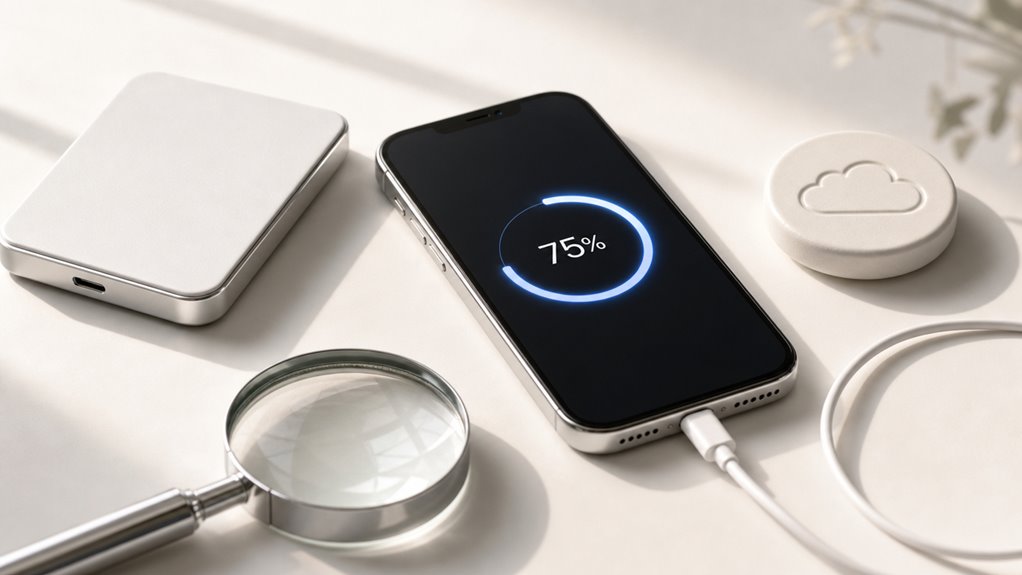
Jak odzyskać dane po zablokowanej aktualizacji systemu iPhone? Gdy urządzenie przestaje reagować, najpierw należy sprawdzić, czy dane są bezpieczne. Oto trzy kroki, które pomogą w odzyskaniu informacji bez konieczności ich utraty.
- Użyj trybu odzyskiwania – Podłącz iPhone do komputera, otwórz iTunes lub Finder, a następnie wymuś restart urządzenia, przytrzymując odpowiednie przyciski. Gdy pojawi się ekran z kablem, wybierz opcję „Aktualizuj”, która naprawi system bez usuwania danych.
- Zastosuj oprogramowanie do odzyskiwania – Jeśli system nie reaguje, użyj dedykowanego narzędzia, np. Dr.Fone lub iMobie, które skanuje pamięć iPhone i odzyskuje zdjęcia, kontakty lub wiadomości bez kopii zapasowej.
- Przywróć z kopii zapasowej – Po naprawie systemu, jeśli dane zniknęły, odtwórz je z wcześniejszej kopii w iCloud lub iTunes. Pamiętaj, aby najpierw sprawdzić datę kopii, by uniknąć utraty nowszych plików.
Zatrzymaj zamarzanie aktualizacji iPhone’a następnym razem
Aby zapobiec blokowaniu się iPhone’a podczas przyszłych aktualizacji systemu, warto zastosować kilka sprawdzonych kroków przed rozpoczęciem procesu.
Przygotuj urządzenie:
- Zwolnij miejsce: Usuń niepotrzebne aplikacje, zdjęcia lub filmy. Aktualizacja wymaga co najmniej 5–10 GB wolnej pamięci, aby system mógł się rozpakować.
- Podłącz do zasilania: Użyj oryginalnej ładowarki i kabla. Niski poziom baterii (poniżej 50%) zwiększa ryzyko przerwania procesu.
- Użyj stabilnego Wi-Fi: Unikaj sieci publicznych lub słabego sygnału. Przykład: przed aktualizacją sprawdź, czy ikona Wi-Fi jest pełna.
Wykonaj kopię zapasową: Zrób ją przez iCloud lub komputer. To zabezpieczy dane, jeśli coś pójdzie nie tak.
Zrestartuj iPhone’a: Wyłącz i włącz urządzenie, aby wyczyścić pamięć podręczną. To często zapobiega zawieszaniu się podczas instalacji.
Co zrobić, jeśli iPhone nie chce wyjść z trybu odzyskiwania?
Co zrobić, gdy iPhone nie chce opuścić trybu odzyskiwania? Pierwszym krokiem jest wymuszenie restartu: naciśnij i szybko puść przycisk zwiększania głośności, potem zmniejszania, a na końcu przytrzymaj przycisk boczny, aż pojawi się logo Apple. Jeśli to nie pomoże, użyj komputera.
- Użyj iTunes lub Findera – Podłącz iPhone’a do komputera, otwórz iTunes (lub Findera na macOS Catalina i nowszym). Wybierz urządzenie i kliknij „Przywróć iPhone’a”. To zaktualizuje system i usunie błąd.
- Skorzystaj z trybu DFU – Jeśli przywracanie nie działa, wejdź w tryb DFU (odłącz urządzenie, przytrzymaj przycisk boczny i zmniejszania głośności przez 10 sekund, potem puść boczny, ale trzymaj zmniejszanie przez kolejne 5 sekund). iTunes wykryje iPhone’a w trybie odzyskiwania i pozwoli go przywrócić.
- Zaktualizuj oprogramowanie komputera – Czasem problem leży po stronie sterowników. Sprawdź, czy masz najnowszą wersję iTunes lub macOS.
Jeśli żaden krok nie zadziała, skontaktuj się z Apple Support.